BASEで独自ドメインを使うには、ドメイン側でCNAMEレコードを設定する必要があります。
BASEでネットショップを作ったあと、「自分のドメインでショップを表示したい」と思ったときに出てくるのが、CNAMEレコードです。
ただ、CNAMEレコードと言われても、ふだんDNS設定に触らない方にとってはかなり分かりにくいですよね。
この記事では、BASEのCNAMEレコードとは何か、エックスサーバーでどこに何を入力すればいいのかを、初心者向けに分かりやすく解説します。
BASE公式ヘルプとエックスサーバー公式マニュアルの内容をもとに、設定時の注意点や、反映されないときの確認ポイントまでまとめます。
この記事で分かること
- BASEのCNAMEレコードとは何か
- BASEで独自ドメインを使うときの注意点
- エックスサーバーでCNAMEレコードを設定する方法
- 設定しても反映されないときの確認ポイント
- WordPressサイトとBASEショップを併用するときの考え方
BASEのCNAMEレコードとは?
CNAMEレコードとは、簡単にいうと「このサブドメインは、別の場所を参照してください」と指定するDNS設定です。
BASEで独自ドメインを使う場合は、ショップURLに使いたいサブドメインを、BASE側が指定するホスト名に向ける必要があります。
BASE公式ヘルプでは、独自ドメインを利用するには、ドメイン取得管理サービス側でCNAMEレコードの設定が必要だと案内されています。
BASEで設定するCNAMEの基本
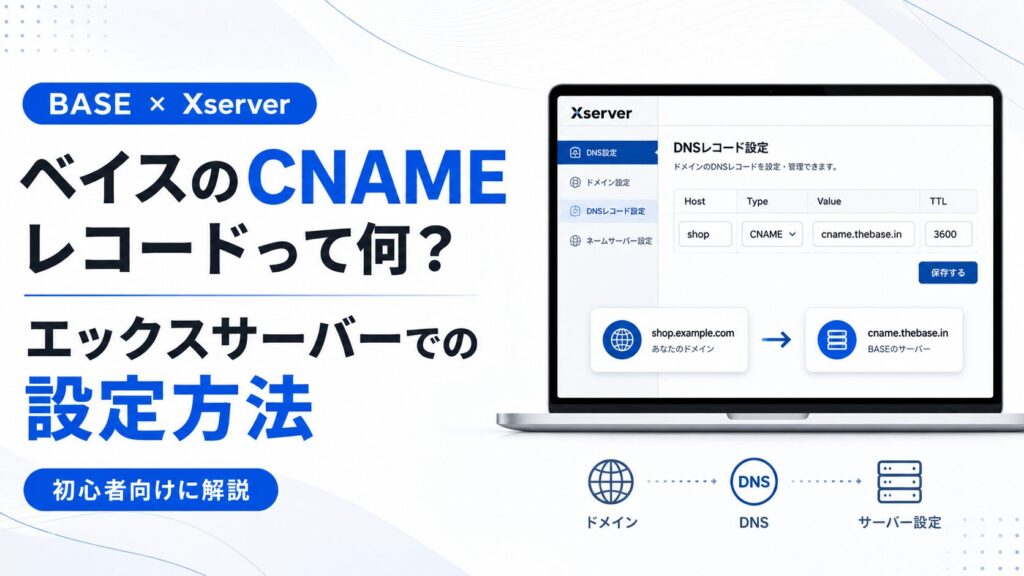
- 設定したいURL:shop.example.com
- ホスト名:shop
- 種別:CNAME
- 内容:cname.thebase.in
たとえば「shop.example.com」をBASEショップに使いたい場合、エックスサーバー側で「shop」というホスト名に対して、CNAMEレコードを設定します。
BASEではルートドメインは使えない点に注意
BASEの独自ドメイン設定で特に注意したいのが、サブドメインのないルートドメインは利用できないという点です。
BASE公式ヘルプでは、サブドメインのないルートドメイン、たとえば「https://example.com」はCNAMEを設定できないため利用できないと案内されています。
また、「https://example.com/shop/」のようなサブディレクトリ形式にも対応していません。
使えるURL・使えないURLの例
- 使える例:shop.example.com
- 使える例:store.example.com
- 使えない例:example.com
- 使えない例:example.com/shop/
BASE公式の独自ドメインAppページでも、ルートドメインやサブディレクトリには対応していないと記載されています。
エックスサーバーで設定する前に確認すること
エックスサーバーでCNAMEレコードを設定する前に、まず確認しておきたいことがあります。
特に重要なのは、そのドメインのDNSをエックスサーバーで管理しているかです。
BASE公式ヘルプでも、CNAME設定をおこなったDNSが現在利用予定のドメイン名のName Serverではない場合、BASE側で認識できない可能性があると案内されています。
設定前の確認ポイント
- ドメインをどこで取得したか
- 現在のネームサーバーがどこを向いているか
- エックスサーバー側でDNS管理しているドメインか
- すでに同じホスト名のAレコードやMXレコードがないか
- BASEに設定したいサブドメイン名を決めているか
エックスサーバー公式マニュアルでは、CNAMEレコードの内容にはホスト名を指定し、IPアドレスは登録できないと説明されています。
また、同一ホスト名にCNAMEレコードとAレコード、AAAAレコード、MXレコードは併せて登録できない点にも注意が必要です。
エックスサーバーでBASEのCNAMEレコードを設定する方法
ここからは、エックスサーバーでBASE用のCNAMEレコードを設定する手順を解説します。
今回は例として、次のような設定を想定します。
今回の設定例
- 使いたいショップURL:shop.example.com
- ホスト名:shop
- 種別:CNAME
- 内容:cname.thebase.in
- TTL:初期値のままでOK
- 優先度:空欄または初期値のままでOK
エックスサーバーのサーバーパネルにログイン
まず、エックスサーバーのサーバーパネルにログインします。
ログイン後、対象ドメインのDNS設定を変更できる画面へ進みます。
「DNSレコード設定」を開く
サーバーパネル内の「DNSレコード設定」を開きます。
複数のドメインを管理している場合は、BASEに使いたい独自ドメインを選択してください。
DNSレコード追加画面を開く
「DNSレコード追加」または「DNSレコード設定の追加」に進みます。
すでに登録されているレコード一覧がある場合は、同じホスト名のレコードがないか確認しておきましょう。
ホスト名に「shop」と入力
「shop.example.com」を使いたい場合、ホスト名には「shop」と入力します。
種別を「CNAME」にする
種別は「CNAME」を選択します。
AレコードやTXTレコードではなく、BASEの独自ドメイン設定ではCNAMEを使います。
内容に「cname.thebase.in」を入力
内容には、BASE公式ヘルプで案内されている以下の値を入力します。
cname.thebase.in確認画面へ進み、設定を追加する
入力内容を確認し、問題なければ設定を追加します。
設定後、すぐにBASE側で認識されるとは限りません。反映までしばらく時間を置いてから、BASE側の独自ドメインAppでドメインを登録します。
エックスサーバー設定後にBASE側で独自ドメインを登録する
エックスサーバー側でCNAMEレコードを設定したら、次にBASE側で独自ドメインAppを設定します。
BASE公式では、独自ドメインAppをインストールし、CNAME設定済みのドメインを入力して保存する流れが案内されています。
BASE側の設定手順
- BASE管理画面にログイン
- Appsから「独自ドメイン App」を開く
- インストールしていない場合はインストールする
- ドメイン名に「shop.example.com」のようなサブドメインを入力
- 「保存する」を押す
正常に設定できれば、BASEショップを独自ドメインで表示できるようになります。
ただし、DNSの反映には時間がかかることがあります。BASE公式ヘルプでも、CNAMEレコード設定後、インターネット上に反映するまで最大72時間かかる場合があると案内されています。
CNAMEを設定しても反映されないときの確認ポイント
エックスサーバーでCNAMEレコードを設定したのに、BASE側でエラーが出る場合があります。
その場合は、次のポイントを確認してください。
反映されないときのチェックリスト
- ホスト名を間違えていないか
- CNAMEの内容が「cname.thebase.in」になっているか
- 余計なスペースが入っていないか
- 同じホスト名にAレコードなどが残っていないか
- 現在のネームサーバーがエックスサーバーを向いているか
- 設定から十分な時間が経っているか
- BASE側に入力したドメイン名が正しいか
たとえば、BASE側には「shop.example.com」と入力するのに、エックスサーバー側のホスト名には「shop」と入力するなど、画面によって入力の見え方が違います。
また、エックスサーバーで設定しても、実際のネームサーバーが別サービスを向いている場合、その設定は反映されません。
WordPressサイトとBASEショップを併用する場合のおすすめ構成
すでにエックスサーバーでWordPressサイトを運用している場合、BASEショップをどのURLにするか迷うことがあります。
おすすめは、ホームページやブログはルートドメイン、BASEショップはサブドメインで分ける形です。
おすすめ構成の例
- 公式サイト:example.com
- ブログ記事:example.com/blog/
- BASEショップ:shop.example.com
- 問い合わせページ:example.com/contact/
この構成にすると、WordPress側では会社情報・サービス内容・ブログ・問い合わせを管理し、BASE側では商品販売を担当させることができます。
BASEはネットショップ機能に強く、WordPressは情報発信やSEO記事に強いので、それぞれの役割を分けると運用しやすくなります。
よくある質問
BASEのCNAMEレコード設定でよくある質問をまとめます。
BASEでは、サブドメインのないルートドメインは利用できません。たとえば「example.com」は使えないため、「shop.example.com」や「store.example.com」のようなサブドメインを設定します。
技術的にはサブドメインですが、BASE公式では、Instagram販売Appを利用している場合のドメイン認証エラーの可能性に触れたうえで、「www」以外の「shop」「store」などをおすすめしています。迷う場合は「shop.example.com」などが分かりやすいです。
DNSの反映に時間がかかっている可能性があります。BASE公式ヘルプでは、反映まで最大72時間程度かかる場合があると案内されています。入力ミス、ネームサーバーの向き先、同一ホスト名の重複レコードも確認しましょう。
「shop.example.com」のようなサブドメインだけをBASEに向ける設定であれば、通常は「example.com」で運用しているWordPress本体とは別扱いになります。ただし、既存のDNSレコードを誤って削除すると影響が出る可能性があるため、変更前に現在の設定を控えておきましょう。
まとめ:BASEのCNAMEは「サブドメインをBASEに向ける設定」
BASEのCNAMEレコードは、簡単にいうと「shop.example.com」のようなサブドメインをBASEショップに向けるための設定です。
エックスサーバーで設定する場合は、ホスト名・種別・内容を間違えないように入力しましょう。
この記事のまとめ
- BASEで独自ドメインを使うにはCNAMEレコード設定が必要
- 設定する内容は「cname.thebase.in」
- BASEではルートドメインやサブディレクトリは使えない
- 「shop.example.com」のようなサブドメインで設定する
- エックスサーバーではDNSレコード設定からCNAMEを追加する
- 反映には最大72時間かかる場合がある
- 同じホスト名にAレコードなどがある場合は重複に注意する
BASEの独自ドメイン設定は、最初だけ少し難しく感じます。
ただ、仕組みとしては「サブドメインをBASEに向ける」だけです。
WordPressサイトとBASEショップを組み合わせる場合は、公式サイトをルートドメイン、ショップをサブドメインに分けると、運用しやすくなります。
WELUCAではWordPress・BASEまわりの設定もサポートしています
WELUCAでは、WordPressサイト制作だけでなく、独自ドメイン設定、DNSレコード確認、BASEショップとの連携などもサポートしています。
「BASEのCNAME設定が分からない」「エックスサーバーのDNSを触るのが怖い」「WordPressサイトとBASEショップをうまくつなげたい」という方は、お気軽にご相談ください。