印刷の通販グラフィックでアクリルグッズやシールを作るとき、つまずきやすいのが「カットパス」の作成です。
デザイン自体は作れたのに、入稿の段階で「カットパスを作成してください」と言われて手が止まった方も多いのではないでしょうか。
私もスマプリデザインでデータを作ろうとしたとき、最初は「カットパスって何?線を描けばいいだけ?」くらいの感覚でした。
この記事では、印刷の通販グラフィックで必要になるカットパスの考え方と、スマプリデザインで手こずったポイントを、初心者向けに分かりやすく解説します。
公式ガイドの内容をもとに、カットパスの条件、作成時の注意点、入稿前に確認したいポイントまでまとめます。
この記事で分かること
- カットパスとは何か
- グラフィックで求められるカットパスの条件
- スマプリデザインで手こずりやすいポイント
- PhotoshopやIllustratorで作るときの考え方
- 入稿前に確認すべきチェック項目
カットパスとは?
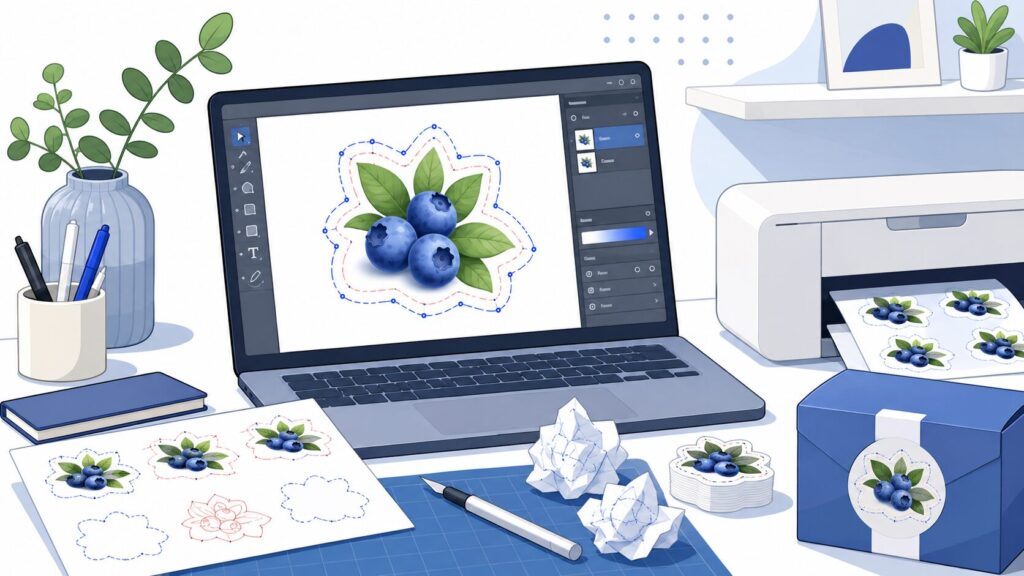
カットパスとは、アクリルグッズやシール・ステッカーなどを作るときに、どこをカットするかを印刷会社に伝えるための線です。
たとえば、キャラクターの形に沿ってアクリルキーホルダーを作りたい場合、印刷する絵柄とは別に「この外側を切ってください」というカットラインが必要になります。
印刷の通販グラフィック公式ガイドでも、アクリルグッズやシール・ステッカーなど一部の商品では、デザインデータに加えて断裁位置を指定する「カットパス」が必要とされています。
参考:印刷の通販グラフィック公式:カットパスデータの作成方法
カットパスは、見た目として線があるだけでは不十分です。
印刷会社が加工に使える形で、パスデータとして作る必要があります。
グラフィックで求められるカットパスの条件
印刷の通販グラフィックの公式ガイドでは、カットパスデータの条件がいくつか示されています。
特に重要なのは、次の4つです。
カットパスの基本条件
- ベクター形式で作成する
- 一筆書きのクローズドパスにする
- デザインとの間隔を2mm以上空ける
- カットラインはできるだけ滑らかにする
公式ガイドでは、カットパスはペンツールなどを使ったベクターデータで作成し、画像で描かれた線は受け付けられないと説明されています。
また、パスは始点と終点が閉じた「クローズパス」にする必要があります。
さらに、カットには±1mmほどの誤差が生じる場合があるため、デザインとの間に最低でも2mmの間隔を開けることが求められています。
スマプリデザインで手こずったポイント
今回いちばん手こずったのは、スマプリデザインで作ったデザインを、そのままカットパス付きの入稿データにできると思っていた点です。
スマプリデザインは直感的にデザインを作りやすい反面、カットパスのような入稿用の細かいデータ処理まで考えると、初心者には少し分かりにくい部分があります。
特に迷ったのは、次のような点です。
- どの線がカットパスとして扱われるのか分からない
- 画像の外枠線とパスデータの違いが分かりにくい
- 2mm以上の余白をどう確保すればいいか分からない
- ギザギザした輪郭をどこまで整えるべきか判断しにくい
- 最終的に入稿して問題ないデータなのか自信が持てない
スマプリデザインで見た目のデザインを作ることと、印刷会社が加工できるカットパスを作ることは、別の作業として考えた方が分かりやすいです。
デザイン作成ツールでは、見た目が完成しているように見えても、入稿データとして必要な条件を満たしているとは限りません。
そのため、カットパスが必要な商品を注文する場合は、公式ガイドを見ながら「デザイン」ではなく「加工用データ」として確認することが大切です。
カットパスはPhotoshopかIllustratorで作成する
グラフィック公式ガイドでは、カットパス作成の対応アプリケーションとして、Adobe IllustratorとAdobe Photoshopが案内されています。
一方で、CLIP STUDIO、SAI、FireAlpacaなどは、psd形式で保存できる場合でも、パスを作成・保持する機能がないものは、それだけでパスデータ作成まで完結できないと説明されています。
対応アプリの考え方
- Illustrator:ペンツールや図形ツールでパスを作成しやすい
- Photoshop:選択範囲から作業用パスを作成できる
- CLIP STUDIOなど:psd保存できても、パス作成まで完結できない場合がある
- 不安な場合:カットパス作成サービスの利用も検討する
もしIllustratorが使えるなら、ペンツールや図形ツールでデザインの外側をなぞって、クローズドパスを作る方法が分かりやすいです。
Photoshopを使う場合は、デザインの輪郭を選択し、その選択範囲から作業用パスを作成する流れになります。
IllustratorやPhotoshopがない場合はどうする?
グラフィック公式ガイドでは、カットパス作成の対応アプリケーションとして、Adobe IllustratorとAdobe Photoshopが案内されています。
ただ、実際に困るのはここです。
IllustratorやPhotoshopを持っていない、使えないからこそ、スマプリデザインで作ったデータのカットパス作成で手が止まります。
この場合、選択肢は大きく分けて3つあります。
Illustrator・Photoshopがない場合の選択肢
- 無料のベクター編集ソフト「Inkscape」を使う
- ブラウザで使える画像編集ツール「Photopea」を試す
- 自力で難しければ、カットパス作成サービスや外注を使う
Inkscapeは、無料で使えるベクターグラフィック編集ソフトです。ベクター形式の画像作成やパス編集ができるため、Illustratorの代替候補としてよく使われます。
Photopeaは、ブラウザ上で使える画像編集ツールです。PSDやSVG、PDFなど複数の形式に対応しているため、Photoshopが手元にない場合の代替候補になります。
特に確認したいのは、カットパスが画像の線ではなく、パスデータとして残っているかです。
無料ツールを使う場合でも、次の条件は変わりません。
無料ツールでも満たすべき条件
- カットパスがベクター形式になっている
- 始点と終点がつながったクローズドパスになっている
- デザインとの間隔が2mm以上ある
- 複雑すぎる形や鋭角を避けている
- 入稿形式でパス情報が消えていない
Photoshopでカットパスを作る基本の流れ
Photoshopでカットパスを作る場合、公式ガイドでは画像データの範囲選択からパスデータを作成する方法が紹介されています。
大まかな流れは、次の通りです。
デザインレイヤーを整理する
まず、カットパスを作りたいデザインのレイヤーを整理します。公式ガイドでは、パスを生成するデザインデータのレイヤーを1枚に結合し、それ以外を透過状態にすると説明されています。
デザインの輪郭を選択する
次に、デザインの輪郭を選択ツールで選択します。レイヤーを選択した状態で「選択範囲」→「選択範囲を読み込む」を使うと、絵柄の輪郭を選択しやすくなります。
選択範囲を2mm以上広げる
カットパスとデザインの間隔を2mm以上確保するため、選択範囲を拡張します。公式ガイドでは、350dpiのデータで2mmの余白が必要な場合、28pixel拡張すると紹介されています。
必要に応じて滑らかにする
選択範囲に沿ったパスが鋭角になりそうな場合は、「選択範囲」→「選択範囲を変更」→「滑らかに」から調整します。公式ガイドでも、鋭角な場合は滑らかなパスデータに調整することがすすめられています。
作業用パスを作成する
「ウィンドウ」→「パス」のパレットを開き、パスパレット右上のオプションから「作業用パスを作成」を選びます。その後、「パスを保存」で保存すれば、絵柄に沿ったカットパスを作成できます。
Illustratorで作る場合はペンツールや図形ツールでなぞる
Illustratorで作る場合は、ペンツールや図形ツールを使って、デザインの外側をなぞる方法が基本です。
Photoshopのように選択範囲から作る方法よりも、最初からベクターデータとして扱いやすいのがIllustratorのメリットです。
公式ガイドでも、Illustratorではペンツールや図形ツールでデザインの輪郭をなぞる方法が紹介されています。
ポイントは、次の通りです。
Illustratorで作るときのポイント
- ペンツールや図形ツールで外側をなぞる
- デザインから2mm以上離す
- 始点と終点をつなげてクローズドパスにする
- 鋭角や複雑すぎる形は避ける
- 必要に応じてアンカーポイントを減らして滑らかにする
手動でなぞる場合、デザインに近づけすぎないことが大切です。
カット位置には誤差が出る可能性があるため、外側に余裕を持たせて、滑らかなカットラインにしましょう。
スマプリデザインだけで難しいなら、無料ツールか外注を検討する
スマプリデザインで見た目のデザインを作れても、カットパスまで自力で整えるのは簡単ではありません。
特に、IllustratorやPhotoshopを持っていない場合は、公式ガイド通りに進められず、どこで作業すればいいのか分からなくなります。
この場合は、無理にAdobeソフトを契約する前に、無料ツールで対応できるか試すのも一つの方法です。
無料で試しやすい代替ツール
- Inkscape:無料で使えるベクター編集ソフト。パスを作る作業に向いている
- Photopea:ブラウザで使える画像編集ツール。PSDやSVGなど複数形式に対応している
- Canva:見た目のデザイン作成には便利。ただしカットパス作成用としては注意が必要
- 外注・作成サービス:確実性を優先するなら検討したい選択肢
ただし、Canvaのようなデザインツールは、見た目のデザイン作成には便利でも、印刷会社が求めるカットパスデータの作成に向いているとは限りません。
そのため、カットパスを自作するなら、まずはInkscapeのようなパス編集ができるツールを検討するのが現実的です。
入稿前に確認したいチェックリスト
最後に、グラフィックへ入稿する前に確認しておきたいポイントをまとめます。
カットパスは、見た目だけで判断すると不備に気づきにくいので、条件を一つずつ確認しましょう。
入稿前チェックリスト
- カットパスがベクター形式になっている
- 画像で描いた線だけになっていない
- 始点と終点が閉じたクローズドパスになっている
- デザインとの間隔が2mm以上ある
- 鋭角すぎる部分や複雑すぎる部分がない
- 商品ごとのデータ作成ガイドを確認している
- 不要な中抜きパスが残っていない
- 入稿データとカットパスの対応関係が分かる状態になっている
特に初心者が注意したいのは、「見た目では線があるけれど、実際にはパスデータになっていない」ケースです。
グラフィック公式ガイドでも、画像で描かれた線は受け付けられないと説明されています。
よくある質問
いいえ。カットパスは画像で描いた線ではなく、ペンツールなどで作成したベクター形式のパスデータである必要があります。見た目に線があるだけでは、カットパスとして扱われない場合があります。
デザイン作成はできますが、カットパスとして必要なパスデータまで正しく作れるかは注意が必要です。グラフィック公式では、カットパス作成の対応アプリケーションとしてIllustratorとPhotoshopが案内されています。不安な場合は公式ガイドやサポートを確認しましょう。
グラフィック公式ガイドでは、デザインとの間に最低でも2mmの間隔を開けるよう案内されています。カットには±1mmほどの誤差が生じる場合があるため、デザインぎりぎりにカットパスを作るのは避けた方が安心です。
IllustratorやPhotoshopで作成する方法を確認するか、難しい場合はグラフィックのカットパス作成サービスの利用を検討すると安心です。特に複雑な形状の場合は、無理に自己流で作るより、公式の案内に沿って進める方が安全です。
まとめ:カットパスは「加工用のパスデータ」として作る
印刷の通販グラフィックでアクリルグッズやシール・ステッカーを作る場合、商品によってはカットパスの作成が必要です。
カットパスは、単なる外枠線ではなく、加工位置を伝えるためのパスデータです。
この記事のまとめ
- カットパスは断裁位置を指定するためのデータ
- 画像の線ではなくベクター形式のパスで作成する
- 始点と終点が閉じたクローズドパスにする
- デザインとの間隔は2mm以上空ける
- 鋭角や複雑すぎるカットラインは避ける
- Photoshopでは選択範囲から作業用パスを作成できる
- Illustratorではペンツールや図形ツールでなぞる
- 不安な場合は公式ガイドやカットパス作成サービスを確認する
カットパスは、初めて作るとかなり難しく感じます。
ただ、押さえるべきポイントは「ベクター形式」「クローズドパス」「2mm以上の余白」「滑らかなライン」の4つです。
スマプリデザインで作ったデザインを入稿する場合も、最終的にはグラフィック公式の条件を満たしているかを確認してから進めましょう。
WELUCAでは入稿データやデザインまわりの相談もサポートしています
WELUCAでは、ホームページ制作だけでなく、印刷物・ショップカード・ノベルティ・Web用画像など、事業に必要なデザインまわりの相談もサポートしています。
「スマプリデザインで作ったけど入稿方法が分からない」「カットパスの意味が分からない」「印刷会社に出すデータが不安」という場合は、お気軽にご相談ください。