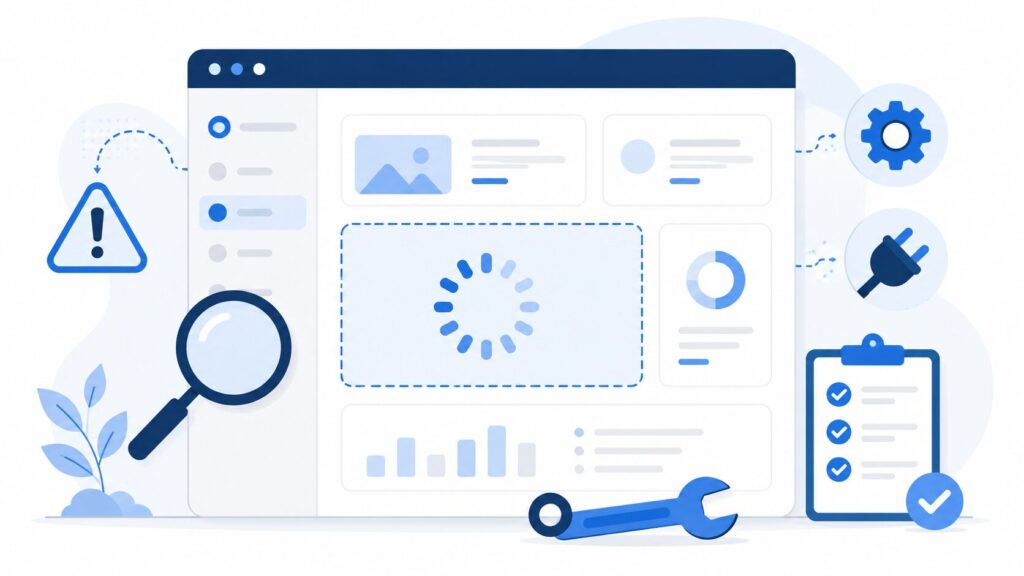
ホームページを見ていると、「ウィジェットを読み込んでいます」という表示のまま止まってしまうことがあります。
管理画面のウィジェット編集画面で止まる場合もあれば、サイト上に埋め込んだGoogleマップ、Instagram、予約フォーム、口コミウィジェットなどが読み込まれない場合もあります。
この表示が出ると、「サイトが壊れたのでは?」「何を触ればいいの?」と不安になりますよね。
この記事では、「ウィジェットを読み込んでいます」と表示されたまま進まない原因と、ホームページ運用で確認したい対処法を分かりやすく解説します。
WordPressの管理画面で起きるケースと、サイト上の外部ウィジェットで起きるケースに分けて、順番に確認していきます。
この記事で分かること
- 「ウィジェットを読み込んでいます」と表示される主な原因
- WordPress管理画面でウィジェットが読み込まれないときの対処法
- サイト上の外部ウィジェットが表示されないときの確認ポイント
- プラグイン・テーマ・キャッシュの切り分け方法
- ホームページ運用で再発を防ぐための考え方
「ウィジェットを読み込んでいます」とはどんな状態?
「ウィジェットを読み込んでいます」とは、ウィジェットの内容を表示しようとしている途中で、処理が止まっている状態です。
WordPressの管理画面で表示される場合もあれば、ホームページ上に埋め込んだ外部サービスのウィジェットで表示される場合もあります。
たとえば、次のようなケースです。
よくある表示場所
- WordPress管理画面の「外観」→「ウィジェット」
- ブロックエディターのウィジェット編集画面
- Elementorなどページビルダーの編集画面
- Googleマップの埋め込み部分
- InstagramやXなどSNS埋め込み
- 予約フォームや問い合わせフォーム
- 口コミ・レビュー表示ウィジェット
同じ「ウィジェットを読み込んでいます」という表示でも、原因はまったく違うことがあります。
WordPress内部の問題なら、プラグインやテーマ、JavaScriptエラー、キャッシュが原因になりやすいです。
外部サービスの埋め込みなら、外部サービス側の仕様変更、通信エラー、Cookie制限、広告ブロック、APIキーの問題なども考えられます。
原因1:プラグイン同士が競合している
WordPressでウィジェットが読み込まれない原因として多いのが、プラグイン同士の競合です。
特に、キャッシュ系、セキュリティ系、最適化系、ページビルダー系、フォーム系プラグインは、JavaScriptやCSSの読み込みに影響することがあります。
WordPress公式の学習コンテンツでも、プラグインやテーマの競合は、コードの互換性、JavaScriptエラー、古い関数などから起こることがあると説明されています。
公式:WordPress Learn:Plugin and theme conflicts
確認したいプラグインの例は、次の通りです。
影響しやすいプラグインの例
- キャッシュ系プラグイン
- JavaScriptを遅延読み込みする高速化プラグイン
- 画像・CSS・JSを圧縮する最適化プラグイン
- セキュリティ系プラグイン
- ページビルダー系プラグイン
- フォーム系プラグイン
- SNS連携・外部埋め込み系プラグイン
対処法としては、一時的にプラグインを停止して、原因を切り分けます。
ただし、公開中のサイトでいきなり全プラグインを停止すると、表示や機能に影響が出る可能性があります。
WordPress公式では、Health Checkのトラブルシューティングモードを使うと、自分のログイン中だけプラグイン停止やテーマ切り替えを試せると案内されています。
原因2:テーマやブロックエディターとの相性が悪い
ウィジェット画面が読み込まれない場合、テーマとの相性が原因になっていることもあります。
特に、WordPressのウィジェットは、以前のクラシックウィジェットからブロックベースのウィジェット編集へ変わっています。
古いテーマや、一部のテーマ独自ウィジェットでは、ブロックエディター側のウィジェット画面と相性が悪く、読み込みが止まることがあります。
この場合は、次のような対処を検討します。
テーマ・編集画面まわりの確認ポイント
- テーマが最新版になっているか確認する
- WordPress本体との互換性を確認する
- 一時的に標準テーマで再現するか確認する
- クラシックウィジェットで改善するか確認する
- テーマ独自ウィジェットを使っていないか確認する
もしブロック形式のウィジェット画面でだけ読み込みが止まる場合は、Classic Widgetsプラグインを使うことで改善するケースもあります。
ただし、これは根本解決というより、従来のウィジェット編集画面に戻す対処です。
原因3:キャッシュや高速化設定が邪魔をしている
サイト上のウィジェットが読み込まれない場合、キャッシュや高速化設定が原因になることがあります。
特に、JavaScriptの遅延読み込み、結合、圧縮、読み込み順の変更をしている場合は、ウィジェットの動作に影響することがあります。
たとえば、Googleマップ、SNS埋め込み、予約カレンダー、チャットボット、reCAPTCHAなどは、外部スクリプトを読み込んで動作することが多いです。
確認するポイントは、次の通りです。
キャッシュ・高速化で確認すること
- キャッシュを削除して再読み込みする
- ブラウザのシークレットモードで確認する
- JavaScriptの遅延読み込みを一時的に停止する
- JS・CSSの結合や圧縮を一時的に停止する
- 該当ページだけ高速化対象から除外する
- CDNやサーバーキャッシュを使っている場合はそちらも削除する
キャッシュ系プラグインを使っている場合は、まずキャッシュ削除を試します。
それでも直らない場合は、高速化設定を一時的にOFFにして、ウィジェットが読み込まれるか確認します。
原因4:外部サービス側の読み込みに失敗している
サイト上に埋め込んだウィジェットが読み込まれない場合、外部サービス側の読み込みに失敗している可能性もあります。
たとえば、Googleマップ、SNSタイムライン、予約システム、口コミ表示、チャットボット、reCAPTCHAなどです。
Contact Form 7公式では、reCAPTCHAはスパムや自動送信対策に使える機能として案内されていますが、外部サービスのスクリプトを読み込む以上、設定や読み込み状況の確認が必要になることがあります。
公式:Contact Form 7:reCAPTCHA v3
外部ウィジェットで確認したいポイントは、次の通りです。
外部ウィジェットの確認ポイント
- 外部サービス側で障害が起きていないか
- 埋め込みコードが古くなっていないか
- APIキーや連携設定が切れていないか
- ブラウザの広告ブロックで止められていないか
- Cookieやプライバシー設定の影響を受けていないか
- スマホ・PCの両方で同じ症状が出るか
- 別ブラウザでも同じ症状が出るか
特定のブラウザだけで表示されない場合は、ブラウザ拡張機能やCookie設定が影響していることがあります。
一方、すべての端末・ブラウザで表示されない場合は、サイト側の設定や外部サービス側の仕様変更を疑います。
原因5:JavaScriptエラーが起きている
ウィジェットの読み込みが止まる原因として、JavaScriptエラーもよくあります。
JavaScriptは、スライダー、フォーム、地図、予約カレンダー、SNS埋め込みなど、多くの動的な表示に使われています。
どこかでJavaScriptエラーが起きると、その後に読み込まれるウィジェットが正常に表示されないことがあります。
確認できる方は、ブラウザの検証ツールを使ってエラーを見ます。
該当ページを開く
ウィジェットが読み込まれないページ、またはWordPressのウィジェット編集画面を開きます。
右クリックして「検証」を開く
ブラウザで右クリックし、「検証」または「Inspect」を開きます。
Consoleタブを見る
Consoleタブを開き、赤いエラーが出ていないか確認します。
エラー名やファイル名を控える
どのプラグインやテーマのファイルでエラーが出ているか、スクリーンショットを残します。
検証ツールに慣れていない場合は、エラー内容を無理に判断しなくても大丈夫です。
赤いエラーが出ているか、どのプラグイン名やテーマ名が見えるかを確認するだけでも、原因調査の手がかりになります。
まず試したい対処法の順番
「ウィジェットを読み込んでいます」と表示された場合、いきなり難しい設定を触る必要はありません。
まずは、リスクの低い確認から順番に試しましょう。
ページを再読み込みする
まずは通常の再読み込みを試します。たまたま通信が不安定だっただけの可能性もあります。
シークレットモードで確認する
ブラウザ拡張機能やログイン状態の影響を避けるため、シークレットモードで確認します。
別ブラウザ・別端末で確認する
Chrome、Safari、Edge、スマホなど、別の環境でも同じ症状が出るか確認します。
キャッシュを削除する
ブラウザキャッシュ、WordPressのキャッシュ、サーバーキャッシュ、CDNキャッシュを使っている場合は削除します。
直前に更新したものを確認する
WordPress本体、テーマ、プラグイン、PHPバージョン、外部サービスの設定など、直前に変更したものがないか確認します。
プラグイン・テーマの競合を切り分ける
Health Checkのトラブルシューティングモードなどを使い、プラグインやテーマの影響を確認します。
ホームページ運用で確認したいポイント
ウィジェットの読み込みトラブルは、放置すると問い合わせ減少や機会損失につながることがあります。
特に、問い合わせフォーム、予約フォーム、Googleマップ、口コミ、SNS導線などが表示されていない場合は、早めに確認しましょう。
運用で定期確認したい項目
- お問い合わせフォームが送信できるか
- 予約フォームやカレンダーが表示されるか
- Googleマップが正しく表示されるか
- SNS埋め込みが表示されるか
- 口コミ・レビュー表示が止まっていないか
- スマホでも同じように表示されるか
- WordPress・テーマ・プラグインの更新後に不具合が出ていないか
ホームページは、作って終わりではありません。
外部サービスの仕様変更、プラグイン更新、ブラウザの仕様変更などで、ある日突然一部の表示が崩れることがあります。
特に事業用サイトでは、月に一度でもよいので、主要ページと問い合わせ導線を確認しておくと安心です。
よくある質問
主な原因は、プラグイン競合、テーマとの相性、キャッシュや高速化設定、JavaScriptエラー、外部サービス側の読み込み失敗などです。まずは管理画面で起きているのか、公開ページ上で起きているのかを分けて確認しましょう。
まずブラウザの再読み込み、キャッシュ削除、別ブラウザでの確認を試します。それでも直らない場合は、プラグインやテーマの競合を疑います。公開サイトへの影響を避けたい場合は、Health Checkのトラブルシューティングモードで確認する方法があります。
外部サービス側の仕様変更、埋め込みコードの古さ、ブラウザの広告ブロック、Cookie設定、JavaScriptの遅延読み込みなどが原因として考えられます。まず別ブラウザ・別端末で確認し、必要に応じて埋め込みコードを再取得して貼り直しましょう。
不具合が出ているページURL、症状が分かるスクリーンショット、発生した日時、直前に更新したプラグインやテーマ、使っているブラウザ・端末を伝えると調査がスムーズです。検証ツールのConsoleに赤いエラーが出ている場合は、そのスクリーンショットも役立ちます。
まとめ:「どこで止まっているか」を分けて確認しよう
「ウィジェットを読み込んでいます」と表示されたまま止まる場合は、まずどこで起きているのかを確認しましょう。
WordPress管理画面で止まるのか、公開ページ上の外部ウィジェットで止まるのかによって、原因と対処法が変わります。
この記事のまとめ
- ウィジェット読み込み停止は原因が複数ある
- まず管理画面か公開ページかを分けて確認する
- プラグインやテーマの競合が原因になることがある
- キャッシュや高速化設定が外部ウィジェットを止める場合がある
- GoogleマップやSNSなど外部サービス側の影響も考える
- 直前に更新・変更したものを確認する
- 事業用サイトでは問い合わせ導線の定期確認が大切
ホームページ運用では、サイトが表示されているだけでなく、ウィジェットやフォームが正しく動いているかも重要です。
特に問い合わせフォーム、予約フォーム、地図、口コミ、SNS埋め込みなどは、集客や問い合わせに直結します。
「読み込んでいます」のまま止まっている部分を見つけたら、早めに原因を確認しておきましょう。
WELUCAではホームページ運用中の不具合確認もサポートしています
WELUCAでは、WordPressサイトの制作だけでなく、運用中の不具合確認、表示崩れ、ウィジェットの読み込みエラー、フォームの送信テスト、プラグイン更新後の確認などもサポートしています。
「ウィジェットを読み込んでいます」のまま止まる、「フォームが送信できない」「地図やSNSが表示されない」といった場合は、お気軽にご相談ください。