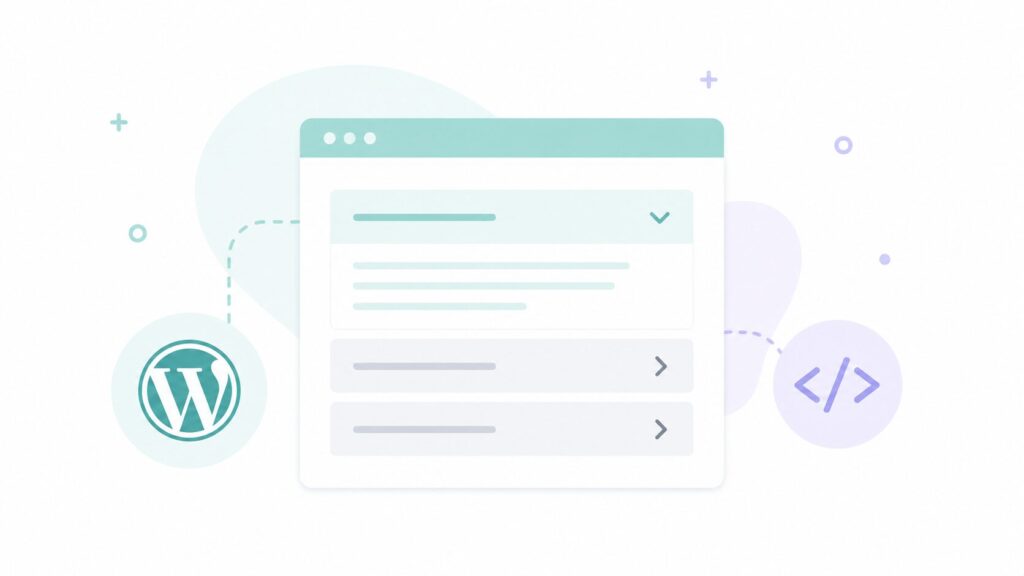
WordPressでアコーディオンを作る方法は、標準ブロック、テーマ独自ブロック、プラグイン、HTML/CSSの4パターンがあります。
アコーディオンとは、見出しをクリックすると本文が開閉する表示方法です。FAQ、料金の補足、注意事項、長い説明文、サービス詳細などをコンパクトに見せたい時に使います。
プラグインなしで作るなら、まずはWordPress標準のAccordionブロックやDetailsブロックを確認します。ブロックに見つからない場合は、コピーできるHTMLを下記に置いてあるので、参考にしてください。
この記事で分かること
- WordPressでアコーディオンを作る方法
- プラグインなしで作れるケース
- AccordionブロックとDetailsブロックの違い
- テーマ独自ブロックを使う時の注意点
- プラグインを使った方がよいケース
- FAQでアコーディオンを使う時の注意点
- 表示崩れ・開かない時の確認手順
- 小規模事業者サイトでの使いどころ
WordPressのアコーディオンとは
アコーディオンは、クリックすると中身が開閉するコンテンツ表示です。
▽こういうやつです▽
内容が表示されます。
A.はい。使えます。
たとえば、よくある質問の「料金はいくらですか?」という見出しだけを最初に表示し、クリックすると回答文が開くような見せ方で使います。ページをすっきり見せたい時や、補足情報を整理したい時に使われます。
特に、FAQ、注意事項、詳しい説明、料金プランの補足、サービスの流れ、キャンセル規定などは、アコーディオンと相性がよいです。
ただし、読者が必ず見るべき重要情報まで閉じてしまうと、内容が伝わりにくくなります。アコーディオンは「補足を整理するため」に使い、結論や大事な案内は通常の本文にも出しておきましょう。
アコーディオンに向いている内容
- よくある質問
- 料金の補足説明
- サービスの注意事項
- キャンセル規定
- 詳しい手順の補足
- 長くなりすぎる説明文
- 読者によって必要・不要が分かれる情報
WordPressでアコーディオンを作る4つの方法
WordPressでアコーディオンを作る方法は、大きく4つあります。
一番簡単なのは、WordPress標準ブロックやテーマに用意されているブロックを使う方法です。次に、FAQ専用プラグインやアコーディオン用プラグインを使う方法があります。デザインや動きを細かく作りたい場合は、HTML/CSSやJavaScriptで作る方法もあります。
初心者は、まず「標準ブロックでできるか」「使っているテーマにアコーディオンブロックがあるか」を確認します。いきなりプラグインを増やす前に、今の環境でできる方法を探すのがおすすめです。
アコーディオンを作る4つの方法
- WordPress標準ブロックを使う
- テーマ独自のFAQ・アコーディオンブロックを使う
- アコーディオン用プラグインを使う
- HTML/CSSで作る
基本的には、標準ブロックまたはテーマ独自ブロックで作れるなら、それが一番シンプルです。プラグインを使うのは、FAQを大量管理したい時や、標準機能では足りない時に検討します。
プラグインなしで作るなら標準ブロックを確認する
プラグインなしでアコーディオンを作りたい場合は、まず標準ブロックを検索します。
WordPressの編集画面で「+」ボタンを押し、ブロック検索欄に「Accordion」「アコーディオン」「Details」「詳細」などを入力します。使えるブロックが表示されれば、プラグインを追加せずに開閉表示を作れます。
Accordionブロックが表示されない場合でも、Detailsブロックで似た開閉表示を作れることがあります。Detailsブロックは、見出し部分と隠れている本文部分を作れるブロックです。
ただし、標準ブロックの有無や名前はWordPressのバージョン、テーマ、ブロックエディター設定によって変わります。画面に表示されない場合は、WordPress本体のバージョンとテーマ側の対応を確認しましょう。
標準ブロックで作る手順
- 投稿または固定ページの編集画面を開く
- アコーディオンを入れたい場所をクリックする
- 「+」ボタンをクリックする
- 検索欄に「Accordion」「アコーディオン」「Details」「詳細」と入力する
- 表示されたブロックを追加する
- 見出し部分に質問やタイトルを入れる
- 本文部分に回答や補足説明を入れる
- プレビューで開閉できるか確認する
プラグインなしでHTMLだけで作る方法
ブロックになければ、HTMLのdetailsタグとsummaryタグでも作れます。
▽コードで作ったアコーディオンです▽
WordPressでアコーディオンはプラグインなしで作れますか?
はい、作れます。HTMLのdetailsタグとsummaryタグを使えば、カスタムHTMLブロックだけでクリック開閉できるアコーディオンを作成できます。
ただし、デザインを整えるにはCSSを追加する必要があります。頻繁に更新するサイトでは、テーマ独自ブロックや標準ブロックの方が管理しやすい場合もあります。
アコーディオンに向いている内容は何ですか?
FAQ、料金の補足、注意事項、キャンセル規定、詳しい手順などに向いています。
- よくある質問
- サービスの補足説明
- 長くなりやすい注意事項
- 読者によって必要・不要が分かれる情報
重要な情報もアコーディオン内に入れていいですか?
重要な情報は、アコーディオンの中だけに入れない方が安全です。料金目安、納期、対応エリア、相談方法などは、本文にも一度書いておきましょう。
アコーディオンは情報を隠すためではなく、ページを読みやすく整理するために使うのがおすすめです。
▽実際のコードです▽
<style>
  .weluca-accordion {
    max-width: 760px;
    margin: 24px 0;
    font-family: inherit;
  }

  .weluca-accordion details {
    border: 1px solid #dfe7dc;
    border-radius: 14px;
    background: #ffffff;
    margin-bottom: 12px;
    box-shadow: 0 6px 18px rgba(0, 0, 0, 0.04);
    overflow: hidden;
  }

  .weluca-accordion summary {
    position: relative;
    cursor: pointer;
    list-style: none;
    padding: 18px 52px 18px 20px;
    font-weight: 700;
    line-height: 1.6;
    color: #2f3a2f;
    background: linear-gradient(90deg, #f7fbf4 0%, #ffffff 100%);
  }

  .weluca-accordion summary::-webkit-details-marker {
    display: none;
  }

  .weluca-accordion summary::after {
    content: "+";
    position: absolute;
    right: 20px;
    top: 50%;
    transform: translateY(-50%);
    width: 26px;
    height: 26px;
    border-radius: 50%;
    background: #c7ddad;
    color: #2f3a2f;
    font-size: 20px;
    line-height: 26px;
    text-align: center;
    font-weight: 700;
  }

  .weluca-accordion details[open] summary::after {
    content: "−";
  }

  .weluca-accordion .accordion-body {
    padding: 0 20px 20px;
    color: #444;
    line-height: 1.9;
    font-size: 15.5px;
    background: #ffffff;
  }

  .weluca-accordion .accordion-body p {
    margin: 12px 0 0;
  }

  .weluca-accordion .accordion-body ul {
    margin: 12px 0 0 1.2em;
    padding: 0;
  }

  .weluca-accordion .accordion-body li {
    margin: 6px 0;
  }

  @media (max-width: 600px) {
    .weluca-accordion summary {
      padding: 16px 48px 16px 16px;
      font-size: 15px;
    }

    .weluca-accordion .accordion-body {
      padding: 0 16px 18px;
      font-size: 15px;
    }
  }
</style>

<div class="weluca-accordion">
  <details>
    <summary>WordPressでアコーディオンはプラグインなしで作れますか?</summary>
    <div class="accordion-body">
      <p>はい、作れます。HTMLのdetailsタグとsummaryタグを使えば、カスタムHTMLブロックだけでクリック開閉できるアコーディオンを作成できます。</p>
      <p>ただし、デザインを整えるにはCSSを追加する必要があります。頻繁に更新するサイトでは、テーマ独自ブロックや標準ブロックの方が管理しやすい場合もあります。</p>
    </div>
  </details>

  <details>
    <summary>アコーディオンに向いている内容は何ですか?</summary>
    <div class="accordion-body">
      <p>FAQ、料金の補足、注意事項、キャンセル規定、詳しい手順などに向いています。</p>
      <ul>
        <li>よくある質問</li>
        <li>サービスの補足説明</li>
        <li>長くなりやすい注意事項</li>
        <li>読者によって必要・不要が分かれる情報</li>
      </ul>
    </div>
  </details>

  <details>
    <summary>重要な情報もアコーディオン内に入れていいですか?</summary>
    <div class="accordion-body">
      <p>重要な情報は、アコーディオンの中だけに入れない方が安全です。料金目安、納期、対応エリア、相談方法などは、本文にも一度書いておきましょう。</p>
      <p>アコーディオンは情報を隠すためではなく、ページを読みやすく整理するために使うのがおすすめです。</p>
    </div>
  </details>
</div>カスタムHTMLを使う場合は、テーマのデザインと合わない、装飾が弱い、編集に慣れていない人が触りにくい、という注意点があります。
この方法は、装飾をほとんど入れずに簡単な開閉表示を作る場合に向いています。デザインを整えるにはCSS調整が必要になります。
HTMLで作る時の注意点
- カスタムHTMLブロックに入れる
- 編集に慣れていない人には分かりにくい
- デザイン調整にはCSSが必要
- テーマによって見た目が変わる
- FAQを大量に管理する用途には向きにくい
- デザイン重視ならテーマブロックやプラグインも検討する
CSSを使うパターンは別記事で解説しています。サンプルも10パターン用意しています。
 参考WordPressカスタムHTMLで作るおしゃれなアコーディオン10選|HTML+CSSコード付き記事を読む →
AccordionブロックとDetailsブロックの違い
Accordionブロックは複数の開閉項目をまとめる用途、Detailsブロックは単体の開閉項目を作る用途で考えると分かりやすいです。
Accordionブロックは、複数の見出しと中身を並べるFAQのような形に向いています。質問が5個、10個と並ぶページでは、まとまりとして管理しやすいです。
Detailsブロックは、1つの見出しと1つの隠し本文を作るブロックです。「詳しい注意点を見る」「キャンセル規定を見る」「補足を開く」のように、単独の開閉表示に使いやすいです。
どちらを使うか迷う場合は、FAQ一覧のように複数項目を並べたいならAccordion、本文中に補足を1つだけ入れたいならDetailsを選びます。
使い分けの目安
- FAQを複数並べる:Accordionブロック
- 単体の補足説明を開閉する:Detailsブロック
- 質問と回答をまとめたい:Accordionブロック
- 長い注意書きを隠したい:Detailsブロック
- テーマの装飾と合わせたい:テーマ独自ブロック
- FAQを大量管理したい:FAQプラグイン
テーマ独自のアコーディオンブロックを使う方法
使っているテーマによっては、アコーディオンやFAQ用の独自ブロックが用意されています。
ブロックテーマ、有料テーマ、テーマ専用ブロックプラグインでは、FAQ、アコーディオン、開閉ボックス、トグル、Q&Aなどの名前で似た機能が用意されていることがあります。
テーマ独自ブロックのメリットは、デザインがサイト全体に合いやすいことです。一方で、テーマを変更した時に表示が崩れたり、ブロックが使えなくなったりするリスクがあります。
長く使うサイトでは、テーマ変更の予定があるか、ブロックを使い続けられるかも確認しておきましょう。
テーマ独自ブロックの確認手順
- 投稿または固定ページの編集画面を開く
- 「+」ボタンをクリックする
- 「FAQ」「Q&A」「アコーディオン」「開閉」「トグル」で検索する
- テーマ名やブロックプラグイン名のカテゴリを確認する
- プレビューで開閉できるか確認する
- スマホ表示でも崩れないか確認する
- テーマ変更時に使えなくならないか確認する
プラグインを使った方がよいケース
FAQを大量に管理したい場合や、構造化データまで整えたい場合は、プラグインが候補になります。
標準ブロックやテーマ独自ブロックでも、簡単なアコーディオンは作れます。しかし、FAQをカテゴリー管理したい、複数ページに同じFAQを表示したい、検索機能を付けたい、FAQ用の構造化データを扱いたい場合は、専用プラグインの方が管理しやすいことがあります。
プラグインを増やすほど、更新管理、不具合確認、表示速度、テーマとの相性確認が必要になります。FAQが数個だけなら、標準ブロックやテーマブロックで十分なことも多いです。
「必要だから入れる」のではなく、「標準ブロックでは管理しにくい理由があるか」を確認してから導入しましょう。
プラグインを検討するケース
- FAQを大量に登録したい
- FAQをカテゴリーで分けたい
- 同じFAQを複数ページで使い回したい
- FAQ検索を付けたい
- 構造化データに対応したい
- デザインを細かく選びたい
- 標準ブロックでは表示が足りない
FAQでアコーディオンを使う時の注意点
FAQをアコーディオンにする時は、質問文だけで内容が分かるようにします。
たとえば「料金について」だけでは、読者は何が書かれているか分かりません。「ホームページ制作の料金はいくらですか?」のように、具体的な質問文にすると開くべき項目が分かりやすくなります。
問い合わせにつながる重要な情報は、アコーディオンの中だけに閉じ込めないようにします。料金目安、対応エリア、相談方法、納期などは、本文にも一度出しておくと読者が判断しやすくなります。
アコーディオンはページをすっきり見せる道具ですが、情報を隠す道具ではありません。読者が迷わず必要な情報へたどり着けるように使いましょう。
FAQで使う時のコツ
- 質問文を具体的にする
- 1つの回答を長くしすぎない
- 重要な結論は回答の最初に書く
- 料金や納期など重要情報は本文にも出す
- 質問数を増やしすぎない
- スマホで開きやすいか確認する
- 最後に問い合わせ導線へつなげる
アコーディオンが表示されない・開かない時の確認手順
アコーディオンが表示されない時は、ブロック、テーマ、プラグイン、JavaScriptの順に確認します。
編集画面では見えているのに公開ページで動かない場合、テーマやプラグインのJavaScriptが干渉していることがあります。逆に、編集画面にブロック自体が表示されない場合は、WordPressのバージョンやテーマ側の機能を確認します。
キャッシュ系プラグイン、最適化系プラグイン、JavaScript圧縮、遅延読み込みなどを使っている場合、開閉の動きが止まることがあります。変更直後はキャッシュ削除も試します。
不具合の原因を切り分ける時は、一度に全部触らず、1つずつ確認することが大切です。
表示されない時の確認リスト
- 公開ページで確認しているか
- プレビューではなく実際のURLで確認したか
- ブロック名を正しく検索したか
- WordPress本体が古すぎないか
- テーマ独自ブロックが有効か
- 必要なブロックプラグインが停止していないか
- キャッシュを削除したか
- JavaScript圧縮・遅延読み込みで止まっていないか
- スマホ表示でも開閉できるか
小規模事業者サイトでのおすすめの使い方
小規模事業者サイトでは、FAQと注意事項にアコーディオンを使うのがおすすめです。
ホームページを見た人は、料金、納期、対応エリア、相談方法、キャンセル、支払い方法、制作後のサポートなどで迷いやすいです。こうした疑問をFAQとして整理すると、問い合わせ前の不安を減らせます。
料金や相談方法のように重要な情報は、アコーディオン内だけでなく通常の本文にも書きます。読者が開かなくても最低限の判断ができる状態にしておくと、問い合わせにつながりやすくなります。
特に、サービスページの下部にFAQを置くと、読者が申し込む前の不安を解消しやすくなります。
事業用サイトで入れたいFAQ例
- 料金はいくらですか?
- 相談だけでもできますか?
- 納期はどれくらいですか?
- 対応エリアはどこですか?
- オンライン相談はできますか?
- 支払い方法は何がありますか?
- キャンセルはできますか?
- 制作後の修正や保守は頼めますか?
よくある質問
環境によってはプラグインなしで作れます。WordPress標準のAccordionブロックやDetailsブロック、テーマ独自ブロックが使える場合があります。まずは編集画面のブロック検索で確認しましょう。
WordPress本体のバージョン、テーマ、ブロックエディター設定が影響している可能性があります。「Details」「詳細」「FAQ」「開閉」「トグル」など別名で検索してみましょう。表示されない場合は、テーマ独自ブロックやプラグインも確認します。
FAQはアコーディオンと相性がよいですが、重要情報を隠しすぎないことが大切です。料金、納期、相談方法など問い合わせ判断に必要な情報は、本文にも書いておくと読者が迷いにくくなります。
FAQが少ないなら、標準ブロックやテーマ独自ブロックで足りることが多いです。FAQを大量管理したい、カテゴリーで分けたい、構造化データまで整えたい場合は、専用プラグインを検討します。
まずキャッシュ削除、プラグイン干渉、JavaScript最適化設定を確認します。特にキャッシュ系・高速化系プラグインのJavaScript圧縮や遅延読み込みが原因で、開閉動作が止まることがあります。
まとめ:WordPressのアコーディオンは目的に合わせて作り方を選ぶ
WordPressでアコーディオンを作るなら、まず標準ブロックやテーマ独自ブロックで対応できるか確認しましょう。
プラグインなしで作りたい場合は、編集画面のブロック検索でAccordion、Details、詳細、FAQ、開閉、トグルなどの名前を探します。使えるブロックがあれば、余計なプラグインを増やさずに開閉表示を作れます。
FAQを大量に管理したい場合や、構造化データ、検索、カテゴリー分けまで必要な場合は、専用プラグインも選択肢になります。ただし、プラグインを増やすと更新管理や不具合確認も必要です。
アコーディオンは、ページをすっきり見せる便利な装飾です。ただし、大事な情報を隠しすぎず、読者が必要な情報へ迷わず進めるように使いましょう。