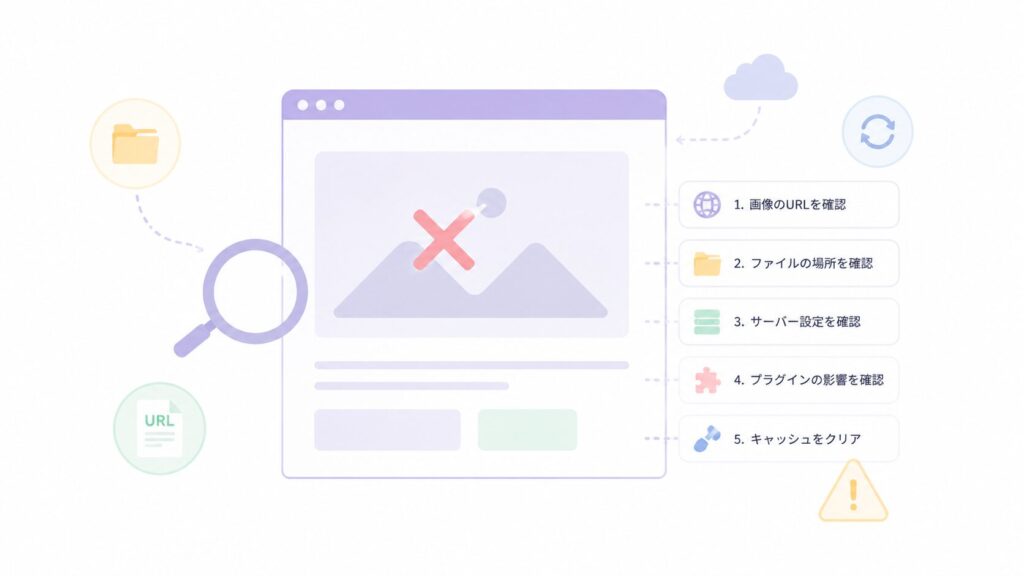
WordPressで画像が表示されない時は、まず「画像ファイル自体が存在するか」「画像URLが正しいか」「WordPress側の表示処理で止まっているか」を分けて確認します。
画像が表示されない原因は1つではありません。メディアライブラリでは見えるのに記事では出ないケースもあれば、メディアライブラリのサムネイル自体が真っ白になるケース、スマホだけ表示されないケース、SSL化やサーバー移転後に一部の画像だけ消えるケースもあります。
結論として、最初に見るべきなのは「公開ページ」「メディアライブラリ」「画像の直接URL」の3つです。この3つを確認すると、原因が記事側なのか、画像ファイル側なのか、サーバーや設定側なのかを切り分けやすくなります。
この記事では、WordPressで画像が表示されない時の主な原因、確認する順番、メディアライブラリ・記事・アイキャッチ・スマホ表示ごとの対処法、業者に相談した方がよいケースまで整理します。
この記事で分かること
- WordPressで画像が表示されない主な原因
- まず確認すべき3つの場所
- メディアライブラリでは見えるのに記事で出ない時の確認点
- メディアライブラリの画像自体が表示されない時の原因
- アイキャッチ画像が表示されない時の確認手順
- スマホだけ画像が表示されない時の見方
- サーバー移転・SSL化後に画像が消えた時の注意点
- 自分で直すか、業者に相談するかの判断基準
WordPressで画像が表示されない時にまず確認すること
最初に、公開ページ・メディアライブラリ・画像の直接URLを確認します。
公開ページだけで画像が表示されない場合は、記事本文、テーマ、CSS、キャッシュが原因になっていることがあります。メディアライブラリでも画像が見えない場合は、画像ファイル、サーバー、権限、サムネイル生成の問題を疑います。
画像の直接URLを開いて表示されるなら、画像ファイル自体は残っています。逆に、直接URLでも404エラーや403エラーになる場合は、ファイルの場所、アクセス権限、サーバー設定、移転時のパスずれを確認します。
最初に確認する3つの場所
- 公開ページで画像が表示されるか
- WordPress管理画面の「メディア」→「ライブラリ」で画像が見えるか
- 画像のURLを直接開いて表示されるか
- パソコンとスマホの両方で同じ状態か
- ログイン中とログアウト状態で見え方が同じか
- 別ブラウザやシークレットウィンドウでも同じ症状か
画像が表示されない主な原因
画像が表示されない原因は、画像ファイル・URL・テーマ・プラグイン・キャッシュ・サーバー設定のどこかにあります。
また、一般的によくあるのは、画像を削除してしまった、画像URLが古い、SSL化後にhttpの画像URLが残っている、サーバー移転でuploadsフォルダが移っていない、キャッシュが古い画像情報を持っている、といったケースです。
原因を一気に決めつけないことが大切です。「画像がない」のか「画像はあるけど呼び出せていない」のかで、直し方がまったく変わります。
また、最近のWordPressでは、画像サイズやレスポンシブ画像の仕組みによって、画面幅に合わせて別サイズの画像が読み込まれることがあります。そのため、元画像は表示されるのにサムネイルだけ表示されない、スマホだけ画像が崩れる、といった症状も起きます。
よくある原因
- 画像ファイルを削除している
- 画像URLが古いまま残っている
- httpとhttpsが混在している
- サーバー移転でuploadsフォルダが移っていない
- メディアライブラリのサムネイル生成に失敗している
- テーマやプラグインのCSSで非表示になっている
- キャッシュやCDNが古い画像情報を返している
- Lazy Loadや画像最適化プラグインが干渉している
- ファイル権限やサーバー設定で画像にアクセスできない
メディアライブラリでは見えるのに記事で画像が出ない場合
メディアライブラリで見える画像が記事で表示されない場合は、記事側の挿入状態やテーマ側の表示を確認します。
まず、投稿編集画面で画像ブロックを選択し、画像が正しく選ばれているか確認します。古いHTMLやクラシックエディターで直接貼った画像の場合、画像URLが現在のサイトURLと合っていないことがあります。
また、テーマやカスタムCSSで画像に対して display:none、opacity:0、height:0 などが当たっていると、画像が存在していても画面上では見えません。特定のページだけ表示されない場合は、ページごとの装飾や追加CSSも確認します。
記事側で確認すること
- 画像ブロックに画像が正しく選択されているか
- 画像URLが現在のドメインになっているか
- httpの画像URLが残っていないか
- クラシックエディター内に古いHTMLが残っていないか
- 画像サイズが「サムネイル」「中」「大」「フルサイズ」のどれになっているか
- カスタムCSSで画像が非表示になっていないか
- プレビューではなく公開URLでも確認したか
メディアライブラリの画像自体が表示されない場合
メディアライブラリのサムネイルが表示されない場合は、画像ファイル・サムネイル生成・サーバー設定を確認します。
WordPressのメディアライブラリには、グリッド表示とリスト表示があります。グリッドでは真っ白でも、リスト表示ではファイル名が見えることがあります。まず表示形式を切り替えて、ファイル情報が残っているか確認しましょう。
画像の直接URLが表示されない場合は、uploadsフォルダにファイルが存在しない、ファイル権限が合っていない、サーバー側でアクセスが拒否されている、移転時に画像ファイルが移っていない可能性があります。
メディアライブラリ側の確認手順
- 「メディア」→「ライブラリ」を開く
- グリッド表示とリスト表示を切り替える
- 画像をクリックして添付ファイルの詳細を開く
- ファイル名・ファイルサイズ・アップロード日が残っているか見る
- 画像URLを直接開く
- 404・403・500エラーが出ていないか確認する
- 最近のサーバー移転やSSL化、バックアップ復元の有無を確認する
アイキャッチ画像が表示されない場合
アイキャッチ画像だけが表示されない場合は、投稿側の設定とテーマ側の表示設定を確認します。
投稿本文の画像は表示されるのに、一覧ページや記事上部のアイキャッチだけ表示されない場合、画像ファイルではなくテーマの表示設定やテンプレート側の問題であることがあります。
まず投稿編集画面で「アイキャッチ画像」が設定されているか確認します。そのうえで、テーマ設定、記事一覧の表示設定、カスタマイザー、テーマ独自の投稿設定を確認しましょう。
アイキャッチ画像の確認ポイント
- 投稿編集画面でアイキャッチ画像が設定されているか
- 固定ページではなく投稿タイプ側が対応しているか
- テーマ設定でアイキャッチ非表示になっていないか
- 記事一覧・関連記事・トップページだけ非表示ではないか
- 画像サイズが極端に小さくないか
- テーマ変更後に表示されなくなっていないか
- SEOプラグインやSNS用画像と混同していないか
スマホだけ画像が表示されない場合
スマホだけ画像が表示されない場合は、レスポンシブ設定、CSS、画像最適化、Lazy Loadを確認します。
パソコンでは表示されるのにスマホで表示されない場合、画像ファイル自体は存在していることが多いです。問題になりやすいのは、スマホ用CSS、画面幅ごとの画像サイズ、遅延読み込み、画像最適化プラグインです。
たとえば、スマホ表示だけ画像に display:none が当たっている、画像の高さが0になっている、Lazy Loadの読み込みが止まっている、WebP変換やCDN配信でスマホ用の画像だけ失敗している、といったケースがあります。
スマホだけ表示されない時の確認ポイント
- スマホ用CSSで非表示になっていないか
- 画像の高さや横幅が0になっていないか
- Lazy Loadを一時停止して変化を見る
- 画像最適化プラグインを一時停止して確認する
- WebP画像やCDN配信で失敗していないか
- スマホ実機とブラウザの検証ツールで見え方が違わないか
- キャッシュ削除後に再確認したか
SSL化・サーバー移転後に画像が表示されない場合
SSL化やサーバー移転後に画像が表示されない場合は、URLの置換漏れと画像ファイルの移行漏れを確認します。
httpからhttpsへ変更した後に画像が表示されない場合、記事本文やテーマ設定の中に古いhttpの画像URLが残っていることがあります。サーバー移転後なら、データベースは移したけれど uploads フォルダの画像ファイルが不足しているケースもあります。
特に、古いドメインから新しいドメインへ移した場合は、画像URLが旧ドメインのまま残ることがあります。置換作業をする前には、必ずバックアップを取ってから進めましょう。
SSL化・移転後の確認ポイント
- 画像URLがhttpのまま残っていないか
- 旧ドメインの画像URLを参照していないか
- uploadsフォルダが新サーバーに移っているか
- 画像の直接URLが404になっていないか
- SSL証明書が正しく有効になっているか
- キャッシュやCDNが旧URLを返していないか
- 置換作業の前にバックアップを取ったか
キャッシュ・画像最適化プラグインを確認する
画像が急に表示されなくなった場合は、キャッシュ系・画像最適化系プラグインを確認します。
キャッシュプラグイン、CDN、画像圧縮、WebP変換、Lazy Load、JavaScript最適化などは、表示速度を改善する一方で、画像の読み込みに影響することがあります。設定変更や更新直後に画像が消えた場合は、直近で触ったプラグインを確認しましょう。
確認する時は、まずキャッシュを削除します。それでも変わらない場合は、画像最適化やLazy Loadを一時的に停止し、表示が戻るかを確認します。停止する前には、設定内容をスクリーンショットで残しておくと戻しやすいです。
プラグイン側で確認すること
- キャッシュを削除する
- CDNのキャッシュも削除する
- Lazy Loadを一時停止する
- WebP変換を一時停止する
- 画像圧縮プラグインを一時停止する
- JavaScript遅延読み込みを一時停止する
- 直近で更新したプラグインを確認する
- 停止前の設定を控えておく
自分で直す場合と業者に相談する場合の目安
表示名や画像ブロックの設定ミスなら自分で直せますが、サーバー・移転・データベースが絡む場合は慎重に進める必要があります。
1枚だけ画像が出ない、記事に画像を入れ直せば直る、キャッシュ削除で直る、といったケースなら自分で対応しやすいです。一方で、全ページの画像が出ない、移転後に大量の画像が消えた、メディアライブラリが真っ白、管理画面も重い場合は、原因が深い可能性があります。
業者に依頼する場合の費用目安は、軽い表示崩れや1ページ単位の画像修正なら5,000円〜15,000円前後、プラグイン干渉やテーマ調整を含む場合は1万円〜3万円前後、サーバー移転後の画像URL修正や大量置換を含む場合は2万円〜8万円前後が目安です。サイト規模、画像数、バックアップの有無、サーバー権限の有無で変わります。
相談した方がよいケース
- 全ページの画像が一斉に表示されない
- サーバー移転後に画像が大量に消えた
- メディアライブラリが真っ白になる
- 画像URLが旧ドメインのまま大量に残っている
- SSL化後に混在コンテンツが出ている
- どのプラグインを停止すべきか判断できない
- バックアップや復元に不安がある
- 店舗サイトや会社サイトで早く復旧したい
よくある質問
公開ページ、メディアライブラリ、画像の直接URLを確認します。直接URLで画像が開けるなら、画像ファイル自体は残っている可能性が高いです。直接URLでも開けない場合は、ファイルの場所やサーバー設定を確認します。
記事本文に入っている画像URLや画像ブロックの設定が原因のことがあります。古いURL、httpのままの画像、クラシックエディター内のHTML、テーマ側のCSSを確認しましょう。
投稿編集画面でアイキャッチ画像が設定されているか確認します。本文に画像を入れていても、アイキャッチ画像として設定されていなければ、一覧や記事上部に表示されないテーマがあります。
httpの画像URLが残っている、または旧URLを参照している可能性があります。記事本文、テーマ設定、ウィジェット、カスタムHTML、データベース内のURLを確認します。置換作業の前にはバックアップを取りましょう。
1枚だけの画像なら再アップロードで直ることがあります。ただし、大量の画像が表示されない場合は、再アップロードより先にURL、サーバー移転、キャッシュ、プラグイン干渉を確認した方が効率的です。
まとめ:WordPressの画像トラブルは順番に切り分ける
WordPressで画像が表示されない時は、画像ファイル・画像URL・表示設定・キャッシュの順に確認しましょう。
まずは、公開ページ、メディアライブラリ、画像の直接URLを確認します。ここで、画像ファイルが残っているのか、WordPress側の表示だけが止まっているのかを切り分けます。
1枚だけ表示されないなら記事側や画像ブロックの設定を確認し、全体的に表示されないならサーバー移転、SSL化、キャッシュ、画像最適化プラグインを確認します。大量の画像やデータベースが絡む場合は、バックアップを取ったうえで慎重に対応しましょう。
会社サイトや店舗サイトでは、画像が表示されないだけで信頼感や問い合わせ率に影響します。原因が分からないまま放置せず、早めに状態を確認して整えておきましょう。