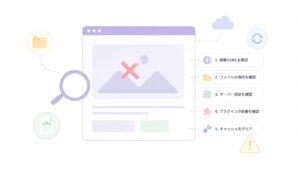
WordPressのビジュアルエディタが表示されない時は、まずユーザー設定、プラグイン、テーマ、ブラウザ、サーバー設定の順に確認しましょう。
投稿や固定ページを編集しようとした時に、本文入力欄が真っ白になる、ビジュアル編集に切り替えられない、ブロックエディターが読み込まれない、編集画面だけ表示が崩れる、といった症状が出ることがあります。
WordPressの編集画面は、テーマ、プラグイン、JavaScript、ブラウザ、サーバー環境の影響を受けやすい場所です。そのため、原因を決めつけていきなり設定を変更するより、影響範囲の小さいところから順番に確認する方が安全です。
結論として、最初にユーザー設定とブラウザを確認し、それでも直らなければプラグイン停止、テーマ切り替え、サーバー・WAF確認へ進むのがおすすめです。
この記事では、WordPressのビジュアルエディタが表示されない原因、確認手順、ブロックエディターとクラシックエディターそれぞれの対処法、業者に相談した方がよいケースをまとめます。
この記事は、「WordPressの編集画面が真っ白になった」「ビジュアルエディタが表示されない」「投稿本文が編集できない」「クラシックエディターやブロックエディターが読み込まれない」という方向けの内容です。
この記事で分かること
- ビジュアルエディタが表示されない主な原因
- 最初に確認するユーザー設定
- ブラウザやキャッシュの確認方法
- プラグイン・テーマが原因か切り分ける手順
- ブロックエディターが真っ白な時の確認点
- クラシックエディターで表示されない時の確認点
- 自分で触らない方がよいケース
WordPressのビジュアルエディタが表示されない時の症状
ビジュアルエディタが表示されない症状は、編集画面の一部だけに出ることも、投稿編集画面全体に出ることもあります。
よくあるのは、本文入力欄が真っ白になる、ツールバーが表示されない、ビジュアルとテキストの切り替えができない、ブロックが読み込み中のまま止まる、といった状態です。
また、管理画面の一覧やダッシュボードは表示されるのに、投稿や固定ページの編集画面だけが使えない場合もあります。この場合は、サイト全体の障害ではなく、編集画面で読み込まれるJavaScript、プラグイン、テーマ機能のどこかで問題が起きている可能性があります。
よくある症状
- 本文入力欄が真っ白になる
- ビジュアルエディタに切り替えられない
- テキストエディタしか表示されない
- ブロックエディターが読み込み中のまま止まる
- ツールバーが表示されない
- 投稿編集画面だけ崩れる
- 固定ページだけ編集できない
- 「エディターで予期しないエラーが発生しました」と表示される
まずユーザー設定を確認する
最初に確認したいのは、ユーザープロフィールの「ビジュアルエディターを使用しない」設定です。
WordPressには、ユーザーごとにビジュアルエディターの使用を無効化する設定があります。この設定にチェックが入っていると、投稿編集画面でビジュアル編集が使えない状態になります。
特に、複数人でWordPressを管理している場合や、以前に別の担当者が設定を変更している場合は、意外とこの設定が原因になっていることがあります。
ユーザー設定の確認手順
- WordPress管理画面にログインする
- 左メニューの「ユーザー」を開く
- 「プロフィール」をクリックする
- 「ビジュアルエディターを使用しない」にチェックが入っていないか確認する
- チェックが入っていれば外す
- 画面下の「プロフィールを更新」をクリックする
- 投稿編集画面を開き直して確認する
ブラウザやキャッシュを確認する
ユーザー設定に問題がなければ、次にブラウザやキャッシュを確認します。
WordPressの編集画面はJavaScriptを多く使います。そのため、ブラウザのキャッシュ、拡張機能、セキュリティ設定、古いCookieなどが原因で、エディターが正しく読み込まれないことがあります。
特に、広告ブロック系の拡張機能、翻訳系の拡張機能、セキュリティ系の拡張機能を入れている場合は、一時的に無効化して確認する価値があります。
ブラウザ側で確認すること
- ブラウザを再読み込みする
- シークレットウィンドウで開く
- 別のブラウザで開く
- ブラウザキャッシュを削除する
- 広告ブロック系の拡張機能を一時停止する
- 翻訳・自動入力・セキュリティ系の拡張機能を一時停止する
- 別のパソコンやスマホから管理画面を確認する
別ブラウザでは正常に表示される場合、WordPress本体ではなく、普段使っているブラウザ側の問題である可能性が高くなります。
プラグインの影響を確認する
ブラウザを変えても直らない場合は、プラグインの影響を確認します。
WordPressの編集画面は、プラグインの影響を強く受けます。ブロック追加系、エディター拡張系、セキュリティ系、キャッシュ系、最適化系のプラグインが原因で、ビジュアルエディタが表示されなくなることがあります。
特に、JavaScriptを圧縮・遅延読み込みするプラグインや、管理画面にも影響する最適化プラグインを使っている場合は注意が必要です。
影響しやすいプラグインの種類
- ブロック追加系プラグイン
- エディター拡張系プラグイン
- キャッシュ系プラグイン
- JavaScript最適化プラグイン
- セキュリティ系プラグイン
- 広告管理系プラグイン
- 独自CSS・JS追加系プラグイン
- クラシックエディター関連プラグイン
確認する時は、いきなり本番サイトで全プラグインを停止するのではなく、可能であればバックアップを取ってから行いましょう。公開中のサイトでは、問い合わせフォームや予約機能に影響するプラグインもあるため注意が必要です。
プラグイン切り分け手順
- 直前に追加・更新したプラグインを確認する
- バックアップを取る
- キャッシュ系・最適化系プラグインを一時停止する
- 投稿編集画面を再読み込みする
- 改善しなければ、他のプラグインも順番に停止して確認する
- 原因のプラグインが分かったら、設定変更・代替プラグイン・削除を検討する
テーマの影響を確認する
プラグインを確認しても直らない場合は、テーマの影響も考えます。
WordPressテーマには、独自ブロック、装飾機能、ショートコード、広告管理、CSS、JavaScriptなどが含まれていることがあります。テーマの更新後やカスタマイズ後に、編集画面が表示されなくなるケースもあります。
ただし、テーマ変更はサイト全体の見た目に影響します。公開中のサイトでいきなりテーマを切り替えると、ヘッダー、フッター、トップページ、記事装飾、ウィジェットなどが崩れる可能性があります。
テーマ側で確認したいこと
- テーマ更新後に不具合が出ていないか
- 子テーマで追加したコードが影響していないか
- functions.phpを編集していないか
- 独自ブロックやショートコードが影響していないか
- 追加CSSや独自JavaScriptが管理画面に影響していないか
- テーマ公式で同じ不具合が報告されていないか
テーマを疑う場合は、テスト環境で標準テーマに切り替えて、ビジュアルエディタが表示されるか確認します。本番環境で行う場合は、事前にバックアップを取り、元のテーマに戻せる状態にしてから作業しましょう。
ブロックエディターが真っ白な時の確認点
ブロックエディターが真っ白な時は、JavaScriptエラーやREST APIの不具合も疑います。
現在のWordPress編集画面は、ブロックエディターを動かすためにJavaScriptやREST APIを使います。そのため、セキュリティ設定、WAF、サーバー側の制限、プラグインの干渉によって、エディターが正しく読み込まれないことがあります。
たとえば、投稿一覧や管理画面は表示されるのに、編集画面だけ真っ白になる場合は、ブロックエディターの読み込み処理で止まっている可能性があります。
ブロックエディターで疑う原因
- JavaScriptエラー
- REST APIの通信エラー
- WAFやセキュリティ設定によるブロック
- キャッシュ・最適化プラグインの影響
- ブロック追加系プラグインの不具合
- テーマ独自ブロックの読み込みエラー
- WordPress本体・テーマ・プラグインのバージョン不一致
この段階になると、原因の切り分けには専門的な確認が必要になることがあります。管理画面の「サイトヘルス」でREST APIやループバックリクエストにエラーが出ていないか確認し、サーバーのWAF設定やセキュリティプラグインも見直しましょう。
クラシックエディターで表示されない時の確認点
クラシックエディターを使っている場合は、Classic Editorプラグインやビジュアル・テキスト切り替えの設定も確認します。
クラシックエディターでは、本文入力欄の上に「ビジュアル」「テキスト」の切り替えタブが表示されます。この切り替えができない、ビジュアル側だけ表示されない、ツールバーが消える場合は、TinyMCE関連の読み込み不具合やプラグイン干渉が考えられます。
また、Classic Editorプラグインやテーマ独自のエディター設定によって、投稿タイプごとに編集画面の挙動が変わっていることもあります。
クラシックエディターで確認すること
- Classic Editorプラグインが有効か
- エディター設定が投稿タイプごとに変わっていないか
- ビジュアル・テキストの切り替えタブが表示されるか
- ツールバーが消えていないか
- TinyMCE拡張系プラグインが影響していないか
- 管理画面用のJavaScriptがエラーになっていないか
サーバーやWAFの設定も確認する
プラグインやテーマで直らない場合は、サーバーやWAFの設定も確認します。
レンタルサーバーによっては、WAFやセキュリティ設定がWordPressの管理画面通信をブロックすることがあります。特に、投稿保存時にエラーになる、ブロックエディターが読み込まれない、REST API関連のエラーが出る場合は確認したいポイントです。
ただし、WAFを無効化する場合は注意が必要です。セキュリティを下げることになるため、原因確認のために一時的に切り替え、確認後に戻すのが基本です。
サーバー側で確認すること
- WAFが管理画面通信をブロックしていないか
- REST API関連のエラーが出ていないか
- PHPバージョンが古すぎないか
- メモリ不足が起きていないか
- サーバー側のキャッシュが影響していないか
- セキュリティプラグインとサーバー設定が重複していないか
安全に確認するための順番
ビジュアルエディタが表示されない時は、影響範囲が小さい順に確認するのが安全です。
焦ってテーマを変更したり、functions.phpを編集したりすると、編集画面だけでなくサイト全体が壊れることがあります。まずは、ブラウザやユーザー設定のように、戻しやすいところから確認しましょう。
プラグインやテーマを触る場合は、必ずバックアップを取り、可能であればテスト環境で確認するのがおすすめです。
おすすめの確認順
- ユーザー設定を確認する
- ブラウザを変えて確認する
- キャッシュや拡張機能を確認する
- 直前に更新したプラグインを確認する
- キャッシュ・最適化系プラグインを一時停止する
- テーマの更新やカスタマイズを確認する
- サイトヘルスでREST APIエラーを確認する
- サーバーのWAFやPHPバージョンを確認する
- 原因が分からない場合は専門の人に相談する
業者に相談した方がよいケース
原因がプラグイン、テーマ、サーバー、REST APIに関わる場合は、無理に自分で直さない方が安全です。
ビジュアルエディタが表示されないだけに見えても、裏側ではJavaScriptエラー、WAFのブロック、テーマ独自機能の不具合、プラグイン同士の競合が起きていることがあります。
特に、事業用サイトでは、投稿編集画面の不具合が長引くと、お知らせ更新、キャンペーン告知、料金変更、実績追加などが止まってしまいます。問い合わせフォームや予約導線に影響している場合は、早めに相談した方が安全です。
相談した方がよいケース
- 編集画面が真っ白で作業できない
- プラグインを止めても原因が分からない
- テーマ変更やfunctions.php編集後に不具合が出た
- REST APIやサイトヘルスにエラーが出ている
- WAFやサーバー設定の確認が難しい
- 問い合わせフォームや予約機能にも影響している
- 公開中の事業サイトで、これ以上壊したくない
- バックアップや復元の方法が分からない
よくある質問
ユーザー設定、ブラウザキャッシュ、プラグイン競合、テーマの不具合、JavaScriptエラー、REST APIエラー、WAFやサーバー設定などが原因になります。まずはユーザー設定とブラウザ確認から始めるのがおすすめです。
ユーザーのプロフィール画面で「ビジュアルエディターを使用しない」にチェックが入っていないか確認してください。チェックが入っている場合は外して、プロフィールを更新してから投稿編集画面を開き直しましょう。
ブラウザ、プラグイン、テーマ、JavaScriptエラー、REST API、WAF設定を確認します。特にキャッシュ系・最適化系・ブロック追加系プラグインが原因になることがあります。
テスト環境なら有効な方法です。ただし、本番サイトでいきなり全停止すると、問い合わせフォーム、予約機能、セキュリティ、表示に影響することがあります。バックアップを取ったうえで、影響の大きいサイトでは慎重に進めましょう。
編集画面が使えない状態が続く場合や、REST API、WAF、テーマファイル、functions.phpが関係していそうな場合は、無理に触らず専門の人に相談するのが安全です。原因が分からないまま作業すると、サイト全体の表示崩れにつながることがあります。
まとめ:ビジュアルエディタが表示されない時は小さい範囲から確認する
WordPressのビジュアルエディタが表示されない時は、影響範囲が小さいところから順番に確認しましょう。
まずはユーザー設定、ブラウザ、キャッシュ、拡張機能を確認します。それでも直らなければ、プラグイン、テーマ、ブロックエディター、REST API、WAF、サーバー設定へ進みます。
特に公開中の事業サイトでは、原因が分からないままテーマやプラグインを大きく変更するのは危険です。編集画面だけの不具合に見えても、問い合わせフォームやサイト表示に影響することがあります。
自分で原因を切り分けられない場合は、早めに相談した方が安全です。WordPressの編集画面は日々の更新に関わるため、放置せず、安心して投稿や固定ページを編集できる状態に戻しましょう。