Lightningで記事のSEO設定をする方法|ExUnitと抜粋欄の使い方を解説
weluca
ウェルカ-WELUCA-

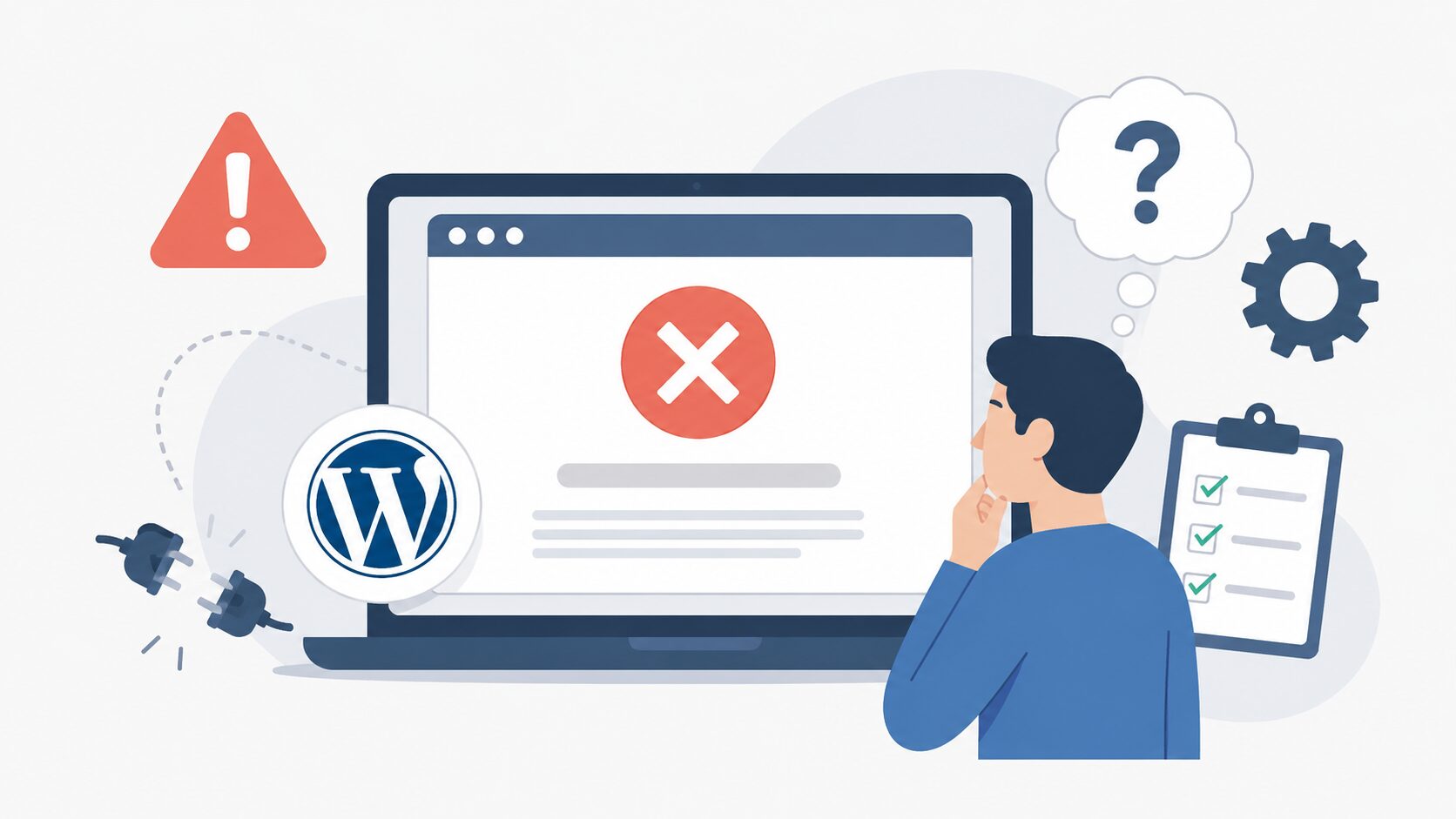
WordPressで「このサイトで重大なエラーが発生しました」と表示されると、サイトが急に見られなくなり、とても焦ります。
昨日まで普通に表示されていたホームページが、突然真っ白になったり、管理画面に入れなくなったりすると、「サイトが壊れたのでは?」と不安になりますよね。
特に事業用ホームページの場合、問い合わせフォームや予約ページが見られない状態になると、機会損失にもつながります。
 編集長"/>
このエラーは、画面のインパクトが強いのでかなり焦ります。ただ、原因はある程度パターン化できます。まずは落ち着いて、直前に何を変更したかを確認するのが大事です。
この記事では、WordPressで「このサイトで重大なエラーが発生しました」と出たときの原因と、確認すべきポイントを初心者向けに解説します。
プラグイン、テーマ、PHPバージョン、サーバー、バックアップ確認など、安全に原因を切り分ける順番で整理します。
「このサイトで重大なエラーが発生しました」とは、WordPress内部で処理を続けられないエラーが起きている状態です。
多くの場合、PHPエラー、プラグインの不具合、テーマの不具合、WordPress本体やPHPバージョンとの相性などが関係しています。
WordPress公式の開発者向けドキュメントでも、PHPエラーやデータベースエラーは、真っ白な画面や情報のないエラーとして現れることがあると説明されています。
公式:WordPress Developer Resources:Common WordPress errors
編集長"/>「重大なエラー」と出るとサイト全体が壊れたように見えますが、実際にはプラグイン1つの不具合で止まっているケースもあります。まずは原因を決めつけないことが大切です。
よくある表示パターンは、次のようなものです。
重要なのは、エラー表示だけを見て原因を断定しないことです。
同じ表示でも、原因がプラグインの場合もあれば、テーマ、PHPバージョン、サーバー設定、独自に追加したコードの場合もあります。
WordPressの重大エラーで特に多いのが、プラグインが原因のケースです。
プラグインを更新した直後、追加した直後、有効化した直後にエラーが出た場合は、そのプラグインが原因になっている可能性があります。
特に、長く更新されていないプラグインや、WordPress本体・PHPバージョンに対応していないプラグインは注意が必要です。
編集長"/>「全部更新」を押したあとにサイトが止まるケースは、実務でもよくあります。更新自体が悪いわけではなく、事前確認やバックアップなしで一気に更新するのが危ないです。
原因になりやすいプラグインの例は、次の通りです。
管理画面に入れる場合は、まず直前に更新したプラグインを一時停止し、サイトが表示されるか確認します。
管理画面に入れない場合は、サーバーのファイルマネージャーやFTPからプラグインフォルダ名を変更して、一時的に無効化する方法があります。
テーマが原因で重大エラーが出ることもあります。
特に、テーマを更新した直後、子テーマのファイルを編集した直後、functions.phpにコードを追加した直後にエラーが出た場合は、テーマ側を疑います。
functions.phpに1文字でも記述ミスがあると、サイト全体が表示されなくなることがあります。
編集長"/>functions.phpは本当に怖い場所です。ちょっとしたコピペでも、閉じカッコやセミコロンのミスでサイト全体が止まることがあります。
テーマ関連で確認したいポイントは、次の通りです。
管理画面に入れる場合は、一時的に標準テーマへ切り替えて改善するか確認する方法があります。
管理画面に入れない場合は、サーバー側からテーマフォルダを確認する必要があります。
WordPressの重大エラーは、PHPバージョンが原因で起きることもあります。
PHPは、WordPressを動かすためのプログラム言語です。サーバー側でPHPバージョンを変更したり、古いテーマ・プラグインが新しいPHPに対応していなかったりすると、エラーが出ることがあります。
WordPress公式のダウンロードページでは、WordPressを利用する環境として推奨されるPHPやデータベースのバージョンが案内されています。
編集長"/>PHPバージョンは、普段あまり意識しない部分です。でも、サーバー側で変更すると、古いプラグインやテーマが急に動かなくなることがあります。
PHPバージョン関連で確認したいのは、次のようなケースです。
PHPバージョンを戻すことで一時的に復旧するケースもありますが、古いPHPに戻し続けるのはセキュリティ面でおすすめできません。
根本的には、WordPress本体、テーマ、プラグインを適切に更新し、対応できない古い機能を見直す必要があります。
WordPressで重大エラーが出る原因として、独自に追加したコードのミスも多いです。
特に、ネットで見つけたコードをfunctions.phpに貼り付けた直後にエラーが出た場合は、そのコードが原因の可能性が高いです。
コードの一部が欠けていたり、全角文字が混ざっていたり、PHPの開始タグ・終了タグの扱いを間違えたりすると、サイト全体が止まることがあります。
編集長"/>「コピペするだけ」と書いてあるコードでも、貼る場所を間違えると危険です。特にfunctions.phpは、初心者が直接触るにはリスクが高い場所です。
コード追加が原因か確認するときは、次のポイントを見ます。
直前に追加したコードが分かっている場合は、そのコードを削除または無効化して、サイトが戻るか確認します。
ただし、管理画面に入れない場合は、サーバー側からファイルを修正する必要があります。
重大エラーが出たときは、慌てて設定を触るのではなく、安全な順番で確認することが大切です。
いきなりプラグインを全部消したり、テーマファイルを書き換えたりすると、かえって復旧が難しくなることがあります。
編集長"/>重大エラーの対応は、スピードより順番が大事です。原因が分からないまま触ると、元に戻せなくなることがあります。
いつから表示されなくなったのか、直前に何を更新・変更したのかを確認します。プラグイン更新、テーマ更新、PHP変更、コード追加などを思い出しましょう。
WordPressから「サイトに技術的な問題が発生しています」というメールが届いていないか確認します。原因のプラグインやテーマ名が書かれていることがあります。
サーバーの自動バックアップ、バックアッププラグイン、制作会社の保守バックアップがあるか確認します。復旧前に、現在の状態も保存できるなら保存しておきましょう。
公開ページはエラーでも、管理画面には入れる場合があります。管理画面に入れるなら、直前に更新したプラグインやテーマを確認します。
プラグイン、テーマ、PHPバージョン、追加コードなど、直前に変更したものを一つずつ戻して確認します。複数を同時に触らないことが大切です。
管理画面に入れない、サーバーファイルを触る必要がある、原因が分からない場合は、無理に進めず専門家に相談しましょう。
WordPressでは、重大エラーが発生したときに、管理者メールアドレス宛にリカバリーモード用のメールが届くことがあります。
WordPress公式の開発者向け情報では、リカバリーモードに入ると、エラーを起こしているプラグインやテーマをその利用者の環境で一時停止し、管理画面へアクセスできるようにする仕組みが説明されています。
公式:WordPress Core:Fatal Error Recovery Mode in 5.2
編集長"/>このメールが届いていると、原因にかなり近づけます。迷惑メールフォルダや、WordPressに登録している管理者メールも確認しましょう。
リカバリーモードのメールで確認したいのは、次の点です。
メール内のリカバリーモードリンクからログインできる場合は、原因のプラグインやテーマを一時停止し、サイトが復旧するか確認します。
ただし、メールが届かない場合や、リンクが無効になっている場合もあります。その場合は、サーバー側から原因を調べる必要があります。
原因が分からない場合は、WordPressのデバッグログを確認する方法があります。
WordPress公式のデバッグ資料では、WP_DEBUG_LOG を使うことで、エラー内容を wp-content/debug.log に記録できると説明されています。
公式:WordPress Developer Resources:Debugging in WordPress
編集長"/>デバッグログを見ると、どのファイルでエラーが起きているか分かることがあります。ただし、初心者がいきなり触るには少し難しい部分です。
デバッグログを有効にする場合、wp-config.phpに以下のような記述を追加します。
define( 'WP_DEBUG', true );
define( 'WP_DEBUG_LOG', true );
define( 'WP_DEBUG_DISPLAY', false );
これにより、画面上にはエラーを表示せず、ログファイルに記録する形で原因を確認できます。
ただし、デバッグ機能を有効にしたまま放置するのはおすすめできません。
WordPress公式のサイトヘルス関連資料でも、デバッグ情報が有効な状態では、エラーや情報が訪問者に表示されたり、ログファイルが公開状態になる可能性があると説明されています。
公式:WordPress Developer Resources:WP_Site_Health::get_test_is_in_debug_mode()
重大エラーは、自分で直せるケースもあります。
ただし、状況によっては無理に触らない方が安全です。
特に事業用サイトの場合、復旧を急ぐあまり、原因が分からないままファイルを削除したり、バックアップを上書きしたりすると、復旧が難しくなることがあります。
編集長"/>重大エラー対応で一番怖いのは、元に戻せない変更をしてしまうことです。分からないまま触るより、状況を整理して相談した方が早いことも多いです。
相談するときは、次の情報をまとめておくとスムーズです。
重大エラーは、復旧して終わりではありません。
同じようなトラブルを防ぐために、日頃の運用体制を見直しておくことが大切です。
特に、WordPress本体・テーマ・プラグインをまとめて更新しているサイトは、更新前後の確認ルールを作っておくと安心です。
編集長"/>WordPressは便利ですが、放置しても勝手に安全に動き続けるわけではありません。更新、バックアップ、表示確認まで含めて運用です。
小規模なホームページでも、問い合わせ導線が止まると事業に影響します。
月に一度でも、表示確認、フォーム送信確認、バックアップ確認をしておくと、トラブルに気づきやすくなります。
主な原因は、プラグインの不具合、テーマの不具合、PHPバージョンの相性、functions.phpなどに追加したコードのミス、サーバー側の問題などです。直前に更新・追加・変更したものから確認するのが基本です。
WordPressからリカバリーモードのメールが届いていないか確認してください。届いていない場合は、サーバーのファイルマネージャーやFTPからプラグイン・テーマを切り分ける必要があります。不安な場合は、無理に触らず専門家に相談しましょう。
公開中のサイトでいきなり全プラグインを停止すると、フォーム、予約、セキュリティ、表示などに影響する可能性があります。原因調査として必要な場合もありますが、事前にバックアップを取り、影響範囲を理解したうえで作業しましょう。
更新前にバックアップを取り、WordPress本体・テーマ・プラグインを一気に更新しすぎないことが大切です。また、更新後にトップページ、主要ページ、問い合わせフォームを確認し、使っていないプラグインは削除しておくとリスクを下げられます。
WordPressで「このサイトで重大なエラーが発生しました」と表示された場合、まずは落ち着いて原因を切り分けることが大切です。
プラグイン、テーマ、PHPバージョン、追加コード、サーバー設定など、原因はいくつか考えられます。
編集長"/>焦って触るより、「直前に何をしたか」「バックアップはあるか」「管理画面に入れるか」を順番に確認する方が安全です。
重大エラーは、サイト運用者にとってかなり不安なトラブルです。
ただし、原因を一つずつ確認すれば、復旧の手がかりは見つかります。
事業用サイトの場合は、問い合わせや売上に影響する前に、早めに状況を確認しましょう。

ホームページのこと、そろそろ整えませんか?
更新できていないページ、古い情報、問い合わせが来ない原因。
放置しているつもりはなくても、ホームページは少しずつ機会損失につながります。
WELUCAでは、ホームページ制作・更新・保守・集客サポートまで、
小さな事業者さんが無理なく続けられる形でお手伝いしています。
まずは、今のホームページの状態や困っていることをお聞かせください。
必要な改善点を一緒に整理します。