WordPressのバックアッププラグインを選ぶなら、初心者にはUpdraftPlus、移行や複製まで考えるならDuplicator、外部保存を細かく管理したいならBackWPupが候補になります。
WordPressは、テーマ、プラグイン、画像、投稿、固定ページ、設定、データベースが組み合わさって動いています。そのため、見た目のファイルだけを保存しても、サイト全体を元に戻せるとは限りません。
バックアップで大切なのは、「バックアップを取ったこと」ではなく、「トラブル時に復元できる状態になっていること」です。プラグインを入れるだけで終わらせず、保存先、頻度、復元方法まで確認しましょう。
この記事では、WordPressのバックアップに必要な考え方、代表的なバックアッププラグインの違い、初心者が選ぶ時の判断基準、設定時の注意点を整理します。
この記事で分かること
- WordPressでバックアップが必要な理由
- バックアップすべきデータの種類
- 代表的なバックアッププラグインの違い
- 初心者に向いているバックアッププラグイン
- バックアップの保存先と頻度の考え方
- プラグインを入れるだけでは不十分な理由
- 復元できるバックアップにするための確認点
WordPressのバックアップで必要なもの
WordPressのバックアップでは、データベースとファイルの両方を保存する必要があります。
WordPress公式ドキュメントでも、WordPressサイトを完全に復元するには「Database」と「Files」の2つが必要だと説明されています。投稿や固定ページの本文はデータベース側に入り、画像、テーマ、プラグイン、アップロードファイルなどはファイル側に入ります。
データベースだけを保存しても画像やテーマが戻らず、ファイルだけを保存しても投稿本文や設定が戻りません。バックアッププラグインを選ぶ時は、両方をまとめて保存できるかを確認します。
特に、制作会社に作ってもらったサイト、テーマをカスタマイズしているサイト、プラグイン設定が多いサイトでは、ファイルとデータベースの両方を定期的に保存しておきましょう。
バックアップすべきもの
- データベース
- 投稿・固定ページの本文
- コメント
- WordPressの設定情報
- 画像・PDFなどのアップロードファイル
- テーマファイル
- プラグインファイル
- 必要に応じてwp-config.phpや.htaccessなどの設定ファイル
WordPress公式の説明は、WordPress Developer ResourcesのBackupsで確認できます。
バックアッププラグインを選ぶ時の基準
バックアッププラグインは、保存できる範囲、保存先、復元のしやすさで選びます。
「有名だから」「インストール数が多いから」だけで選ぶのではなく、自分のサイトに必要な機能を満たしているかを確認しましょう。特に、初心者の場合は、バックアップ操作よりも復元操作が分かりやすいかが重要です。
バックアップは、サーバー内だけに保存していると、サーバートラブル時に一緒に失うことがあります。Google Drive、Dropbox、OneDrive、Amazon S3、FTPなど、外部保存に対応しているかも見ておきます。
また、バックアップを取ったあとに一度も復元手順を確認していない場合、本当に戻せるか分かりません。少なくとも、管理画面上でバックアップ履歴が見えるか、ダウンロードできるか、復元ボタンや復元手順が分かるかは確認しましょう。
選ぶ時のチェックポイント
- データベースとファイルを両方保存できるか
- 手動バックアップができるか
- 自動スケジュールバックアップができるか
- 外部ストレージへ保存できるか
- バックアップ履歴を確認できるか
- 管理画面から復元しやすいか
- 移行や複製にも使えるか
- 無料版と有料版の違いが分かりやすいか
- 現在のWordPress・PHPバージョンに対応しているか
代表的なWordPressバックアッププラグイン
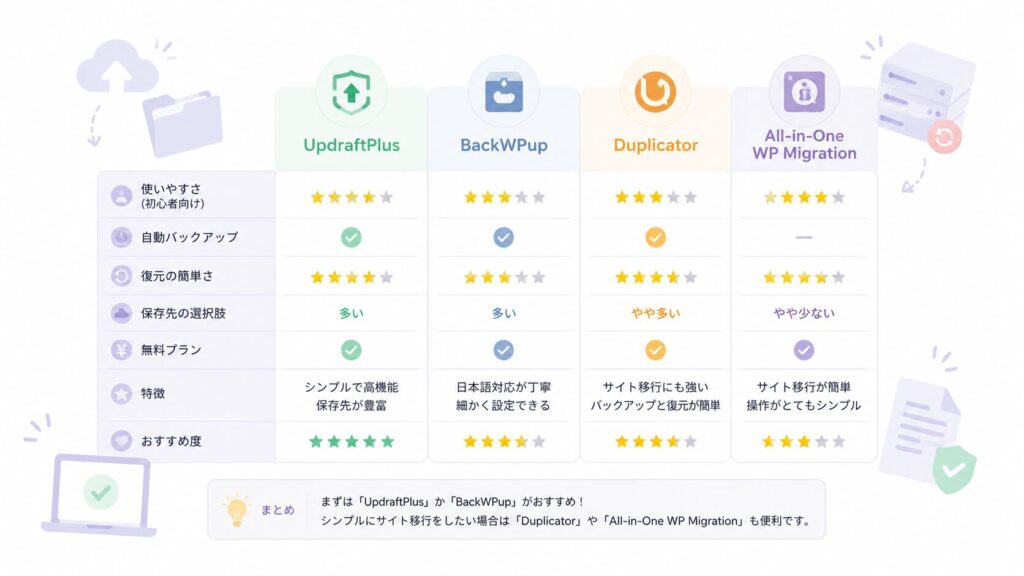
初心者がまず比較したいのは、UpdraftPlus、BackWPup、Duplicator、All-in-One WP Migrationです。
それぞれ似たように見えますが、得意な用途が違います。定期バックアップを取りたいのか、サイト移行をしたいのか、外部保存を細かく管理したいのかで選び方が変わります。
迷う場合は、まず「更新前に手動バックアップを取る」「週1回以上の自動バックアップを設定する」「バックアップを外部保存する」の3つができるプラグインを選びましょう。
代表的なプラグインの特徴
UpdraftPlus
初心者が最初に検討しやすいバックアッププラグインです。
UpdraftPlusは、手動バックアップ、スケジュールバックアップ、復元、移行に対応しています。管理画面からバックアップ状況を確認しやすく、バックアップ対象を分けて管理できるため、初めての人でも扱いやすいです。
更新前にすぐバックアップを取りたい場合や、定期的なバックアップを自動化したい場合に候補になります。
公式プラグインページは、UpdraftPlus: WP Backup & Migration Pluginです。
BackWPup
外部保存やバックアップジョブを細かく管理したい場合に候補になります。
BackWPupは、WordPressサイト全体のバックアップ、データベースとファイルの保存、外部ストレージへの保存、復元に対応するプラグインです。バックアップの保存先や実行タイミングを管理したい人に向いています。
管理項目がやや多く感じることもあるため、初心者は設定内容を確認しながら使いましょう。
公式プラグインページは、BackWPup – WordPress バックアップ & 復元プラグインです。
Duplicator
バックアップだけでなく、サイト移行や複製にも使いたい場合に向いています。
Duplicatorは、WordPressサイトのバックアップ、移行、コピー、クローン作成に対応するプラグインです。サーバー移転、ドメイン変更、テスト環境への複製など、移行作業も視野に入れる場合に候補になります。
単純な定期バックアップだけでなく、制作中サイトを本番環境へ移す時にも使われることがあります。
公式プラグインページは、Duplicator – Backups & Migration Pluginです。
All-in-One WP Migration
移行作業を分かりやすく進めたい場合に候補になります。
All-in-One WP Migrationは、WordPressサイトの移行、バックアップ、復元を行うプラグインです。サイト全体をまとめてエクスポート・インポートする用途で使われることがあります。
ただし、サイト容量が大きい場合や拡張機能が必要な場合は、有料アドオンやサーバー側の制限も確認しましょう。
公式プラグインページは、All-in-One WP Migration and Backupです。
初心者におすすめしやすいのはUpdraftPlus
初心者が1つ選ぶなら、まずUpdraftPlusから検討します。
理由は、バックアップ、復元、スケジュール設定、外部保存という基本機能が分かりやすくまとまっているためです。WordPressの更新前に手動バックアップを取る、週1回の自動バックアップを設定する、Google Driveなどに保存する、といった使い方をしやすいです。
ただし、どのプラグインでも「入れたら終わり」ではありません。バックアップの保存先、保存回数、実行頻度、復元手順まで設定して初めて、トラブルに備えた状態になります。
特に、更新作業を自分で行う人は、テーマ更新、プラグイン更新、WordPress本体更新の前に手動バックアップを取る習慣をつけましょう。
UpdraftPlusが向いているケース
- 初めてバックアッププラグインを使う
- 更新前に手動バックアップを取りたい
- 自動バックアップを設定したい
- Google Driveなどに外部保存したい
- 管理画面から復元操作を確認したい
- 複雑すぎない設定画面を選びたい
 参考UpdraftPlusの使い方|WordPressバックアップを自動保存する設定手順記事を読む →
移行や複製を重視するならDuplicatorも候補
サイト移行や複製まで考えるなら、Duplicatorも比較対象になります。
たとえば、ローカル環境で作ったサイトを本番サーバーへ移す、別サーバーへ引っ越す、テスト環境を作る、同じ構成のサイトを複製する、といった作業ではDuplicatorが役立ちます。
一方で、「毎週自動でバックアップを取り、外部保存して、更新前に戻せるようにしたい」という日常的な運用では、UpdraftPlusやBackWPupの方が分かりやすい場合があります。
バックアップ目的なのか、移行目的なのかを分けて選ぶと失敗しにくくなります。
Duplicatorが向いているケース
- WordPressサイトを別サーバーへ移行したい
- 制作中サイトを本番環境へ移したい
- テスト環境を作りたい
- 同じ構成のサイトを複製したい
- 移行用パッケージを作りたい
- 単なる定期バックアップより移行作業を重視したい
BackWPupは外部保存を管理したい人向き
BackWPupは、バックアップの保存先や実行内容を管理したい人に向いています。
BackWPupは、WordPressのファイルとデータベースをバックアップし、外部サービスへ保存できます。バックアップジョブを作成し、実行内容や保存先を設定して運用するイメージです。
設定項目を細かく管理できる反面、初心者にはやや分かりにくく感じることがあります。バックアップ対象、保存先、実行頻度、ログの確認まで見ながら設定しましょう。
複数サイトを管理している人や、バックアップのルールを細かく決めたい人には候補になります。
BackWPupが向いているケース
- バックアップジョブを細かく設定したい
- 外部ストレージへ保存したい
- ファイルとデータベースをまとめて保存したい
- 保存先や実行頻度を自分で管理したい
- バックアップログを確認したい
- 複数サイトのバックアップ運用を整えたい
バックアップの頻度はどれくらいがいい?
バックアップ頻度は、サイトの更新頻度に合わせて決めます。
毎日記事を投稿するサイトと、月に1回だけお知らせを更新するサイトでは、必要なバックアップ頻度が違います。更新頻度が高いほど、バックアップ間隔も短くする必要があります。
最低限、WordPress本体、テーマ、プラグインを更新する前には手動バックアップを取ります。自動バックアップだけに頼らず、大きな変更前にはその場でバックアップを作成しましょう。
投稿頻度が高いブログやECサイトでは、データベースのバックアップ頻度を高めに設定します。画像やテーマファイルは毎日大きく変わらないこともありますが、更新前にはまとめて保存しておくと復元しやすくなります。
バックアップ頻度の目安
- 更新前:手動バックアップを取る
- 毎日更新するブログ:毎日〜数日に1回
- 週1回程度更新するサイト:週1回
- 月1回程度更新するサイト:月1回
- ECサイト:注文データがあるため高頻度で検討
- 大きなデザイン変更前:必ず手動バックアップ
- プラグイン追加前:手動バックアップ
- テーマ変更前:手動バックアップ
保存先はサーバー内だけにしない
バックアップは、サーバー内だけでなく外部にも保存します。
サーバー内にバックアップを置くだけでは、サーバー障害、容量不足、誤削除、アカウント停止などが起きた時に、バックアップごと失うことがあります。
Google Drive、Dropbox、OneDrive、Amazon S3、FTPなど、サイト本体とは別の場所に保存しておくことで、サーバー側のトラブル時にも復元データを確保できます。
外部保存を設定した後は、実際にバックアップファイルが保存先に作成されているか確認しましょう。設定したつもりでも、認証切れや容量不足で保存できていないことがあります。
保存先の考え方
- サーバー内だけに保存しない
- Google Driveなど外部保存を使う
- 保存先の容量を確認する
- 認証切れが起きていないか確認する
- 古いバックアップの削除ルールを決める
- バックアップファイルを手元にダウンロードできるか確認する
- 復元に必要なファイルがそろっているか確認する
バックアッププラグインだけに頼らない方がいい理由
バックアッププラグインを入れていても、復元できない状態なら意味がありません。
プラグインの設定ミス、外部保存先の認証切れ、サーバー容量不足、バックアップファイルの破損、復元手順の未確認などがあると、トラブル時に戻せないことがあります。
また、WordPress管理画面にログインできない状態になると、管理画面から復元するタイプのプラグインだけでは対応が難しくなることがあります。その場合は、サーバー側のバックアップ、FTP、データベース管理画面、制作会社の対応が必要になります。
プラグインのバックアップに加えて、レンタルサーバー側の自動バックアップ機能も確認しておくと、復旧手段を複数持てます。
プラグイン以外も確認すること
- サーバー側の自動バックアップ機能
- バックアップの保存期間
- 復元にかかる費用
- 管理画面に入れない時の復元方法
- FTP接続情報
- データベース管理画面へのログイン情報
- 制作会社や保守担当者の連絡先
- 更新前の手動バックアップ手順
バックアップ設定の基本手順
バックアッププラグインを入れたら、手動バックアップ、自動バックアップ、外部保存、復元確認の順に設定します。
インストールして有効化しただけでは、バックアップの保存先や頻度が十分に設定されていないことがあります。導入後は、設定画面を開いて必ず確認しましょう。
最初の1回は、手動バックアップを実行し、バックアップファイルが作成されているかを確認します。その後、自動バックアップの頻度と保存先を設定します。
基本設定の流れ
プラグインをインストールする
WordPress管理画面の「プラグイン」からバックアッププラグインを追加します。
有効化後、設定画面を開いてバックアップ対象と保存先を確認します。
手動バックアップを実行する
最初に手動バックアップを作成します。
データベース、テーマ、プラグイン、アップロードファイルなどが含まれているか確認します。
外部保存先を設定する
Google DriveやDropboxなど、サイト本体とは別の場所に保存します。
設定後は、実際に外部保存先へファイルが作成されているか確認します。
自動バックアップを設定する
更新頻度に合わせて、自動バックアップの間隔を設定します。
投稿が多いサイトは短い間隔、更新が少ないサイトは週1回〜月1回程度を目安にします。
バックアップ履歴を確認する
バックアップが予定通り作成されているか確認します。
エラーが出ていないか、ファイルサイズが極端に小さくないか、保存先に残っているかを見ます。
復元手順を確認する
トラブル時にどこから復元するのかを確認します。
本番サイトでいきなり復元テストをするのではなく、必要に応じて制作会社や保守担当者に確認しておきましょう。
バックアップでよくある失敗
バックアップで多い失敗は、「取れているつもり」になっていることです。
バックアッププラグインを有効化しているだけ、保存先をサーバー内のみにしている、古いバックアップしか残っていない、復元手順を見たことがない、という状態ではトラブル時に対応できません。
特に、WordPress本体やプラグインを更新した直後に画面が真っ白になる、レイアウトが崩れる、管理画面に入れなくなるケースでは、更新前のバックアップがあるかどうかで対応が大きく変わります。
バックアップは、サイトが正常に動いている時に準備するものです。トラブルが起きてから設定しても、過去の状態には戻せません。
よくある失敗例
- プラグインを入れただけで設定していない
- 外部保存先を設定していない
- 保存先の認証が切れている
- サーバー容量不足でバックアップが失敗している
- データベースだけ、またはファイルだけしか保存していない
- 古いバックアップしか残っていない
- 復元手順を確認していない
- 更新前に手動バックアップを取っていない
バックアッププラグインで迷った時の選び方
迷ったら、「普段のバックアップ」なのか「移行や複製」なのかで選びます。
通常運用のバックアップなら、定期実行と外部保存、復元のしやすさを優先します。サイト移行やテスト環境作成が目的なら、移行機能に強いプラグインを選びます。
個人事業主や小規模事業者のサイトなら、まずはUpdraftPlusで定期バックアップを整え、移行が必要になった時にDuplicatorやAll-in-One WP Migrationを検討する流れが分かりやすいです。
目的別の選び方
- 初心者が定期バックアップを始める:UpdraftPlus
- 外部保存を細かく管理する:BackWPup
- サーバー移行や複製をする:Duplicator
- エクスポート・インポートで移行する:All-in-One WP Migration
- 管理画面に入れない時も想定する:サーバー側バックアップも確認
- 制作会社に任せている:保守契約や復旧対応範囲を確認
よくある質問
初心者が定期バックアップを始めるならUpdraftPlusが候補です。移行や複製まで考えるならDuplicator、外部保存やジョブ管理を細かくしたいならBackWPupも比較しましょう。
データベースだけでは足りません。WordPressを復元するには、投稿や設定が入るデータベースと、画像・テーマ・プラグインなどのファイルの両方が必要です。
サーバー内だけでなく、外部ストレージにも保存します。Google Drive、Dropbox、OneDrive、Amazon S3、FTPなど、サイト本体とは別の場所に保存しておくと復旧手段を残しやすくなります。
最低でも直近数回分は残します。更新頻度が高いサイトなら、数日分から数週間分を残すと、トラブル発生時に戻せる候補が増えます。ただし、保存先の容量も確認しましょう。
サーバー側バックアップだけに頼らず、プラグイン側でもバックアップを用意します。サーバーの保存期間、復元費用、復元単位、復旧までの時間はサービスごとに違います。プラグインとサーバー側の両方を確認すると対応しやすくなります。
まとめ:バックアッププラグインは復元できる状態まで確認する
WordPressのバックアッププラグインは、バックアップを取るだけでなく、復元できる状態まで確認して選びます。
WordPressを復元するには、データベースとファイルの両方が必要です。プラグインを選ぶ時は、投稿、固定ページ、画像、テーマ、プラグイン、設定情報まで含めて保存できるかを確認しましょう。
初心者が定期バックアップを始めるならUpdraftPlus、外部保存やジョブ管理を細かくしたいならBackWPup、サイト移行や複製も考えるならDuplicatorやAll-in-One WP Migrationが候補になります。
バックアップは、サイトが壊れてから用意するものではありません。WordPress本体、テーマ、プラグインを更新する前に手動バックアップを取り、普段は自動バックアップと外部保存で復旧できる状態を作っておきましょう。