WordPressで文字の色や余白、ボタンの見た目などを少し変えたいときに使うのが「追加CSS」です。
ただ、WordPressを触り始めたばかりだと、「追加CSSはどこにあるの?」「テーマ編集と何が違うの?」「CSSを入れたのに反映されないのはなぜ?」と迷うことがあります。
追加CSSは、テーマファイルを直接編集せずに見た目を調整できる便利な機能です。
この記事では、WordPressの追加CSSがどこにあるのか、基本的な使い方、反映されないときの原因と解決策を初心者向けに解説します。
この記事は、WordPress公式のCSS編集に関する情報をもとに、事業用ホームページを自分で少し直したい方向けにまとめています。
クラシックテーマ、ブロックテーマ、テーマ独自設定、キャッシュ、CSSの書き方まで、実際に確認する順番で整理します。
この記事で分かること
- WordPressの追加CSSがどこにあるか
- 追加CSSの基本的な使い方
- 追加CSSとテーマファイル編集の違い
- CSSが反映されない主な原因
- 原因ごとの具体的な解決策
- 自分で触らない方がいいケース
WordPressの追加CSSはどこにある?
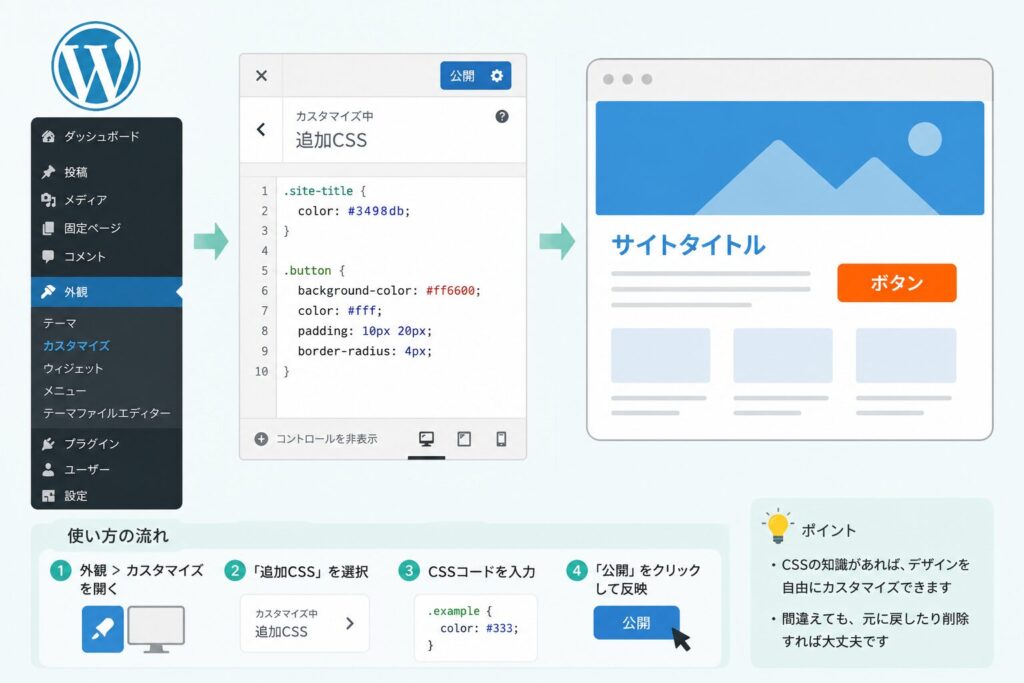
WordPressの追加CSSは、基本的には管理画面の「外観」から開きます。
クラシックテーマを使っている場合は、次の場所から追加CSSを開けることが多いです。
追加CSSの場所
- WordPress管理画面にログインする
- 左メニューの「外観」を開く
- 「カスタマイズ」をクリックする
- 「追加CSS」を開く
- CSSを入力する
- プレビューで確認する
- 問題なければ公開する
WordPress公式でも、現在のテーマをカスタマイズするときに「追加CSS」タブを選べば、テーマファイルや子テーマを直接編集せずにCSSを追加できると説明されています。
公式:WordPress Advanced Administration Handbook:CSS
ただし、使っているテーマやWordPressの編集画面によっては、「外観」→「カスタマイズ」が見当たらない場合もあります。
その場合は、ブロックテーマを使っている可能性があります。
ブロックテーマの場合は場所が違うことがある
WordPressには、大きく分けてクラシックテーマとブロックテーマがあります。
クラシックテーマでは「外観」→「カスタマイズ」→「追加CSS」からCSSを入れることが多いです。
一方、ブロックテーマでは、サイトエディターやスタイル設定からデザインを調整することがあります。
WordPress.comのサポート資料でも、サイトエディターを使わないテーマでは「外観」→「カスタマイズ」→「追加CSS」からCSSを追加する流れが案内されています。 [oai_citation:1‡WordPress.com](https://wordpress.com/support/editing-css/?utm_source=chatgpt.com)
解決策:テーマの種類を確認する
- 「外観」メニューに「カスタマイズ」があるか確認する
- 「外観」メニューに「エディター」があるか確認する
- ブロックテーマの場合は、サイトエディター側の設定を確認する
- 使用中テーマの公式マニュアルを見る
- JIN:R、Lightning、Cocoonなどはテーマ独自の設定も確認する
- 古い解説記事の手順をそのまま当てはめない
追加CSSの場所が見つからない場合は、まず使用中のテーマ名を確認しましょう。
そのうえで、テーマの公式マニュアルや管理画面の「外観」メニューを見て、CSSを追加できる場所を探すのが安全です。
追加CSSの基本的な使い方
追加CSSでは、CSSコードを入力して、サイトの見た目を調整できます。
たとえば、見出しの色を変える、余白を調整する、ボタンの角丸を変える、特定の要素を非表示にする、といった調整ができます。
ただし、CSSは「どの部分に対して」「どんな見た目を適用するか」を正しく書く必要があります。
例として、本文内の特定の要素にクラス名を付けて、色を変更する場合は次のように書きます。
.sample-text {
  color: #e60033;
}この場合、sample-text というクラスが付いた要素の文字色が変わります。
追加CSSを使う基本手順
- 変更したい箇所を決める
- 対象のHTML要素やクラス名を確認する
- 追加CSSにコードを書く
- プレビューで確認する
- PCとスマホの両方で確認する
- 問題なければ公開する
CSSを入れたら、必ず公開前にプレビューで確認しましょう。
PCではきれいに見えていても、スマホでは崩れることがあります。
カスタムHTMLブロックに直接CSSを書く方法
最近のWordPress運用では、追加CSSだけでなく、カスタムHTMLブロックの中に直接CSSを書く方法も使えます。
たとえば、特定の固定ページや記事の中だけで使うデザインであれば、サイト全体の追加CSSに書くよりも、そのページ内のカスタムHTMLブロックにまとめた方が分かりやすい場合があります。
たとえば、カスタムHTMLブロックに次のように書くと、そのブロック内でCSSとHTMLをまとめて管理できます。
<style>
.sample-box {
  background-color: #f7f7f7;
  padding: 20px;
  border-radius: 10px;
}

.sample-box-title {
  font-weight: bold;
  margin-bottom: 10px;
}
</style>

<div class="sample-box">
  <div class="sample-box-title">見出しテキスト</div>
  <p>ここに本文を入れます。</p>
</div>
この方法は、LP風のページや、特定の案内ブロックだけデザインを変えたいときに便利です。
カスタムHTMLにCSSを書くメリット
- そのページ内だけでCSSとHTMLを管理しやすい
- 追加CSSにコードが増えすぎるのを防げる
- 特定の装飾パーツだけをまとめて作れる
- LPやキャンペーンページなど一時的なページで使いやすい
- 他のページへの影響を抑えやすい
注意点:カスタムHTML内のCSSを使いすぎない
- 複数ページで同じCSSを使うなら追加CSSにまとめる
- 同じクラス名を使い回すと他の場所に影響することがある
- CSSがページ内に散らばると管理しづらくなる
- テーマ変更時やリニューアル時に見落としやすい
- 管理者以外が触るページでは、誤って消される可能性がある
カスタムHTMLに直接CSSを書く方法は便利ですが、サイト全体で使う共通デザインまでページ内に書くと、後から修正しづらくなります。
そのページだけで完結する装飾なのか、サイト全体で使う共通デザインなのかを分けて考えるとよいでしょう。
各ブロックにクラスを入れて、そのブロックだけにCSSを効かせる方法
WordPressのブロックエディターでは、各ブロックに追加CSSクラスを設定できる場合があります。
ブロックに独自のクラス名を入れておくと、そのクラスに対してCSSを書けるため、特定のブロックだけ見た目を変えることができます。
たとえば、特定のボタンだけ色を変えたい、特定のカラムだけ余白を広げたい、特定の文章ブロックだけ背景色を付けたい、といったときに便利です。
ブロックにクラスを入れる基本手順
- 見た目を変えたいブロックをクリックする
- 右側のブロック設定を開く
- 「高度な設定」または「追加CSSクラス」を探す
- 任意のクラス名を入力する
- 追加CSSやカスタムHTML内に、そのクラス用のCSSを書く
- 公開画面で反映を確認する
たとえば、ブロックの追加CSSクラスに次のように入力します。
my-point-boxそのうえで、追加CSSに次のように書きます。
.my-point-box {
  background-color: #fff7f7;
  padding: 24px;
  border-radius: 12px;
  border: 1px solid #e6b8b8;
}これで、my-point-box というクラスを入れたブロックだけにCSSが効きます。
この方法が向いているケース
- 特定のブロックだけ背景色を変えたい
- 一部のボタンだけ色や余白を変えたい
- 特定のカラムだけ余白を調整したい
- 記事内の注意書きだけ目立たせたい
- サイト全体ではなく、一部だけ装飾したい
- 他のページに影響を出したくない
クラス名を付けるときの注意点
- 日本語ではなく半角英数字で付ける
- スペースを入れない
- 分かりやすい名前にする
- テーマやプラグインで使われていそうな名前は避ける
- 同じクラス名を使うと、同じCSSが複数箇所に効く
- 1回限りの装飾か、共通パーツかを考えて名前を付ける
クラス名は、たとえば my-point-box、service-card、top-cta-button のように、何のための装飾か分かる名前にすると管理しやすくなります。
逆に、red や box のような短すぎる名前は、あとから何に使っているのか分かりにくくなります。
原因1:追加CSSの場所を間違えている
追加CSSが反映されない原因として、そもそもCSSを入れる場所を間違えているケースがあります。
WordPressには、追加CSS以外にも、テーマ独自のCSS入力欄、ブロックの高度な設定、ページビルダーのカスタムCSS欄などがあります。
どこに入れたCSSが、どの範囲に効くのかを理解していないと、「入れたのに変わらない」と感じることがあります。
解決策:CSSを入れる場所を整理する
- サイト全体に効かせたい場合は「追加CSS」を確認する
- 特定ブロックだけなら、ブロック側のクラス指定を確認する
- テーマ独自のCSS欄がある場合は、そちらの仕様も確認する
- ページビルダーを使っている場合は、ページビルダー側のCSS欄を確認する
- 同じCSSを複数箇所に入れない
- どこに何を書いたかメモしておく
基本的には、サイト全体の軽微な見た目調整であれば「追加CSS」を使うのが分かりやすいです。
ただし、テーマやページビルダーによっては、専用のCSS欄が用意されている場合もあります。
原因2:CSSの指定が間違っている
追加CSSにコードを入れても反映されない場合、CSSの指定そのものが間違っている可能性があります。
たとえば、クラス名の前にドットがない、かっこが閉じていない、セミコロンが抜けている、対象の要素名が違う、といったミスです。
CSSは少しの書き間違いで効かなくなることがあります。
たとえば、次のような書き方は基本形です。
.sample-button {
  background-color: #e60033;
  color: #ffffff;
  border-radius: 8px;
}
解決策:CSSの基本ミスを確認する
- クラス名の前に
.が付いているか確認する - ID指定の場合は
#が付いているか確認する {と}が閉じているか確認する- 各行の最後に
;があるか確認する - 全角記号や全角スペースが混ざっていないか確認する
- 対象のクラス名が実際のHTMLと一致しているか確認する
- 一度にたくさん書かず、1つずつ試す
CSSが効かないときは、いきなり複雑なコードを疑うのではなく、まずは基本的な書き間違いを確認しましょう。
原因3:セレクタの優先順位で負けている
CSSの書き方が合っていても、テーマ側のCSSに負けて反映されないことがあります。
CSSには優先順位があります。テーマ側で強い指定が入っている場合、追加CSSに書いた内容が上書きされてしまうことがあります。
たとえば、同じボタンに対して、テーマ側がより具体的な指定をしていると、単純なクラス指定では効かない場合があります。
解決策:指定を少し具体的にする
- 対象の親要素も含めて指定する
- 実際に使われているクラス名を確認する
- テーマ側のCSSに上書きされていないか確認する
- 必要以上に広い指定をしない
!importantは最終手段として使う- 変更範囲を限定して、他のページに影響しないようにする
たとえば、単純に .button と書いて効かない場合、親要素を含めて指定する方法があります。
.entry-content .sample-button {
  background-color: #e60033;
}
ただし、強い指定を増やしすぎると、あとでCSSが管理しにくくなります。
!important を多用すると、あとから別の調整をしたいときに困ることがあるため、使う場合は慎重にしましょう。
原因4:キャッシュが残っている
追加CSSを書いたのに見た目が変わらない場合、キャッシュが原因のこともあります。
WordPressのキャッシュ系プラグイン、サーバーキャッシュ、ブラウザキャッシュ、CDNなどによって、古いCSSが残っていることがあります。
CSSは表示に関わるファイルなので、キャッシュの影響を受けやすい部分です。
解決策:キャッシュを削除して別環境で確認する
- WordPressのキャッシュ系プラグインを削除する
- サーバー側のキャッシュを削除する
- CDNを使っている場合はCDNキャッシュを削除する
- ブラウザキャッシュを削除する
- シークレットモードで確認する
- スマホとPCの両方で確認する
- 別ブラウザでも確認する
キャッシュを削除しても変わらない場合は、CSSの指定ミスやテーマ側の上書きもあわせて確認しましょう。
「公開画面だけ変わらない」「管理画面のプレビューでは変わる」という場合は、キャッシュの可能性が高くなります。
原因5:テーマ変更で追加CSSが効かなくなった
WordPress公式では、追加CSSはテーマに紐づくため、テーマを変更すると、そのCSSは新しいテーマでは有効にならないと説明されています。
つまり、以前のテーマで追加したCSSが、新しいテーマでは効かなくなることがあります。
テーマ変更後に見た目が変わった、以前のCSSが効かない、ボタンや見出しのデザインが戻ったという場合は、この可能性があります。
解決策:テーマ変更前にCSSを控えておく
- テーマ変更前に追加CSSをコピーして保存する
- 新しいテーマで同じCSSが使えるか確認する
- クラス名やHTML構造が変わっていないか確認する
- 必要に応じて新テーマ用にCSSを書き直す
- テーマ変更後はPC・スマホ両方で表示確認する
- 重要なデザイン調整はCSSだけに頼りすぎない
テーマを変えると、HTML構造やクラス名が変わることがあります。
そのため、以前のCSSをそのまま貼り直しても効かない場合があります。
原因6:スマホ表示だけ崩れている
追加CSSを入れたあと、PCでは問題ないのにスマホだけ崩れることがあります。
これは、PC画面だけを見てCSSを書いてしまい、スマホ幅での表示を確認していない場合に起きやすいです。
特に、横幅、余白、文字サイズ、画像サイズ、ボタン幅などは、スマホ表示に影響しやすいです。
解決策:スマホ用のCSSを分けて書く
- PCだけでなくスマホ表示も確認する
- 横幅を固定しすぎない
- 大きすぎる余白や文字サイズを見直す
- スマホ用の指定はメディアクエリで分ける
- 実機またはブラウザの検証ツールで確認する
- 公開前に複数ページで表示崩れがないか確認する
スマホだけ文字サイズを調整したい場合は、次のようにメディアクエリを使う方法があります。
@media screen and (max-width: 767px) {
  .sample-title {
    font-size: 20px;
  }
}この例では、画面幅が767px以下のときだけ、.sample-title の文字サイズを変更します。
追加CSSで触らない方がいいケース
追加CSSは便利ですが、すべての修正を追加CSSで解決するのはおすすめできません。
特に、サイト全体のレイアウト変更や、テーマの根本的なデザイン変更、複数ページにまたがる複雑な修正は、追加CSSだけで対応すると管理が難しくなります。
追加CSSだけで対応しない方がいい例
- サイト全体の大幅なレイアウト変更
- ヘッダーやフッターの構造変更
- スマホ表示の大きな崩れ
- テーマ更新のたびに崩れるデザイン
- 複数のCSSが競合している状態
- どこに何を書いたか分からなくなっている状態
- 事業用サイトで問い合わせ導線に影響する修正
このような場合は、追加CSSで無理に上書きするより、テーマ設定、ブロック設定、子テーマ、テンプレート修正などを含めて見直した方が安全です。
特に事業用サイトでは、見た目だけでなく、問い合わせボタンやフォーム、スマホ表示への影響も確認しましょう。
よくある質問
クラシックテーマの場合は、管理画面の「外観」→「カスタマイズ」→「追加CSS」から開けることが多いです。ブロックテーマの場合は、サイトエディターやテーマ独自の設定に分かれていることがあります。
CSSの書き方が間違っている、セレクタが違う、テーマ側のCSSに負けている、キャッシュが残っている、テーマ変更でCSSが無効になっているなどが考えられます。まずはキャッシュ削除とCSSの基本ミスを確認しましょう。
初心者が軽微な見た目調整をするなら、追加CSSの方が安全です。テーマファイルを直接編集すると、記述ミスでサイトが崩れたり、テーマ更新で変更が消えたりする可能性があります。
部分的にはできますが、大幅なレイアウト変更や複雑な修正を追加CSSだけで行うのはおすすめしません。管理が難しくなり、スマホ表示や他ページに影響することがあります。
まとめ:追加CSSは場所と反映条件を確認して使おう
WordPressの追加CSSは、テーマファイルを直接編集せずに、サイトの見た目を調整できる便利な機能です。
クラシックテーマでは「外観」→「カスタマイズ」→「追加CSS」から開けることが多いですが、ブロックテーマやテーマ独自設定では場所が違うこともあります。
この記事のまとめ
- 追加CSSは「外観」→「カスタマイズ」→「追加CSS」にあることが多い
- ブロックテーマでは場所が違う場合がある
- CSSはテーマファイルを直接触らずに見た目を調整できる
- CSSが効かないときは書き方やセレクタを確認する
- テーマ側CSSに負けている場合は指定を見直す
- キャッシュが残っていると変更が見えないことがある
- テーマ変更後は以前の追加CSSが効かない場合がある
- 大幅な修正を追加CSSだけで対応するのは注意が必要
追加CSSは、軽微なデザイン調整には便利な機能です。
ただし、事業用サイトで使う場合は、PCだけでなくスマホ表示や問い合わせ導線への影響も確認しながら慎重に進めましょう。