WordPressのユーザー名は、通常の管理画面からは変更できません。
WordPressには「ユーザー名」「表示名」「ニックネーム」など、似たような名前の項目があります。そのため、ログイン名を変えたいのか、記事に表示される名前を変えたいのかで、対応方法が変わります。
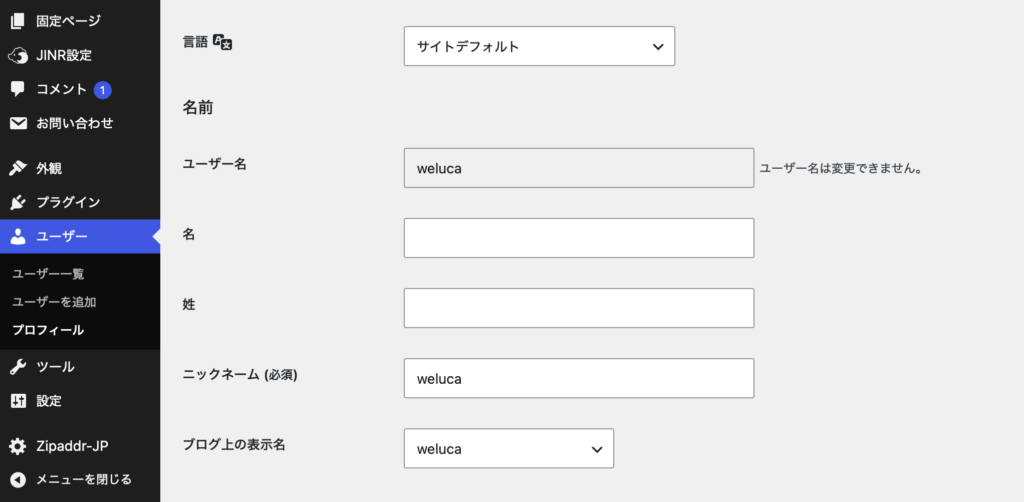
結論から言うと、ユーザー名はユーザーを作り直すことで、擬似的に変更できます。一方で、サイト上に表示される名前は「プロフィール」から変更できます。
この記事では、WordPressのユーザー名と表示名の違い、表示名の変更方法、ユーザー名を変えたい時の安全な対応、管理者名が公開されている時の注意点を整理します。
この記事で分かること
- WordPressのユーザー名と表示名の違い
- ユーザー名が変更できない理由
- サイト上に表示される名前を変える方法
- ユーザー名を変えたい時の安全な対応
- 管理者名が公開されている時の確認点
- セキュリティ面で本当に確認すべきこと
WordPressのユーザー名と表示名の違い
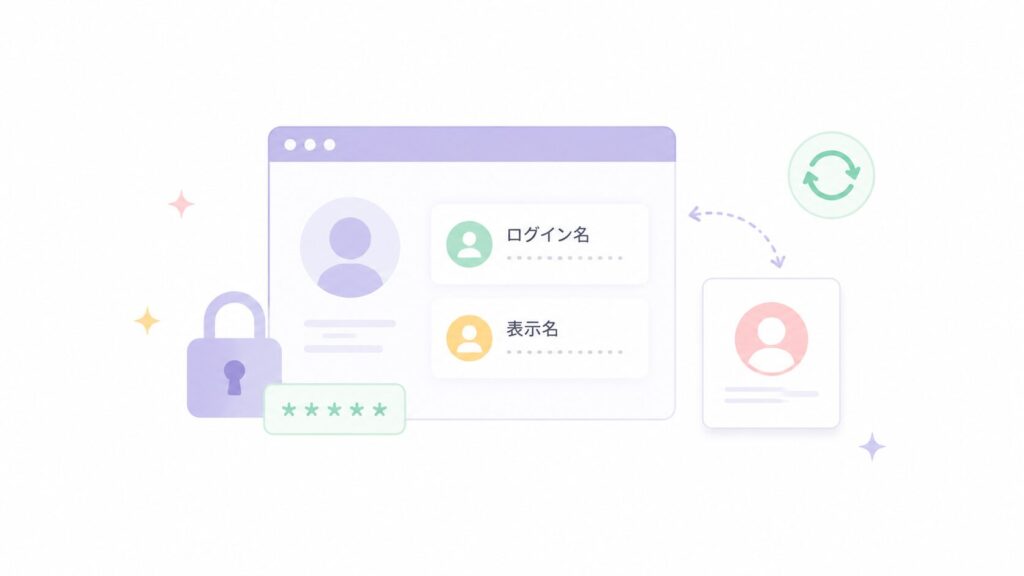
ユーザー名はログインに使う名前、表示名はサイト上に出る名前です。
WordPressの「ユーザー名」は、ログイン画面で入力する名前です。一方で「表示名」は、投稿者名やコメント欄など、サイト上に表示される名前として使われます。
たとえば、ログイン用のユーザー名が「tanaka-admin」でも、サイト上の表示名を「田中」や「WELUCA編集部」にしておけば、読者には表示名が見える形になります。
名前の違い
- ユーザー名:ログインに使う名前
- 表示名:サイト上に表示される名前
- ニックネーム:表示名の候補として使える名前
- メールアドレス:ログインや通知に使われる情報
- 権限グループ:管理者・編集者・投稿者などの操作範囲
ユーザー名は管理画面から変更できる?
WordPressのユーザー名は、通常の管理画面から変更できません。
WordPressのプロフィール画面にはユーザー名の項目がありますが、ここは編集できない項目です。ログイン処理に使われる名前のため、管理者権限のユーザーでも通常のプロフィール画面からは変更できません。
そのため、「ユーザー名を変えたい」と思った時は、まず表示名の変更で足りるかを確認します。ログイン名そのものを変える必要がある場合は、新しいユーザーを作成して移行する方法を検討します。
管理画面でできること・できないこと
- ユーザー名の直接変更:できない
- 表示名の変更:できる
- ニックネームの変更:できる
- メールアドレスの変更:できる
- パスワードの変更:できる
- 権限グループの変更:管理者ならできる
ユーザー名を変更する方法
ユーザー名そのものを変えたい時は、新しいユーザーを作って投稿を引き継ぐ方法が安全です。
既存のユーザー名を直接変更しようとして、データベースを触ったり、よく分からないプラグインで書き換えたりすると、ログインできない、投稿者情報が崩れる、権限がおかしくなるといったトラブルにつながることがあります。
流れとしては、新しい管理者ユーザーを作成し、そのユーザーでログインできることを確認します。その後、古いユーザーを削除する時に、投稿を新しいユーザーへ割り当てます。
安全にユーザー名を変える考え方
- 新しいユーザーを作成する
- 新しいユーザーに必要な権限を付ける
- 新しいユーザーでログインできるか確認する
- 表示名やメールアドレスを整える
- 古いユーザーを削除する前にバックアップを取る
- 古いユーザーの投稿を新しいユーザーへ割り当てる
- 削除後に投稿者名やログインを確認する
新しいユーザーを作って投稿を引き継ぐ手順
WordPressのユーザー名を実質的に変えるなら、新規ユーザー作成と投稿の引き継ぎで対応します。
この方法では、古いユーザー名を書き換えるのではなく、新しいユーザー名のアカウントを作成します。そのうえで、古いユーザーに紐づいた投稿を新しいユーザーへ移します。
作業前には、バックアップを取っておくと安心です。特に記事数が多いサイト、複数人で運用しているサイト、会員機能や予約機能があるサイトでは慎重に進めましょう。
新規ユーザーへ移行する手順
- 現在のサイトをバックアップする
- 「ユーザー」→「新規追加」を開く
- 新しいユーザー名とメールアドレスを入力する(同じメールアドレスは使えないので注意が必要です)
- 必要な権限グループを選ぶ
- 新しいユーザーでログインできるか確認する
- 新しいユーザーの表示名を整える
- 古いユーザーを削除する
- 削除時に投稿を新しいユーザーへ割り当てる
- 投稿者名とログイン状態を確認する
表示名を変更する方法
記事やプロフィールに出る名前を変えたいだけなら、表示名を変更します。
表示名は、WordPress管理画面のプロフィールから変更できます。まずニックネームを入力し、その後「ブログ上の表示名」または「Display name publicly as」に表示したい名前を選びます。
たとえば、ユーザー名が「admin」や個人名になっていても、表示名を「店舗名」「屋号」「編集部名」に変えることで、サイト上に出る名前を整えられます。
表示名を変更する手順
- WordPress管理画面にログインする
- 左メニューの「ユーザー」を開く
- 「プロフィール」または対象ユーザーの編集画面を開く
- 「ニックネーム」に表示したい名前を入力する
- 「ブログ上の表示名」から表示したい名前を選ぶ
- 画面下部の「プロフィールを更新」をクリックする
- 投稿ページやプロフィール欄で表示名を確認する
管理者名が公開されている時の確認点
ユーザー名と同じ名前が投稿者名に出ている場合は、表示名を変更しましょう。
WordPressでは、テーマや投稿者ページの設定によって、投稿者名がサイト上に表示されることがあります。その表示名がログイン用のユーザー名と同じだと、ログイン名を推測されやすくなります。
確認する場所は、投稿ページの投稿者名、著者プロフィール、コメント欄、テーマの投稿者アーカイブ、構造化データに出る著者名などです。まずは実際の公開ページを見て、どの名前が出ているか確認しましょう。
公開ページで確認する場所
- 投稿ページの投稿者名
- 記事下のプロフィール欄
- コメント欄の名前
- 著者アーカイブページ
- プロフィールウィジェット
- テーマ独自の投稿者表示
- SEOプラグインや構造化データの著者名
セキュリティで本当に見るべきポイント
ユーザー名だけを変えても、WordPressのセキュリティ対策としては不十分です。
ログイン名が推測されにくいことは大切ですが、それ以上に重要なのは、強いパスワード、不要な管理者アカウントの削除、二段階認証、定期的な更新、バックアップです。
特に、複数人で同じ管理者アカウントを使い回しているサイトは注意が必要です。誰が何を変更したか分かりにくくなり、退職や外注終了後の管理も難しくなります。
ユーザー名より先に確認したい対策
- 強いパスワードを使う
- 管理者アカウントを使い回さない
- 不要なユーザーを削除する
- 必要以上に管理者権限を渡さない
- 二段階認証を検討する
- WordPress本体・テーマ・プラグインを更新する
- 更新前にバックアップを取る
- ログインURLやログイン試行制限も必要に応じて確認する
複数人で運用する時のユーザー管理
複数人でWordPressを使う場合は、1人1アカウントで管理します。
店舗スタッフ、外注ライター、制作会社、保守担当者などにログイン情報を渡す場合、全員で同じ管理者アカウントを使うのは避けましょう。誰が編集したか分かりにくくなり、退職や契約終了後の権限整理も難しくなります。
ユーザーを追加する時は、メールアドレス、権限グループ、表示名を確認します。作業が終わったユーザーは、放置せずに権限を下げるか削除します。
複数人運用の基本ルール
- 1人1アカウントにする
- 共通の管理者アカウントを使い回さない
- 作業内容に合った権限を付ける
- 外注終了後はアカウントを見直す
- 退職者のアカウントを放置しない
- 表示名に個人名を出すか事前に決める
- 管理者権限は必要最小限にする
変更前に確認したい注意点
ユーザー名や表示名を変更する前に、投稿・権限・ログイン情報を確認します。
特に、ユーザー削除を伴う場合は注意が必要です。削除時の選択を間違えると、投稿が消えたり、投稿者情報が意図しない形になったりすることがあります。
また、会員サイト、ECサイト、予約サイト、投稿者が複数いるメディアでは、ユーザー情報が他の機能と連動していることがあります。単純なブログより慎重に確認しましょう。
作業前のチェックリスト
- バックアップを取ったか
- 他にログインできる管理者がいるか
- 削除予定ユーザーに投稿が紐づいていないか
- 投稿を誰に引き継ぐか決めているか
- 表示名だけの変更で足りないか
- 権限グループを間違えていないか
- 外注先やスタッフのアカウントを整理したか
- 会員機能や予約機能に影響がないか
よくある質問
通常の管理画面からは変更できません。ユーザー名はログインに使われる名前で、プロフィール画面から直接編集できない項目です。実質的に変更したい場合は、新しいユーザーを作って投稿を引き継ぐ方法を検討します。
表示名を変更します。「ユーザー」→「プロフィール」からニックネームを入力し、「ブログ上の表示名」で表示したい名前を選びます。
adminは推測されやすい名前なので、避けた方が無難です。ただし、ユーザー名だけで安全性が決まるわけではありません。強いパスワード、二段階認証、不要な管理者アカウントの削除、更新管理もあわせて確認しましょう。
使う場合は慎重に選ぶ必要があります。ユーザー名の変更はログインや投稿者情報に関わるため、初心者の方は新しいユーザーを作って投稿を引き継ぐ方法の方が失敗しにくいです。
削除時の選択によって変わります。投稿を残す場合は、削除時に別のユーザーへ投稿を割り当てます。誤ってコンテンツ削除を選ぶと投稿が消える可能性があるため、作業前にバックアップを取りましょう。
まとめ:ユーザー名変更より先に表示名と権限を確認する
WordPressのユーザー名は、通常の管理画面からは変更できません。
ただし、サイト上に表示される名前を変えたいだけなら、ユーザー名を変える必要はありません。「ユーザー」→「プロフィール」からニックネームと表示名を変更すれば対応できます。
ユーザー名そのものを変えたい場合は、新しいユーザーを作成し、投稿を引き継いでから古いユーザーを整理する方法が安全です。作業前にはバックアップを取り、ログインできる管理者が残っている状態で進めましょう。
WordPressのユーザー管理は、セキュリティと運用の両方に関わります。表示名、権限、パスワード、不要なユーザーを定期的に見直し、安心して更新できる状態に整えておきましょう。