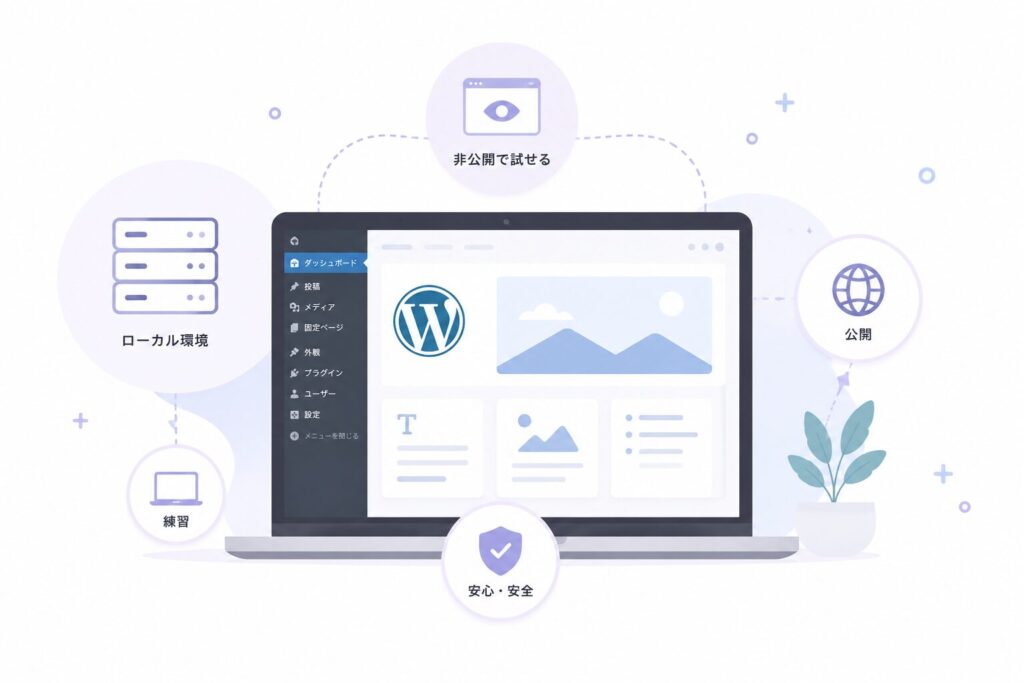
WordPressを練習したいけれど、いきなり公開中のサイトを触るのは不安ですよね。
テーマを変えたら表示が崩れないか、プラグインを入れたらエラーが出ないか、固定ページを編集しても元に戻せるのか。WordPressは管理画面から簡単に操作できる反面、本番サイトで試すには少し怖い作業もあります。
結論から言うと、WordPressを練習するなら、公開中のサイトではなく、WordPress Playground・ローカル環境・テスト用サイトのいずれかで試すのがおすすめです。
特に初心者の場合は、まずブラウザだけで使えるWordPress Playgroundで管理画面に慣れ、次にローカル環境やテスト用サイトで実際の制作に近い練習をすると流れをつかみやすくなります。
この記事では、WordPressを公開前に練習する方法と、それぞれの環境でできること・できないことを初心者向けに整理します。
この記事は、WordPressをこれから触りたい方、公開前に操作を練習したい方、自分のサイトを壊さずにテーマやプラグインを試したい方向けです。
制作会社向けの高度な開発環境ではなく、初心者や小規模事業者が安全に試せる方法を中心に解説します。
この記事で分かること
- WordPressを本番サイトで練習しない方がいい理由
- WordPress Playgroundで練習する方法
- ローカル環境でWordPressを試す方法
- レンタルサーバー上にテスト用サイトを作る考え方
- 初心者におすすめの練習順
- 公開前に確認しておきたいポイント
- 練習環境でできること・できないこと
- 事業用サイトで注意したいこと
WordPressを練習する方法の結論
WordPressを練習する方法の結論は、目的に合わせて「Playground」「ローカル環境」「テスト用サイト」を使い分けることです。
WordPressの管理画面を少し触ってみたいだけなら、ブラウザで使えるWordPress Playgroundが手軽です。サーバー契約やドメイン取得をしなくても、投稿画面や固定ページ、テーマ、プラグインの雰囲気を確認できます。
一方で、実際のサイト制作に近い形で練習したい場合は、パソコン内に作るローカル環境や、レンタルサーバー上に作るテスト用サイトの方が向いています。
特に公開前の最終確認では、スマホ表示、フォーム送信、SSL、サーバー設定なども関係するため、本番に近い環境で確認することが大切です。
まず押さえる結論
- 本番サイトでいきなり練習しない
- 最初はWordPress Playgroundで操作感を試す
- サイト制作の練習ならローカル環境が使いやすい
- 公開前の確認ならサーバー上のテスト環境が安心
- 練習環境と本番環境は完全に同じではない
- フォーム送信やSSLは本番に近い環境で確認する
- 事業用サイトは公開前チェックを必ず行う
WordPressを本番サイトで練習しない方がいい理由
WordPressは、管理画面からテーマ、プラグイン、メニュー、固定ページ、CSSなどを編集できます。
操作自体は簡単に見えますが、変更した内容は公開中のサイトにそのまま反映されることがあります。たとえば、テーマを切り替えただけでレイアウトが崩れたり、プラグインを追加しただけで管理画面が重くなったりするケースもあります。
また、CSSやfunctions.phpを直接編集すると、書き方のミスで表示が崩れたり、サイトが真っ白になったりすることもあります。
そのため、WordPressを練習する段階では、公開中のサイトではなく、失敗しても問題ない環境を用意する方が安全です。
本番サイトで練習すると起きやすいこと
- テーマ変更でデザインが崩れる
- プラグイン追加でエラーが出る
- 固定ページを編集して元に戻せなくなる
- メニューやヘッダーの表示が変わる
- CSSの追加でスマホ表示が崩れる
- お問い合わせフォームが送信できなくなる
- 検索結果に不要なテストページが出てしまう
方法1:WordPress Playgroundでブラウザ上で練習する
WordPressを一番手軽に練習できる方法が、WordPress Playgroundを使う方法です。
WordPress Playgroundは、WordPress.orgが提供しているブラウザ上の実験環境です。公式サイトでも、ホストなしでWordPressをすぐに動かせる場所として紹介されています。
サーバー契約、ドメイン取得、WordPressのインストールをしなくても、ブラウザからWordPressの管理画面や投稿画面を試せるのが大きな特徴です。
WordPress Playgroundでできること
- WordPressの管理画面を触る
- 投稿を作成する
- 固定ページを作成する
- ブロックエディターを試す
- テーマを変更してみる
- プラグインを試す
- WordPressの操作感を確認する
ただし、WordPress Playgroundは本番サイト運用のための環境ではありません。あくまで練習・検証・デモに向いた環境です。
ブラウザ上で動くため、実際のレンタルサーバーと完全に同じ条件ではありません。メール送信、サーバー設定、SSL、表示速度などを本番と同じように確認する目的には向いていない点に注意しましょう。
WordPress Playgroundが向いている人
- WordPressを初めて触る人
- 投稿画面や固定ページを練習したい人
- サーバー契約前に試したい人
- テーマやプラグインの雰囲気を見たい人
- とにかく無料でWordPressを触ってみたい人
WordPress Playgroundの使い方
WordPress Playgroundは、ブラウザで開くだけでWordPressを試せる環境です。
サーバー契約やドメイン取得、WordPressのインストール作業をしなくても、投稿画面や固定ページ、テーマ変更、プラグイン追加などを練習できます。
ただし、画面の一部は英語表記です。最初は少し戸惑うかもしれませんが、見る場所は限られています。
WordPress Playgroundの使い方
WordPress Playgroundは、ブラウザで開くだけでWordPressを試せる環境です。
サーバー契約やドメイン取得、WordPressのインストール作業をしなくても、投稿画面や固定ページ、テーマ変更、プラグイン追加などを練習できます。
ここでは、初めて使う方向けに、WordPress Playgroundを開いてから投稿や固定ページを練習するまでの流れを紹介します。
WordPress Playgroundの使い方
WordPress Playgroundは、ブラウザで開くだけでWordPressを試せる環境です。
サーバー契約やドメイン取得、WordPressのインストール作業をしなくても、投稿画面や固定ページ、テーマ変更、プラグイン追加などを練習できます。
ただし、画面の一部は英語表記です。最初は少し戸惑うかもしれませんが、見る場所は限られています。
WordPress Playgroundを使う手順
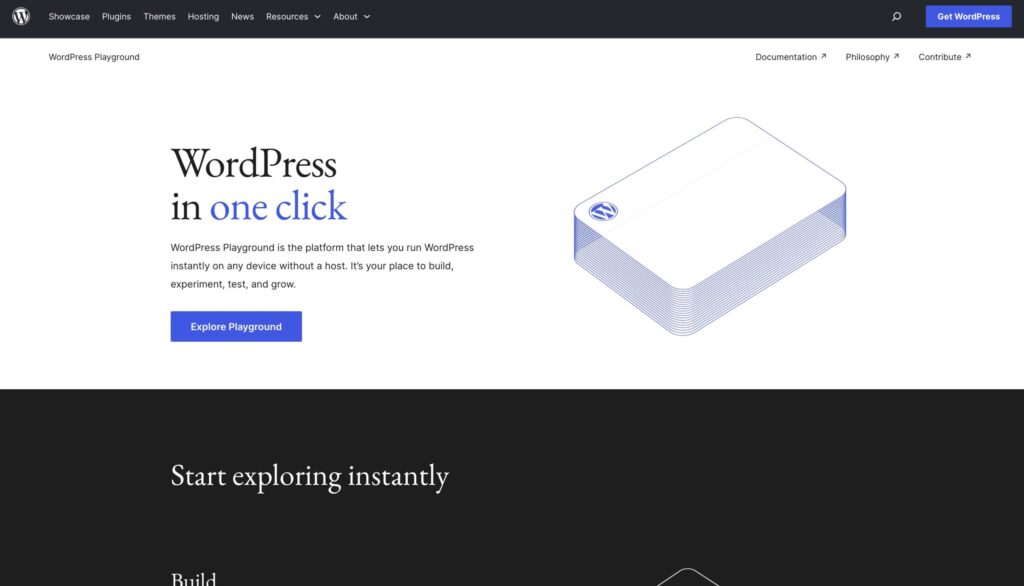
WordPress Playground公式ページを開く
「Explore Playground」をクリックする
公式ページ内にある「Explore Playground」をクリックします。
すると、ブラウザ上でWordPressの仮サイトが立ち上がります。サーバー契約、ドメイン取得、WordPressのインストール作業は必要ありません。
表示されたWordPress画面を確認する
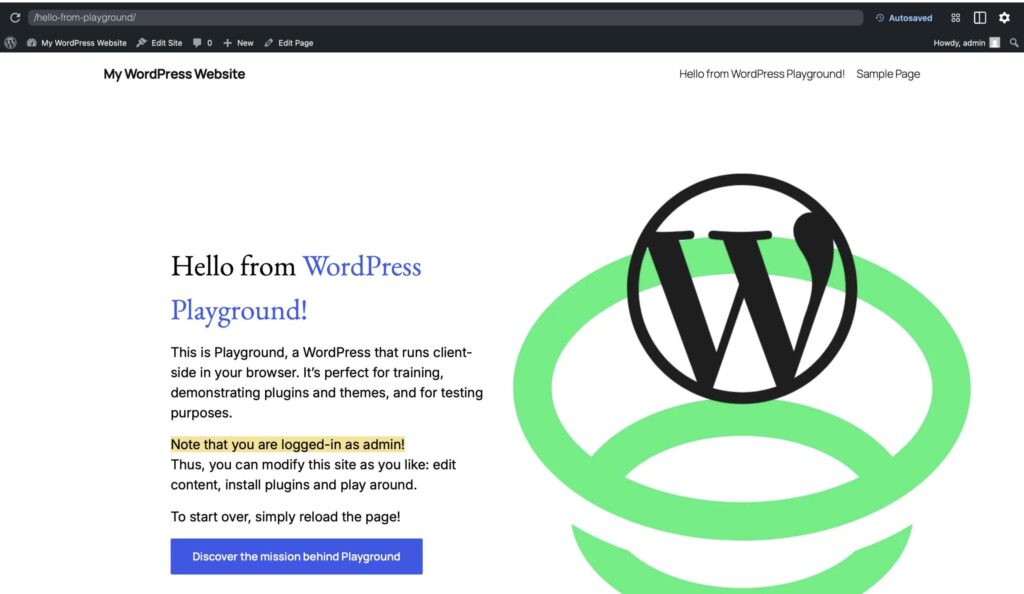
Playgroundが開くと、「My WordPress Website」という仮のWordPressサイトが表示されます。
画面上部に黒い管理バーが表示され、右上に「Howdy, admin」と出ていれば、すでに管理者としてログインしている状態です。
通常のWordPressではログイン画面からユーザー名とパスワードを入力しますが、Playgroundでは最初から練習用の管理者として操作できます。
必要に応じて日本語表示に変更する
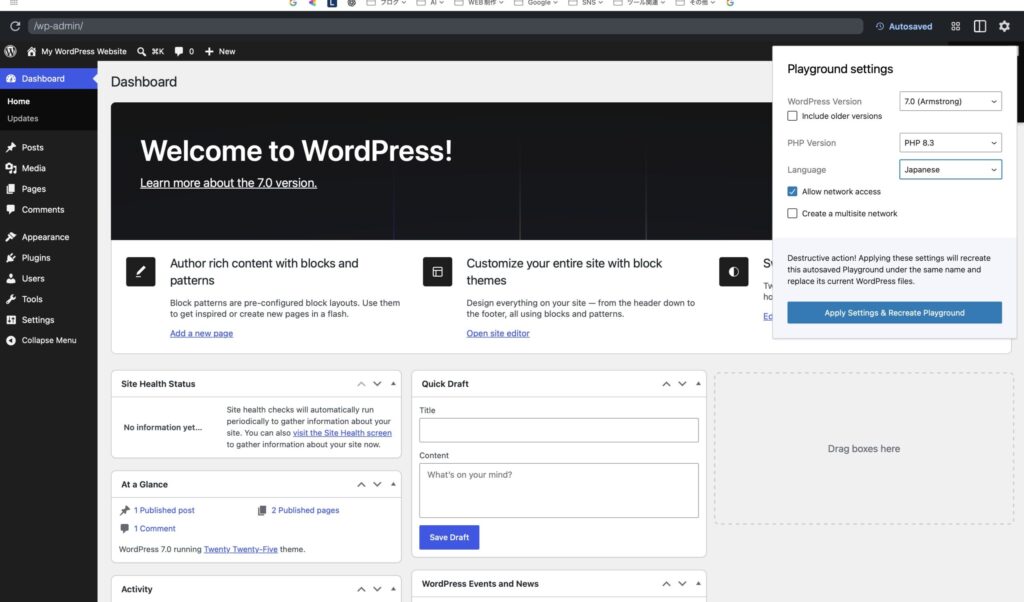
画面が英語で表示されている場合は、右上の歯車マークをクリックします。
「Playground settings」という設定画面が開くので、「Language」の項目を「Japanese」に変更します。
その後、「Apply Settings & Recreate Playground」をクリックすると、Playgroundが作り直され、日本語表示のWordPress管理画面を使えるようになります。
ただし、この操作をすると現在のPlayground環境が作り直されます。すでに投稿や固定ページを編集している場合は、内容が消える可能性があるため、最初に日本語へ変更しておくのがおすすめです。
「My WordPress Website」からDashboardを開く
英語表示のまま使う場合は、画面上部の管理バーから管理画面に入ります。
画面左上にある「My WordPress Website」にマウスを合わせ、表示される「Dashboard」をクリックします。
「Dashboard」は、WordPressの管理画面のことです。ここから投稿、固定ページ、外観、プラグインなどを操作できます。
投稿を作ってみる
管理画面に入ったら、「Posts」または「投稿」から新規追加を選びます。
タイトルと本文を入力し、見出し、画像、リストなどのブロックを追加してみましょう。WordPressの記事作成の基本操作を練習できます。
英語表示の場合は、「Posts」が投稿、「New」が新規追加を意味します。
固定ページを作ってみる
次に、「Pages」または「固定ページ」から新規追加を選びます。
会社概要、サービス案内、お問い合わせページのような固定ページを作る練習をしてみましょう。
投稿はブログ記事のように増えていくページ、固定ページは会社概要やお問い合わせのように固定で置いておくページ、と考えると分かりやすいです。
テーマやプラグインを試す
投稿や固定ページに慣れてきたら、「Appearance」または「外観」からテーマを変更したり、「Plugins」または「プラグイン」から機能を追加したりしてみましょう。
本番サイトでテーマ変更やプラグイン追加を試すのは不安ですが、Playgroundなら練習環境なので気軽に試せます。
Playgroundでよく見る英語表記
- My WordPress Website:仮のサイト名
- Dashboard:管理画面
- Posts:投稿
- Pages:固定ページ
- Appearance:外観
- Plugins:プラグイン
- New:新規追加
- Edit Page:固定ページを編集
- Howdy, admin:管理者としてログイン中
- Playground settings:Playgroundの設定画面
- Language:表示言語
- Apply Settings & Recreate Playground:設定を反映してPlaygroundを作り直す
英語表示が不安な場合は、右上の歯車マークから「Language」を「Japanese」に変更できます。
ただし、「Apply Settings & Recreate Playground」を押すとPlayground環境が作り直されるため、投稿や固定ページを作り始める前に日本語へ変更しておきましょう。
WordPress Playgroundで最初に試すと分かりやすいこと
WordPress Playgroundを開いたら、まずはWordPressの基本画面に慣れることを優先しましょう。
いきなり細かいカスタマイズをするより、投稿、固定ページ、外観、プラグインの場所を確認するだけでも、WordPressの全体像がつかみやすくなります。
最初に試したい操作
- 投稿を新規追加する
- 見出しブロックを入れる
- 画像ブロックを入れる
- 固定ページを作る
- メニューの場所を確認する
- テーマを変更して見た目の違いを見る
- プラグイン画面を開いてみる
- 公開・下書き・プレビューの違いを確認する
特に初心者は、投稿と固定ページの違いでつまずきやすいです。
ブログ記事のように増えていく内容は投稿、会社概要やお問い合わせのように固定で置く内容は固定ページ、と考えると分かりやすくなります。
WordPress Playgroundを使う時の注意点
WordPress Playgroundはとても便利ですが、本番サイトの代わりになるわけではありません。
ブラウザ上でWordPressを試すための環境なので、長期運用するサイトを作ったり、お問い合わせフォームの送信確認をしたり、実際のサーバー環境と完全に同じ状態で確認したりする用途には向いていません。
Playgroundで注意したいこと
- 本番公開用のサイトとしては使わない
- 練習内容がずっと保存される前提で使わない
- お問い合わせフォームの実送信確認には向かない
- 実際のレンタルサーバーと完全に同じ動作ではない
- 重要な文章や設定は別途メモしておく
- 本番公開前の最終確認はサーバー上で行う
Playgroundは、WordPressの操作を覚えるための練習場として使うのがおすすめです。
実際にお店や事業用のホームページを公開する場合は、Playgroundで操作に慣れたあと、ローカル環境やレンタルサーバー上のテスト環境で確認しましょう。
方法2:ローカル環境をパソコン内に作って練習する
次に使いやすいのが、パソコンの中にWordPress環境を作る方法です。
このような環境は、一般的にローカル環境と呼ばれます。インターネット上に公開せず、自分のパソコン内だけでWordPressを動かすイメージです。
代表的なツールには、Localがあります。LocalはWordPressのローカル開発を簡単にするツールとして知られており、初心者でも比較的使いやすい画面でWordPress環境を作れます。
また、開発者向けにはWordPress公式ドキュメントで紹介されているwp-envという方法もあります。ただし、wp-envはDockerやコマンド操作の知識が必要になるため、初心者が最初に使うには少しハードルが高めです。
ローカル環境でできること
- WordPressサイトをパソコン内に作る
- テーマを自由に変更する
- プラグインを入れて試す
- 固定ページやトップページを作る
- CSSの練習をする
- サイト制作の流れを練習する
- 本番公開前の下書きサイトを作る
ローカル環境のメリットは、公開サイトに影響を出さずに本格的な練習ができることです。テーマを変えても、プラグインを入れても、CSSを間違えても、基本的には自分のパソコン内だけの話で済みます。
一方で、ローカル環境は外部公開されていないため、他の人に確認してもらいにくいという弱点があります。また、お問い合わせフォームのメール送信や、実際のサーバー特有の設定までは再現しにくい場合があります。
ローカル環境の費用目安
- WordPress本体:無料
- Localなどのローカル環境ツール:無料で始められる
- レンタルサーバー:不要
- 独自ドメイン:不要
- 有料テーマや有料プラグイン:使う場合のみ別途費用
最初の練習だけなら、サーバー代やドメイン代をかけずに始められます。
方法3:レンタルサーバーにテスト用サイトを作る
より本番に近い形で練習したい場合は、レンタルサーバー上にテスト用サイトを作る方法があります。
たとえば、すでに契約しているサーバーにサブドメインを作ったり、サブディレクトリにWordPressを追加したり、サーバーのステージング機能を使ったりする方法です。
この方法は、実際のサーバーでWordPressを動かすため、ローカル環境よりも本番に近い確認ができます。スマホ表示、SSL、フォーム送信、表示速度、サーバーのPHPバージョンなども含めて確認しやすいのがメリットです。
サーバー上のテスト環境が向いているケース
- 公開前にスマホ表示を確認したい
- お問い合わせフォームの送信テストをしたい
- SSL化された状態で確認したい
- 実際のURLで表示を確認したい
- クライアントや家族に確認してもらいたい
- 本番公開前の最終チェックをしたい
ただし、サーバー上にテスト環境を作る場合は、外部から見えてしまう可能性があります。検索エンジンにインデックスされないようにしたり、Basic認証をかけたり、不要なテストページを公開しないように注意しましょう。
レンタルサーバーで練習する場合の費用目安
- レンタルサーバー:月額500円〜1,500円前後が目安
- 独自ドメイン:年額1,000円〜3,000円前後が目安
- WordPress本体:無料
- 有料テーマ:買い切りで1万円〜2万円台が目安
- 有料プラグイン:月額・年額課金の場合あり
すでにサーバーを契約している場合は、追加費用なしでサブドメインやサブディレクトリにテスト用WordPressを作れることもあります。実際の料金や使える機能は、契約中のサーバー会社の公式情報で確認しましょう。
WordPress初心者におすすめの練習順
WordPress初心者は、いきなり難しい環境を作ろうとしなくて大丈夫です。
最初からローカル環境やステージング環境を完璧に用意しようとすると、WordPressを触る前に設定でつまずくことがあります。まずは簡単に触れる場所で、管理画面やブロックエディターに慣れることを優先しましょう。
おすすめの練習順
WordPress Playgroundで管理画面に慣れる
投稿、固定ページ、メニュー、外観、プラグインなど、WordPressの基本画面を触ってみます。まずは「どこに何があるか」を知る段階です。
ローカル環境で1ページ作ってみる
Localなどを使ってパソコン内にWordPressを作り、トップページやお問い合わせページを練習します。テーマ変更やプラグイン追加もここで試します。
サーバー上のテスト環境で確認する
スマホ表示、フォーム送信、SSL、URL、表示速度など、公開前に必要な項目を本番に近い環境で確認します。
バックアップを取って本番公開する
公開前にバックアップを取り、不要なテストページやサンプル文が残っていないか確認してから本番公開します。
WordPressの練習で最初に試したい操作
練習環境を用意したら、いきなり難しいカスタマイズをするより、まずはWordPressの基本操作を試しましょう。
特に、投稿と固定ページの違い、メニューの作り方、テーマによって設定画面が変わることを理解しておくと、後からつまずきにくくなります。
最初に練習したい操作
- 投稿を作成する
- 固定ページを作成する
- 画像をアップロードする
- カテゴリーを作る
- メニューを作る
- トップページを固定ページに設定する
- テーマを変更する
- プラグインを追加する
- お問い合わせフォームを作る
最初は「投稿」「固定ページ」「外観」「プラグイン」の4つを触るだけでも、WordPressの全体像がかなり見えてきます。
ブログ記事のように増えていく内容は投稿、会社概要やお問い合わせのように固定で置いておく内容は固定ページ、と考えると理解しやすいです。
公開前に練習しておきたい確認ポイント
WordPressを事業用サイトとして使う場合、ページを作れるだけでは不十分です。
お客様が見るサイトとして公開するなら、スマホ表示、問い合わせ導線、表示速度、不要なテストページの削除なども確認する必要があります。
公開前に確認したいこと
- トップページが意図した表示になっているか
- スマホ表示が崩れていないか
- メニューのリンク先が正しいか
- お問い合わせフォームが届くか
- 不要なサンプルページが残っていないか
- 検索エンジンに表示させる設定になっているか
- SSL化されているか
- バックアップを取れる状態になっているか
- 管理者メールアドレスが正しいか
特にお問い合わせフォームは、見た目だけで判断しない方がいいです。送信ボタンが押せても、実際には管理者にメールが届いていないケースがあります。
公開前には、スマホとパソコンの両方からテスト送信をして、管理者宛メールと自動返信メールが届くか確認しましょう。
練習環境と本番環境は完全に同じではない
WordPressの練習環境は便利ですが、ひとつ注意したい点があります。
それは、練習環境で問題なかったからといって、本番環境でも必ず同じように動くとは限らないということです。
たとえば、ローカル環境では問題なく動いたプラグインが、本番サーバーではPHPのバージョンやサーバー設定の違いでエラーになることがあります。
また、ローカル環境ではメール送信が正しく確認できなかったり、SSLやキャッシュの挙動が本番と違ったりすることもあります。
環境差が出やすい項目
- メール送信
- PHPのバージョン
- SSL設定
- キャッシュの挙動
- 画像アップロード
- プラグイン同士の相性
- サーバーのセキュリティ設定
- 表示速度
そのため、練習はPlaygroundやローカル環境で行い、公開前の最終確認はサーバー上のテスト環境で行う、という使い分けが安心です。
本番サイトをコピーして練習する場合の注意点
すでに運営中のWordPressサイトがある場合、本番サイトをコピーして練習環境を作ることもあります。
この方法は、実際のサイトに近い状態で確認できるため便利です。ただし、扱いを間違えると、テストページが検索結果に出たり、本番サイトへ上書きしてしまったりする危険があります。
コピー環境を作る時の注意点
- 検索エンジンにインデックスさせない
- Basic認証などで外部から見えないようにする
- お問い合わせフォームの送信先を確認する
- 本番サイトへ上書きしないようにする
- 個人情報を含むデータの扱いに注意する
- テスト用の決済や予約機能を本番動作させない
特に事業用サイトでは、問い合わせフォームや予約フォーム、決済機能のテストに注意が必要です。
テストのつもりで送信したメールがお客様に届いたり、仮の予約が本番として入ったりしないように、送信先や通知先を確認してから作業しましょう。
WordPressを練習する時に避けたいこと
WordPressは、実際に触って覚える部分が多いツールです。
ただし、本番サイトでいきなり試すと危険な操作もあります。特に、テーマ変更、プラグイン追加、コード編集は、練習環境で試してから本番に反映するのがおすすめです。
初心者が本番サイトで避けたい操作
- バックアップなしでテーマを変更する
- よく分からないプラグインを大量に入れる
- functions.phpを直接編集する
- ネットで見つけたコードをそのまま貼る
- CSSを確認せずに追加する
- 不要なテストページを公開したままにする
- フォームの送信確認をせずに公開する
よくある質問
はい。WordPress Playgroundやローカル環境を使えば、無料でWordPressの操作を練習できます。レンタルサーバーや独自ドメインを契約しなくても、投稿や固定ページ、テーマ変更などを試せます。
基本操作の練習には使えます。ただし、本番サーバーと同じ環境ではないため、メール送信、SSL、表示速度、サーバー設定まで含めた確認には向きません。本格的な制作練習には、ローカル環境やテスト用サイトも使うと安心です。
ローカル環境のままではインターネット上に公開されません。公開するには、レンタルサーバーへ移行する必要があります。移行作業に不安がある場合は、最初からサーバー上のテスト環境で作る方法もあります。
できれば避けた方が安全です。プラグインはテーマや他のプラグインとの相性で不具合が出ることがあります。練習環境やテスト環境で試し、問題がなければ本番サイトへ入れましょう。少なくとも事前にバックアップは必要です。
最初の練習だけなら不要です。WordPress Playgroundやローカル環境で十分始められます。ただし、実際に公開する前提でフォーム送信やSSL、スマホ表示まで確認したい場合は、レンタルサーバー上のテスト環境があると安心です。
まとめ:WordPressは公開前に練習環境で試そう
WordPressを練習するなら、公開中のサイトでいきなり試すのではなく、失敗しても問題ない環境を用意しましょう。
最初はWordPress Playgroundで管理画面や投稿画面に慣れ、次にローカル環境でテーマやプラグイン、固定ページ作成を練習する流れが分かりやすいです。
そして、実際に公開する前には、レンタルサーバー上のテスト環境でスマホ表示、フォーム送信、SSL、不要ページの有無を確認すると安心です。
練習環境をうまく使えば、テーマ変更やプラグイン追加も怖がりすぎずに試せます。
WordPressを公開前にしっかり試しておくことで、表示崩れや問い合わせフォームの不具合を防ぎやすくなり、安心してサイトを公開できます。