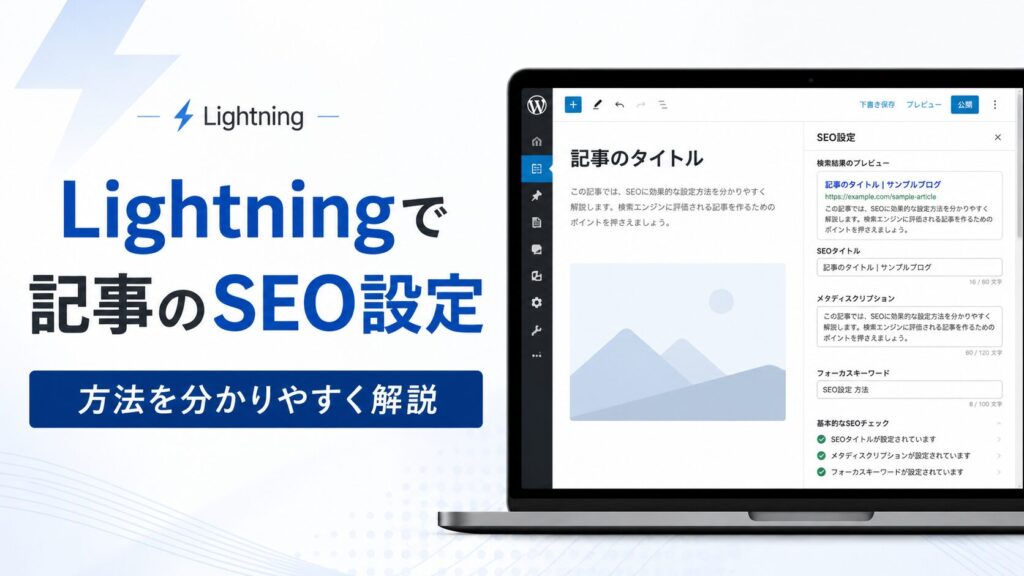
Lightningで記事のSEO設定をする場合、まず確認したいのは「どこに何を入力すればいいのか」です。
WordPressテーマのLightningは、ビジネスサイトにもブログにも使いやすい人気テーマです。
ただ、記事を投稿するときに、SEOタイトルやメタディスクリプションをどこで設定するのか分からず、手が止まってしまう方も多いのではないでしょうか。
この記事では、Lightningで記事ごとのSEO設定をする方法を、初心者の方にも分かりやすく解説します。
SEOタイトル、メタディスクリプション、抜粋、noindex、SEOプラグインとの重複注意点まで、記事投稿前に確認しておきたいポイントをまとめます。
この記事で分かること
- LightningでSEO設定を行う基本的な考え方
- ExUnitで設定できるSEO項目
- 記事ごとのメタディスクリプションの設定方法
- SEOプラグインを併用するときの注意点
- 記事公開前に確認したいSEOチェック項目
LightningのSEO設定はどこで行う?
LightningでSEO設定を行う場合、基本的にはテーマ本体だけでなく、VK All in One Expansion Unit、通称ExUnitを使って設定します。
Lightning公式サイトでも、SEOに関する機能は無料プラグイン「VK All in One Expansion Unit」で用意していると案内されています。
ExUnitは、Lightningと同じベクトル社が提供している多機能プラグインです。SEO関連だけでなく、SNS連携、CTA、関連記事、HTMLサイトマップなど、サイト運営で使う機能がまとめられています。
WordPress.orgの公式プラグインページでも、ExUnitには「メタディスクリプションタグを出力」「タイトルタグを上書き」「OGタグを出力」などの機能が含まれていると記載されています。
参考:WordPress.org:VK All in One Expansion Unit
まずはExUnitが有効化されているか確認する
記事ごとのSEO設定をする前に、まずExUnitがインストール・有効化されているか確認しましょう。
確認手順は以下の通りです。
WordPress管理画面にログイン
まず、WordPressの管理画面にログインします。
「プラグイン」→「インストール済みプラグイン」を開く
左メニューから「プラグイン」をクリックし、「VK All in One Expansion Unit」があるか確認します。
有効化されているか確認
ExUnitが「有効」になっていればOKです。もし無効になっている場合は、有効化してください。
入っていない場合は新規追加
入っていない場合は、「プラグイン」→「新規追加」から「VK All in One Expansion Unit」と検索してインストールします。
記事ごとのメタディスクリプションは「抜粋」に入力する
LightningとExUnitの組み合わせで記事ごとのメタディスクリプションを設定する場合、基本的には投稿画面の「抜粋」欄に入力した文章がmeta descriptionとして出力されます。
ExUnit公式サイトでは、投稿画面の「抜粋」欄に入力されたテキストを、meta descriptionタグとしてHTMLのhead内に出力すると説明されています。
メタディスクリプション設定の流れ
- 投稿編集画面を開く
- 右上の「表示オプション」または投稿設定を確認する
- 「抜粋」欄を表示する
- 記事内容を要約した説明文を入力する
- 公開前に検索意図とズレていないか確認する
抜粋欄が表示されていない場合は、投稿画面の表示設定から「抜粋」を表示できるようにしてください。
メタディスクリプションの書き方
メタディスクリプションには、記事の内容を短く分かりやすく書きます。
今回のように「Lightningで記事のSEO設定をしたい人」に向けた記事であれば、次のような内容を入れると分かりやすいです。
メタディスクリプション例
Lightningで記事ごとのSEO設定をする方法を初心者向けに解説。ExUnitの確認方法、抜粋欄を使ったメタディスクリプション設定、SEOプラグインとの重複注意点まで分かりやすく紹介します。
ポイントは、記事で解決できることを具体的に書くことです。
- 誰向けの記事か
- 何が分かるのか
- どんな悩みを解決できるのか
- 記事の中で扱う具体的な内容
この4つが入っていると、検索結果で見たときに「この記事を読めば解決できそう」と伝わりやすくなります。
SEOタイトルは記事タイトルと完全に同じでなくてもいい
SEOタイトルとは、検索結果に表示されるタイトルの候補になる重要な要素です。
Lightning公式のSEO設定ガイドでも、タイトルタグはGoogleなどの検索エンジンが検索結果に表示するための指標の一つで、とても重要だと説明されています。
たとえば、記事タイトルが次のようなものだとします。
Lightningで記事のSEO設定の方法を分かりやすく解説!
このままでも分かりやすいですが、検索結果を意識するなら、次のように少し具体化できます。
SEOタイトル例
Lightningで記事のSEO設定をする方法|ExUnitと抜粋欄の使い方を解説
「Lightning」「記事」「SEO設定」「ExUnit」「抜粋欄」など、検索する人が知りたい言葉を自然に入れるのがポイントです。
noindex設定は必要な記事だけに使う
ExUnitでは、検索エンジンに拾われたくないページにnoindexを指定できる機能があります。
noindexは便利ですが、通常の記事に安易に設定するものではありません。
noindexを使う可能性があるのは、たとえば次のようなページです。
- 検索結果に出す必要がない確認用ページ
- 内容が薄い一時的なページ
- 重複内容が多いページ
- 会員向け・内部向けの案内ページ
SEOプラグインを併用している場合は重複に注意
Lightning公式サイトでは、SEOに関する他のプラグインをよく分からないまま利用するのはやめましょう、と注意されています。
理由は、メタディスクリプションなど同じ役割のタグが二重で出力される可能性があるからです。
たとえば、次のような状態には注意が必要です。
- ExUnitでメタディスクリプションを出力している
- 別のSEOプラグインでもメタディスクリプションを出力している
- OGタグを複数のプラグインで出力している
- Googleアナリティクスのタグを複数箇所で設定している
重複を避ける考え方
SEO関連の出力は、基本的に「どのプラグインに任せるか」を決めておくのがおすすめです。
ExUnitに任せるなら、他SEOプラグイン側の同じ機能を止める。別のSEOプラグインに任せるなら、ExUnit側の重複機能を無効化する。という考え方です。
Lightning公式サイトでも、他プラグインで同様の機能を使っていて干渉する場合は、ExUnitの有効化設定で重複する機能のチェックを外して保存するよう案内されています。
記事公開前のSEOチェックリスト
最後に、Lightningで記事を公開する前に確認したいSEOチェックリストをまとめます。
公開前チェックリスト
- 記事タイトルに主要キーワードが自然に入っている
- 抜粋欄にメタディスクリプションを入力している
- 本文の冒頭で、読者の悩みと結論が分かる
- 見出しだけ読んでも内容の流れが分かる
- noindexが不要な記事に入っていない
- SEOプラグインとExUnitの機能が重複していない
- 公式情報や一次情報へのリンクを入れている
- 読者が次に何をすればいいか分かる
Lightning公式サイトでも、SEOの基本として「読み手に有益な情報を書く」「その情報が適切に検索に拾われるようにする」という考え方が示されています。
つまり、SEO設定だけを整えても、記事の中身が薄ければ成果にはつながりにくいです。
まとめ:Lightningの記事SEO設定はExUnitと抜粋欄を確認しよう
Lightningで記事のSEO設定をする場合は、まずExUnitが有効化されているか確認しましょう。
そのうえで、記事ごとのメタディスクリプションは「抜粋」欄に入力します。
この記事の内容をまとめると、以下の通りです。
- LightningのSEO関連機能はExUnitで用意されている
- 記事ごとのメタディスクリプションは「抜粋」欄に入力する
- SEOタイトルは検索結果での見え方を意識する
- noindexは必要なページだけに使う
- 他SEOプラグインとの機能重複に注意する
- 最終的には、読者に役立つ記事内容が一番大切
「Lightningで記事を書いているけれど、SEO設定が正しくできているか不安」という方は、まずExUnitの有効化状況と投稿画面の抜粋欄を確認してみてください。
設定が複雑になっている場合は、SEOプラグインの重複やタグの二重出力も確認しておくと安心です。
WELUCAではWordPressの設定・修正もサポートしています
WELUCAでは、WordPressサイトの制作だけでなく、記事投稿まわりの設定、SEO設定、テーマやプラグインの確認もサポートしています。
Lightningで作ったサイトのSEO設定、投稿画面の使い方、ExUnitやSEOプラグインの重複確認などでお困りの場合は、お気軽にご相談ください。