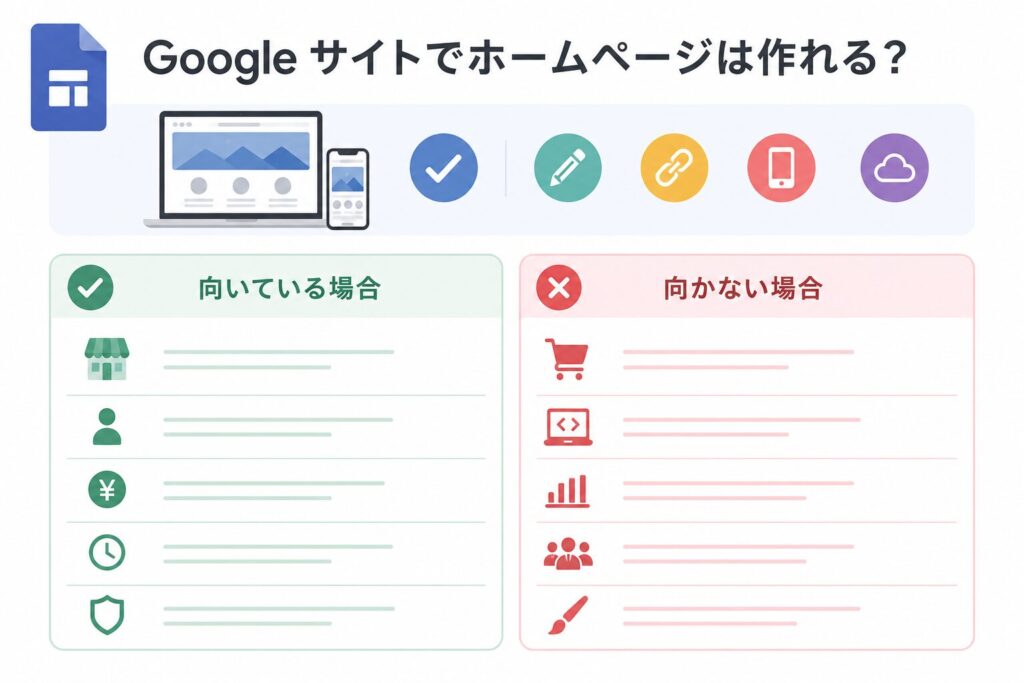
Googleサイトでも、ホームページは作れます。
Googleサイトは、Googleアカウントがあれば使えるシンプルなサイト作成ツールです。
テンプレートを選び、文章や写真を入れて公開すれば、ホームページとして使えます。独自ドメインを設定することもできます。
ただし、小規模事業者や店舗の公式ホームページとして使う場合は、少し注意が必要です。
結論から言うと、名刺代わりの簡単なホームページならGoogleサイトでも十分です。一方で、検索から集客したい、予約や問い合わせを増やしたい、複数ページで情報を育てたい場合は、Googleサイトだけでは物足りなくなる可能性があります。
この記事では、Googleサイトでホームページは作れるのか、小規模事業者に向くケース、向かないケース、店舗用ホームページとして使う時の注意点を整理します。
この記事は、美容室、整体院、サロン、飲食店、教室、個人事業主など、無料または低コストでホームページを作りたい方向けです。
「Googleサイトで十分なのか」「独自ドメインは使えるのか」「店舗の公式サイトとして使っても大丈夫か」を知りたい方に向けて解説します。
この記事で分かること
- Googleサイトでホームページを作れるのか
- 小規模事業者に向いている使い方
- 店舗の公式サイトとして使う時の注意点
- Googleサイトでできること・難しいこと
- 独自ドメインを使う時の考え方
- 予約・問い合わせ導線で気をつけたいこと
- SEOや検索流入を狙う時の限界
- GoogleサイトではなくWordPress等を検討すべきケース
Googleサイトでホームページは作れる?
Googleサイトでホームページは作れます。
Googleサイトでは、テンプレートを選び、ページ名を入れ、文章や画像を追加して公開できます。専門的なHTMLやCSSの知識がなくても、画面上で編集しながらページを作れるのが特徴です。
また、公開範囲を設定できるため、一般公開するホームページとして使うことも、関係者向けの情報共有ページとして使うこともできます。
そのため、Googleサイトは「ホームページを持つこと」自体は簡単にできます。
ただし、店舗や事業の公式サイトとして長く使う場合は、デザイン、予約導線、SEO、独自ドメイン、更新運用まで考える必要があります。
Googleサイトでできること
- ホームページを作成して公開する
- テンプレートからページを作る
- 文章・画像・リンクを追加する
- 複数ページを作る
- Googleマップを埋め込む
- Googleフォームへのリンクを設置する
- Googleカレンダーなどを組み合わせる
- 独自ドメインを設定する
実際にGoogleサイトで作ると、このようなページになります
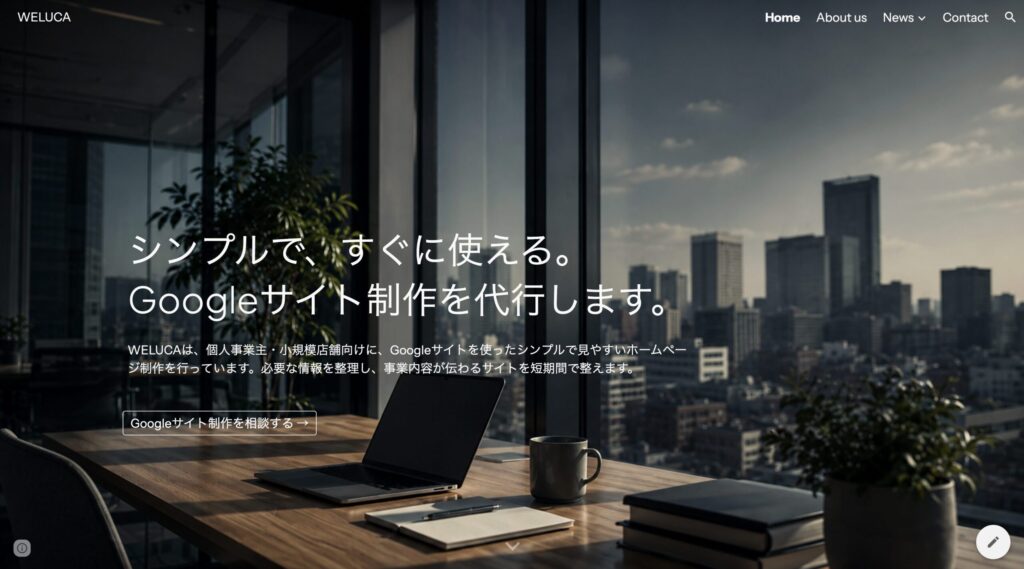
Googleサイトでは、テンプレートを選び、テキスト・画像・ボタン・ページリンクなどを組み合わせてホームページを作れます。
たとえば、上記のようにトップページ、About us、News、Contactなどのページを持つサイトも作成できます。
▽サンプルサイトはこちらです▽
参考記事がありません記事を読む →小規模事業者にGoogleサイトが向いているケース
Googleサイトが向いているのは、まずは無料で簡単な案内ページを作りたいケースです。
たとえば、開業前の仮サイト、名刺代わりの簡易ページ、イベント案内、社内向け情報共有、限定公開ページなどには使いやすいです。
Googleサイトが向いている人
- 無料でホームページを作りたい
- 操作が簡単なサービスを使いたい
- まずは最低限の情報だけ公開したい
- デザインに強いこだわりがない
- 1〜3ページ程度の簡単なサイトでよい
- GoogleフォームやGoogleマップを使いたい
- 公開前の仮サイトとして使いたい
- 関係者向けの共有ページを作りたい
特に、まだ事業内容が固まっていない段階や、急ぎで案内ページだけ必要な場合は、Googleサイトでも十分役立ちます。
ただし、最初は十分でも、事業が進むにつれて「もっと見た目を整えたい」「予約導線を強くしたい」「SEO記事を増やしたい」と感じることがあります。
Googleサイトが向かないケース
Googleサイトは便利ですが、すべての事業用ホームページに向いているわけではありません。
特に、検索から集客したい、ページを増やしてSEOを強化したい、デザインや導線を細かく作り込みたい場合は、物足りなくなる可能性があります。
Googleサイトが向きにくいケース
- 検索流入を本格的に増やしたい
- ブログ記事やコラムを大量に増やしたい
- デザインを細かく作り込みたい
- 予約システムを本格的に組み込みたい
- 問い合わせ獲得を重視した導線にしたい
- メニュー・料金・事例・FAQを複数ページで育てたい
- 広告運用やLP改善まで考えている
- 将来的に細かいSEO設定をしたい
Googleサイトは、シンプルに情報を載せるには向いています。
しかし、集客用サイトとして細かく改善していくには、WordPressや他のホームページ作成サービスの方が向いている場合があります。
店舗の公式サイトとして使う時の注意点
Googleサイトを店舗の公式ホームページとして使う場合、まず気をつけたいのは「情報の分かりやすさ」です。
お客様は、見た目のかっこよさよりも、営業時間、場所、料金、予約方法、休業日、問い合わせ方法を知りたいことが多いです。
店舗サイトに必ず載せたい情報
- 店舗名・屋号
- 営業時間・定休日
- 住所・アクセス
- 電話番号・問い合わせ方法
- 予約方法
- メニュー・料金
- 写真
- キャンセル・変更ルール
- よくある質問
- Googleマップへのリンク
Googleサイトで作る場合も、これらの情報がスマホで見やすい順番に並んでいるかを確認しましょう。
特に店舗の場合、スマホで見られることが多いため、トップページの上の方に予約・電話・アクセスへの導線を置くことが重要です。
Googleサイトで独自ドメインは使える?
Googleサイトでは、独自ドメインを設定できます。
独自ドメインとは、たとえば「example.com」や「www.example.com」のような、自分の事業用URLのことです。
Googleサイトは、何もしなくてもGoogleサイト用のURLで公開できます。ただし、店舗や個人事業の公式ホームページとして使うなら、独自ドメインを設定した方が見た目の信頼感は出しやすくなります。
ただし、独自ドメインを使うには、Googleサイト側の設定だけでなく、ドメインを取得したサービス側でDNS設定を行う必要があります。
難しく見えますが、やることは大きく分けると「Googleサイトで独自ドメインを追加する」「ドメインの所有権を確認する」「DNSに指定された情報を入れる」の3つです。
独自ドメイン設定の前に用意するもの
- 公開済み、または公開予定のGoogleサイト
- 取得済みの独自ドメイン
- ドメイン管理会社のログイン情報
- DNS設定を変更できる権限
- Googleサイトを編集できるGoogleアカウント
ドメイン管理会社とは、お名前.com、ムームードメイン、エックスサーバードメイン、さくらのドメイン、ConoHaなど、ドメインを取得したサービスのことです。
Googleサイト側で設定を始めても、最終的にはドメイン管理会社側でDNSレコードを追加する作業が必要になります。
Googleサイトに独自ドメインを設定する手順
Googleサイトに独自ドメインを設定する流れは、次の通りです。Googleサイト側でドメインを追加し、必要に応じて所有権確認を行い、最後にドメイン管理会社側でDNS設定を行います。
Googleサイトの編集画面を開く
まず、独自ドメインを設定したいGoogleサイトを開きます。Googleサイトの一覧から対象のサイトを選び、編集画面に入ります。まだ公開していない場合でも設定作業は進められますが、最終的に独自ドメインで表示するには、サイトを公開状態にしておく必要があります。
「カスタムドメイン」を開く
Googleサイトの編集画面を開いたら、右上の歯車アイコンから設定画面を開きます。その中にある「カスタムドメイン」を選びます。ここが、Googleサイトに独自ドメインを接続するための設定画面です。
使いたいドメインを入力する
「www.example.com」のように、Googleサイトで使いたい独自ドメインを入力します。店舗サイトや事業用サイトでは、www付きのドメインを設定することが多いです。「https://」は入力せず、ドメイン部分だけを入力します。www付きとwwwなしは別扱いになるため、どちらで表示したいかを先に決めておきましょう。
所有権確認が出たら指示に従う
ドメインの所有権確認を求められる場合があります。その場合は、Google側に表示されたTXTレコードなどの情報をコピーし、ドメイン管理会社のDNS設定に追加します。これは「このドメインを管理しているのは自分です」とGoogleに証明するための作業です。
ドメイン管理会社でDNSを設定する
お名前.com、ムームードメイン、エックスサーバードメイン、ConoHa、さくらのドメインなど、ドメインを取得したサービスの管理画面にログインします。DNS設定を開き、Googleサイト側に表示されたCNAMEレコードなどを追加します。一般的には、wwwをGoogleサイトに向けるためのCNAME設定を行います。
Googleサイト側で設定を完了する
DNS設定を保存したら、Googleサイト側に戻って設定を完了します。すぐに独自ドメインで表示されない場合もありますが、DNSの反映には時間がかかることがあります。数時間から最大48時間ほど待ってから、再度アクセスして確認しましょう。
設定後すぐに独自ドメインで表示されない場合でも、慌てなくて大丈夫です。DNS設定は反映までに時間がかかることがあります。
DNS設定でよく出てくる用語
- DNS:ドメインをどのサービスにつなぐかを管理する設定
- TXTレコード:ドメインの所有権確認などに使われる文字情報
- CNAMEレコード:特定のサブドメインを別の接続先に向ける設定
- ホスト名:wwwや@など、どの部分のドメインを設定するかを示す項目
- 値・ターゲット:Google側から指定される接続先の情報
たとえば「www.example.com」でGoogleサイトを表示したい場合、DNS設定では「www」の向き先をGoogleサイト側に指定するイメージです。
一方で、「example.com」のようなwwwなしのドメインをどう扱うかは、ドメイン管理会社や転送設定の有無によって変わります。wwwなしでも表示したい場合は、ドメイン管理会社側の転送設定やDNS設定もあわせて確認しましょう。
うまく表示されない時の確認ポイント
- Googleサイトが公開状態になっているか
- 入力したドメインに誤字がないか
- www付き・wwwなしを間違えていないか
- TXTレコードやCNAMEレコードを正しく追加したか
- ドメイン管理会社側でDNS設定を保存したか
- 反映まで十分に時間を置いたか
- 別のサービスに向けた古いDNS設定が残っていないか
- メール用のMXレコードなどを誤って削除していないか
特に注意したいのは、DNS設定を触る時に、メール用の設定まで消してしまうことです。
独自ドメインのメールアドレスを使っている場合、MXレコードなどを誤って変更すると、メールの送受信に影響する可能性があります。よく分からない場合は、既存の設定を消さずに、Googleサイト用に必要なレコードだけを追加しましょう。
予約・問い合わせ導線で注意したいこと
Googleサイトで店舗ホームページを作る時に、特に注意したいのが予約・問い合わせ導線です。
ホームページを作っても、予約ボタンや問い合わせ先が分かりにくいと、お客様は離れてしまいます。
Googleサイトはシンプルに作れる反面、予約導線を強くするには自分で設計する必要があります。
予約・問い合わせで確認すること
- 電話番号がすぐ見つかるか
- 予約ボタンが分かりやすいか
- LINE予約へのリンクがあるか
- Googleフォームが正しく動くか
- 問い合わせ後の返信ルールを書いているか
- 営業時間外の対応を書いているか
- スマホでタップしやすいか
- 予約完了まで迷わないか
特に美容室、サロン、整体院、教室などは、LINE予約や外部予約サービスを使っていることも多いです。
その場合は、Googleサイトから予約先へ迷わず移動できるようにしておきましょう。
SEOや検索流入を狙うなら注意が必要
Googleサイトで作ったからといって、自然に検索上位に出るわけではありません。
これはGoogleのサービスだから有利になる、という単純な話ではありません。
検索流入を狙うには、ページタイトル、見出し、本文、検索意図、内部リンク、更新性、専門性などを考える必要があります。
SEOで必要になること
- 検索されるキーワードを考える
- ページごとにテーマを分ける
- タイトルと見出しを整える
- 読者の疑問に答える本文を書く
- サービスページや料金ページを作る
- よくある質問を用意する
- Googleマップと情報を統一する
- 定期的に内容を更新する
- 必要に応じて記事コンテンツを増やす
Googleサイトでも基本情報のページは作れますが、SEO記事を大量に増やして育てる運用には向きにくいです。
検索から本格的に集客したい場合は、WordPressなどのCMSを検討した方がよいケースがあります。
Googleサイトで作った後に後悔しやすいポイント
Googleサイトは簡単に作れるため、最初のハードルは低いです。
しかし、事業用ホームページとして使い始めると、あとから不便に感じることもあります。
後悔しやすいポイント
- デザインを細かく調整しにくい
- 予約導線を強く作りにくい
- SEO記事を増やす運用に向きにくい
- 店舗サイトとしての信頼感を出しにくい
- 後からWordPressなどへ移行したくなる
- ページ数が増えると管理しにくくなる
- 細かい機能追加に限界がある
- 制作会社に相談した時に作り直しになることがある
もちろん、Googleサイトが悪いわけではありません。
用途に合っていれば、とても便利です。
大切なのは、Googleサイトの強みと限界を理解したうえで使うことです。
WordPressや制作依頼を検討した方がいいケース
Googleサイトで十分なケースもありますが、最初からWordPressや制作依頼を検討した方がいいケースもあります。
特に、ホームページを集客の中心にしたい場合は、Googleサイトだけで始めるより、最初からサイト設計を考えた方が後戻りが少なくなります。
制作依頼やWordPressを検討したいケース
- 検索から問い合わせを増やしたい
- 複数ページでサービス内容を見せたい
- ブログ記事やコラムを増やしたい
- 予約フォームをしっかり作りたい
- スマホで見やすい導線を作りたい
- 店舗の信頼感を高めたい
- GoogleマップやSNSと連動して集客したい
- あとから作り直す手間を減らしたい
Googleサイトは、簡易サイトとしては便利です。
ただし、集客用の公式サイトとして育てたいなら、WordPressや制作依頼の方が向いている場合があります。
WELUCAでできるサポート
WELUCAでは、小規模事業者・店舗向けに、ホームページ制作や既存サイトの見直しを行っています。
Googleサイトで十分なのか、WordPressで作った方がいいのか、まず何を載せるべきか分からない場合は、目的から整理することが大切です。
WELUCAで相談できること
- Googleサイトで十分かどうかの判断
- 店舗ホームページのページ構成
- 予約・問い合わせ導線の設計
- WordPressでのホームページ制作
- Googleマップとの情報統一
- よくある質問ページの作成
- 公開後の保守・更新
- 自作サイトからの移行相談
すでにGoogleサイトで作っている場合でも、すぐに作り直す必要があるとは限りません。
まずは、今のページで予約や問い合わせにつながっているか、Googleマップから来た人が迷わないか、スマホで見やすいかを確認しましょう。
よくある質問
作れます。Googleサイトでは、テンプレートを使ってページを作成し、公開できます。文章、写真、リンク、Googleマップなどを入れた簡単なホームページとして使えます。
Googleアカウントがあれば使えます。ただし、独自ドメインを使う場合はドメイン取得費用が必要になることがあります。事業用に使う場合は、無料URLのままでよいか、独自ドメインを使うかを考えましょう。
使えます。Googleサイトでは独自ドメインの設定ができます。ただし、ドメインの所有権確認やDNS設定が必要になる場合があるため、設定に不安がある場合は詳しい人に確認した方が安全です。
簡単な店舗案内ページなら向いています。営業時間、住所、メニュー、予約方法を載せるだけなら使えます。ただし、予約導線を強くしたい、検索流入を増やしたい、本格的に集客したい場合は物足りないことがあります。
Googleのサービスだから検索上位に出やすい、というわけではありません。SEOでは、ページ内容、検索意図、タイトル、見出し、情報の分かりやすさ、更新性などが重要です。本格的に検索流入を狙うなら、WordPressなども検討しましょう。
内容を見直してWordPressで作り直すことはできます。ただし、完全にそのまま移行できるというより、文章、写真、ページ構成を整理して新しいサイトとして再構築する形になりやすいです。
まとめ:Googleサイトは簡易ホームページ向き。本格集客なら別の選択肢も検討
Googleサイトでホームページは作れます。
無料で始めやすく、操作も簡単なので、名刺代わりの簡易サイト、開業前の仮ページ、最低限の店舗案内には向いています。
一方で、検索流入を増やしたい、予約や問い合わせを増やしたい、複数ページで集客したい場合は、Googleサイトだけでは物足りなくなる可能性があります。
この記事のまとめ
- Googleサイトでホームページは作れる
- テンプレートを使って簡単に公開できる
- 独自ドメインの設定も可能
- 無料で簡単な案内ページを作りたい人に向いている
- 店舗の名刺代わりや仮サイトには使いやすい
- 予約導線やSEOを強くするには工夫が必要
- 本格的な検索集客には向きにくい場合がある
- 長期的に集客したいならWordPressや制作依頼も検討する
ホームページは、作ることよりも、作った後に役割を果たすことが大切です。
Googleサイトを使う場合も、「誰に何を見せたいのか」「予約や問い合わせにつながるか」「将来的に更新し続けられるか」を考えて作りましょう。