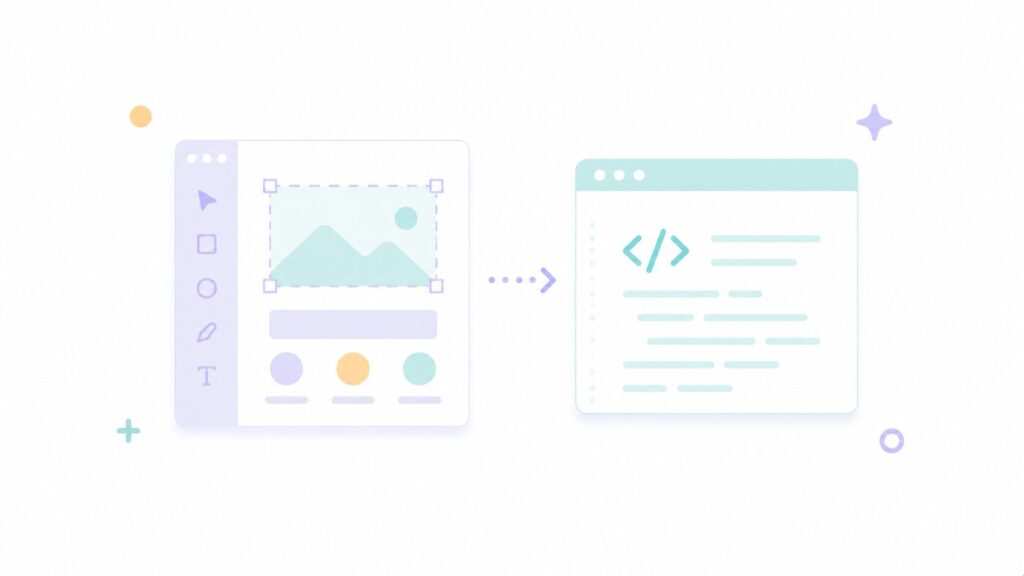
Figmaは、ホームページやアプリのデザインを作るためのツールです。
見た目の設計、余白、色、フォント、ボタン、画像配置などを整理するにはとても便利ですが、Figmaで作ったデザインがそのままWordPressやHTMLサイトとして完成するわけではありません。
Figmaには開発者向けの確認機能やコードスニペット機能があり、選択した要素のCSSに近い情報を確認できます。また、外部プラグインやAIツールを使ってHTML化する方法もあります。
ただし、実務ではFigmaからHTMLを書き出して終わりではなく、レスポンシブ対応、SEO、表示速度、問い合わせ導線、WordPress化まで人が調整する必要があります。
この記事では、FigmaをHTMLに書き出せるのか、どんな方法があるのか、プラグインやAI変換の注意点、WordPressサイトにする時の考え方を初心者向けに整理します。
この記事は、「Figmaで作ったデザインをHTMLにしたい」「Figmaからホームページを作れるか知りたい」「デザインをWordPress化できるか確認したい」という方向けの内容です。
この記事で分かること
- FigmaからHTMLを書き出せるのか
- Figmaのコードスニペットでできること
- FigmaをHTML化する主な方法
- プラグインやAI変換の注意点
- FigmaデザインをWordPress化する考え方
- 事業用サイトでそのままHTML化しない方がよい理由
- 制作会社に相談した方がよいケース
FigmaをHTMLに書き出せる?
FigmaのデザインをHTMLに変換することはできます。
ただし、Figmaに標準で「完成したホームページ用のHTML一式をきれいに書き出す機能」がある、と考えると少し違います。
FigmaのDev Modeでは、選択した要素のサイズ、色、余白、フォント、CSSに近いコードスニペットなどを確認できます。これは開発者がデザインを見ながらHTMLやCSSに落とし込むための補助機能です。
一方で、FigmaのデザインをそのままHTMLファイルとして公開できる形にするには、外部プラグイン、AI変換ツール、または手作業でのコーディングが必要になります。
| 方法 | できること | 注意点 |
|---|---|---|
| Dev Mode | 要素のサイズ・色・CSS情報などを確認できる | 完成HTMLを丸ごと出す機能ではない |
| 外部プラグイン | FigmaデザインをHTML/CSSへ変換できる場合がある | コード品質やレスポンシブ対応に注意 |
| AI変換ツール | 画像やデザインからHTML案を作れる場合がある | そのまま公開できる精度とは限らない |
| 手作業コーディング | 実用的なHTML/CSSに整えやすい | HTML/CSSの知識が必要 |
| WordPress化 | デザインを固定ページやテーマで再現する | ブロック・テーマ・導線設計が必要 |
FigmaとHTMLの役割の違い
Figmaはデザインを作る道具で、HTMLはWebページの構造を作るコードです。
Figma上では、自由に文字や画像、ボタン、背景を配置できます。デザインの見た目を考える段階ではとても便利です。
しかし、Webページとして公開するには、ブラウザが読み取れるHTML、CSS、画像、場合によってはJavaScriptが必要です。さらに、スマホ表示、読み込み速度、リンク、フォーム、SEO、アクセシビリティなども考える必要があります。
| 項目 | Figma | HTML |
|---|---|---|
| 役割 | デザインを作る | Webページの構造を作る |
| 表示 | Figma内で確認する | ブラウザで表示する |
| 編集方法 | ドラッグ操作中心 | コード編集中心 |
| スマホ対応 | デザインとして作れる | CSSで実装する必要がある |
| フォーム | 見た目は作れる | 送信機能の実装が必要 |
| SEO | 直接は管理しにくい | 見出し構造やメタ情報を設定する |
そもそもFigmaは何のツールなの?
Figmaは、ホームページやアプリの見た目を作るためのデザインツールです。
もう少し分かりやすく言うと、Figmaは「実際にWebサイトを公開する道具」ではなく、「公開する前に、どんな見た目にするかを設計する道具」です。
たとえば、トップページのファーストビュー、ボタンの配置、料金表の見せ方、スマホで見た時のレイアウト、色や余白のバランスなどを、ブラウザ上でデザインできます。
紙のチラシで考えると分かりやすいです。Figmaは、チラシのデザイン案を作るための道具です。一方で、HTMLやWordPressは、そのデザイン案を実際にWeb上で見られるページにするための仕組みです。
Figmaでできること
- ホームページのデザインを作る
- パソコン表示とスマホ表示の見た目を設計する
- ボタン、カード、料金表、ヘッダーなどのパーツを作る
- 色、フォント、余白、画像配置を決める
- デザイナーと制作者でデザインを共有する
- クリックした時の画面遷移イメージを作る
- 開発者向けにサイズや色などの情報を確認する
Figmaが便利なのは、ホームページを作る前に「完成後の見た目」をチームやお客様と共有しやすい点です。いきなりHTMLやWordPressで作り始めると、あとから大きな修正が出た時に手間がかかります。先にFigmaでデザインを確認しておけば、方向性のズレを減らしやすくなります。
ただし、Figmaで作ったものは、あくまでデザインデータです。Figma上でボタンを作っても、それだけで問い合わせフォームに送信できるわけではありません。Figma上で料金表を作っても、それだけで検索エンジンに内容が正しく伝わるわけでもありません。
Figmaだけではできないこと
- Webサイトとして公開する
- 問い合わせフォームを実際に送信できるようにする
- WordPressの記事や固定ページとして管理する
- SEOタイトルやdescriptionを設定する
- ブログ記事を継続的に投稿する
- サーバーやドメインを設定する
- アクセス解析や問い合わせ改善を行う
つまり、Figmaはホームページ制作の「設計図」を作る道具です。設計図があれば家を建てやすくなるのと同じで、FigmaがあるとWebサイトの見た目や構成を共有しやすくなります。ただし、設計図だけでは家が建たないように、FigmaだけではWebサイトは公開できません。
Figmaで作ったデザインを実際のホームページにするには、HTML/CSSでコーディングするか、WordPressのテーマやブロックを使って再現する必要があります。
Figmaは「デザインを作る場所」、HTMLやWordPressは「そのデザインをWebサイトとして動かす場所」です。FigmaからHTMLに書き出したい時は、この違いを理解しておくと失敗しにくくなります。
FigmaをHTML化する主な方法
FigmaをHTML化する方法は、大きく分けて4つあります。
1つ目は、FigmaのDev Modeでデザイン情報を確認しながら、開発者がHTML/CSSを書く方法です。2つ目は、Figma用の外部プラグインを使ってHTML/CSSを書き出す方法です。
3つ目は、AIツールにデザイン画像や構成を読み込ませてHTML/CSSのたたき台を作る方法です。4つ目は、Figmaのデザインを参考にしながら、WordPressのブロックやテーマで作り直す方法です。
FigmaをHTML化する方法
- Dev ModeでCSS情報を確認して手作業でコーディングする
- FigmaプラグインでHTML/CSSを書き出す
- AIツールでHTML/CSSのたたき台を作る
- Figmaデザインを参考にWordPressで再現する
- Figma Sitesなど別サービスとして公開する
方法1:Dev Modeでコード情報を確認する
FigmaのDev Modeでは、デザインを開発者向けに確認できます。
Dev Modeを使うと、選択したオブジェクトのサイズ、余白、色、フォント、CSSに近い情報などを確認できます。開発者がデザインをHTML/CSSに落とし込む時の参考になります。
ただし、Dev Modeは完成したHTMLページを一括で書き出すための機能ではありません。あくまで、デザインを正確に実装するための補助機能です。
Dev Modeで確認しやすい情報
- 要素のサイズ
- 余白や位置関係
- 色やフォント
- 画像やアイコンの書き出し
- CSSに近いコードスニペット
- コンポーネント情報
- デザインと実装の差分確認
なお、Dev Modeや高度なコードスニペットの利用は、Figmaのプランやシート条件によって変わります。無料でどこまで使えるか、有料プランが必要かは、導入前にFigma公式の料金ページで確認しておきましょう。
方法2:FigmaプラグインでHTMLを書き出す
Figmaには、HTMLやCSSへの変換を補助する外部プラグインがあります。
Figmaプラグインを使うと、選択したフレームやデザインをHTML/CSSに変換できる場合があります。LPのたたき台、静的なページ、プロトタイプの確認用としては便利です。
ただし、プラグインで書き出されたHTMLは、必ずしも実務でそのまま使いやすいコードとは限りません。余計なdivが多い、レスポンシブ対応が弱い、画像化されすぎる、SEOに必要な見出し構造が弱い、といったことがあります。
プラグイン変換で確認したいこと
- スマホ表示に対応しているか
- 見出しがh1、h2、h3として適切に出力されているか
- 文字が画像化されすぎていないか
- 不要なコードが多すぎないか
- 画像の容量が大きすぎないか
- 問い合わせフォームやボタンが実際に動くか
- WordPressに入れた時に崩れないか
方法3:AIでFigmaデザインからHTMLを作る
AIを使って、FigmaデザインやスクリーンショットからHTML/CSSのたたき台を作る方法もあります。
たとえば、Figmaのデザインを画像として書き出し、AIに「このデザインをHTMLとCSSで再現して」と依頼する方法です。シンプルなカード、ボタン、料金表、ファーストビューなどであれば、たたき台を作れる場合があります。
ただし、AIが作ったコードも、そのまま本番サイトに使えるとは限りません。クラス名が分かりにくい、レスポンシブ対応が弱い、既存テーマのCSSとぶつかる、画像やフォントの指定が不完全、といった調整が必要になります。
AI変換が向いているもの
- シンプルなカードレイアウト
- ボタンデザイン
- 料金表
- 比較表
- ファーストビューのたたき台
- 小さなHTMLパーツ
- LPの一部セクション
一方で、複雑なアニメーション、フォーム送信、予約機能、会員機能、EC機能、WordPressテーマとの統合までAIだけで任せるのは危険です。AIはあくまで補助として使い、公開前には必ず動作確認しましょう。
FigmaをWordPressに変換できる?
FigmaデザインをWordPressサイトとして再現することはできます。
ただし、FigmaからWordPressへ自動変換して、固定ページやテーマがそのまま完成するわけではありません。多くの場合、Figmaのデザインを見ながら、WordPressのテーマ、ブロック、カスタムHTML、CSSなどで作り直します。
特に事業用サイトでは、見た目だけでなく、問い合わせフォーム、料金ページ、サービス導線、スマホ表示、SEO記事、内部リンク、保守管理まで考える必要があります。
WordPress化で必要な作業
- Figmaデザインの構成整理
- 画像やアイコンの書き出し
- WordPressテーマ選び
- 固定ページの作成
- ブロックやカスタムHTMLでの再現
- CSS調整
- 問い合わせフォーム設置
- スマホ表示の調整
- SEOタイトルやdescription設定
- 公開後の保守管理
FigmaをHTMLにする時によくある失敗
よくある失敗は、Figmaの見た目をそのままHTMLにすれば完成すると思ってしまうことです。
Figmaではきれいに見えていても、実際のWebサイトでは画面幅が変わります。パソコン、タブレット、スマホで見た時に、文字量、余白、画像サイズ、ボタン位置が変わるため、レスポンシブ対応が必要です。
また、Figma上でテキストとして見えているものが、変換後に画像として出力されてしまうと、SEOや更新性が弱くなります。見出しや本文は、できるだけHTMLのテキストとして扱う方が安全です。
失敗しやすい例
- パソコン表示だけでデザインしている
- スマホ用デザインを作っていない
- 文字が画像として書き出されている
- 見出し構造がHTMLとして整理されていない
- ボタンが見た目だけでリンクになっていない
- 問い合わせフォームが動かない
- 画像容量が大きく表示が遅い
- WordPressに入れた時にテーマCSSとぶつかる
- 公開後の修正方法を考えていない
事業用サイトではFigmaからそのままHTML化しない方がよい理由
事業用サイトでは、Figmaの見た目をそのままHTML化するだけでは不十分です。
ホームページは、見た目がきれいなだけでは問い合わせにつながりません。誰に向けたサービスなのか、何を依頼できるのか、料金はいくらか、実績はあるのか、どこから問い合わせればよいのかが分かる必要があります。
Figmaはデザイン作成には強いですが、SEO記事の追加、問い合わせフォームの管理、ブログ更新、内部リンク、アクセス解析、保守管理まで考えると、WordPressなどのCMSで運用する方が向いているケースが多いです。
事業用サイトで必要な視点
- スマホで見やすいか
- サービス内容が分かりやすいか
- 料金や対応範囲が明記されているか
- 問い合わせボタンが分かりやすいか
- フォームが実際に送信できるか
- SEO記事を追加しやすいか
- 公開後に自分で更新できるか
- 表示速度が重くなっていないか
- アクセス解析を見て改善できるか
Figmaデザインをサイト化するおすすめの流れ
おすすめは、Figmaでデザインを整理し、その後にHTMLまたはWordPressで再現する流れです。
最初から自動変換に頼るより、Figmaではデザインと情報設計に集中し、実装段階でWebサイトとして使いやすい形に整える方が失敗しにくいです。
特にWordPressで運用する場合は、デザインを完全再現することよりも、更新しやすさ、問い合わせ導線、スマホ表示、SEO記事の追加しやすさを優先した方が実用的です。
おすすめの進め方
- Figmaでページ構成を作る
- パソコン表示とスマホ表示のデザインを分けて作る
- 画像やアイコンを書き出す
- 見出し・本文・ボタン文言をテキストとして整理する
- HTML/CSSまたはWordPressで実装する
- スマホ表示を調整する
- 問い合わせフォームやリンクを設定する
- SEOタイトルやdescriptionを設定する
- 公開後にアクセスや問い合わせを見て改善する
よくある質問
書き出す方法はあります。ただし、Figma標準だけで完成したHTMLサイトをきれいに一括出力できると考えると注意が必要です。Dev Mode、外部プラグイン、AI、手作業コーディングを組み合わせて整えるのが現実的です。
Dev Modeは、開発者がデザインを確認するための機能です。サイズ、色、余白、コードスニペットなどは確認できますが、完成したHTMLページを丸ごと自動生成する機能とは考えない方がよいです。
Figmaのデザインを参考にしてWordPressで再現することはできます。ただし、自動でWordPressテーマや固定ページに変換されるわけではありません。ブロック、カスタムHTML、CSS、テーマ設定で作り直す形になります。
試す価値はあります。ただし、出力されたHTMLがそのまま本番サイトに使えるとは限りません。レスポンシブ対応、見出し構造、画像容量、フォーム、SEO、WordPressテーマとの相性を確認しましょう。
問い合わせ獲得やSEO記事の追加、更新性を考えるならWordPress化が向いていることが多いです。1ページだけの静的LPならHTML化でもよいですが、長く運用するならWordPressで管理しやすい形にする方が安全です。
まとめ:FigmaのデザインはHTMLとしてそのまま公開するものではない
Figmaのデザインは、HTML化できる場合はありますが、そのまま実用的なWebサイトとして公開するものではありません。
Figmaは、ホームページやアプリの見た目を作るためのデザインツールです。Dev Modeや外部プラグイン、AIツールを使えば、HTMLやCSSのたたき台を作れることはあります。
しかし、そのコードをそのまま公開しても、スマホ表示、SEO、表示速度、問い合わせフォーム、更新性、アクセシビリティ、WordPressとの相性まで整っているとは限りません。むしろ、実務ではそのまま使えるケースの方が少ないです。
そのため、FigmaからHTMLに書き出すことを目的にするのではなく、Figmaで作ったデザインをもとに、Webサイトとして使える形へ実装することが大切です。
特に事業用サイトでは、見た目の再現だけでなく、問い合わせにつながる導線、スマホでの見やすさ、検索に伝わるHTML構造、公開後の更新しやすさまで考えて制作しましょう。