Googleマップは、店舗への道案内を分かりやすくするために使える便利なツールです。
店舗のホームページやSNSに住所だけを書いていても、お客様が迷わず来店できるとは限りません。
特に、初めて来店する人、高齢のお客様、車で来る人、駅から歩く人、近くに似た建物が多い場所では、住所だけでは不親切に感じられることがあります。
そこで役立つのが、Googleマップのピン留め、ルート共有、印刷、マイマップなどの使い分けです。
結論から言うと、店舗案内では「Googleマップのリンクを貼る」「迷いやすい場所を文章で補足する」「必要に応じて印刷用の案内も用意する」ことが大切です。
この記事では、店舗ホームページやGoogleビジネスプロフィール、SNS、チラシなどで使えるGoogleマップ案内の考え方を整理します。
この記事は、美容室、整体院、サロン、飲食店、教室、事務所など、来店型・来院型・訪問型の小規模事業者向けです。
「Googleマップのリンクをどう貼ればいいか分からない」「ピン留めやルート共有を店舗案内に使いたい」「チラシやホームページで道案内を分かりやすくしたい」という方に向けて解説します。
この記事で分かること
- Googleマップで店舗案内を分かりやすくする考え方
- ピン留め・保存・共有の違い
- 店舗ホームページにGoogleマップを載せる方法
- Googleマップのルート共有の使い方
- 印刷用の地図案内を用意する時の注意点
- チラシ・LINE・SNSで使いやすい案内方法
- お客様が迷わないアクセスページの作り方
- 店舗側が確認しておきたいGoogleマップ情報
Googleマップで店舗案内を分かりやすくする基本
Googleマップを店舗案内に使う目的は、お客様が迷わず来店できるようにすることです。
住所だけを載せるよりも、Googleマップへのリンク、最寄り駅からのルート、駐車場の場所、入口の目印などを一緒に案内した方が分かりやすくなります。
特にスマホで見られることを考えると、ワンタップでGoogleマップを開けるリンクを用意しておくと便利です。
店舗案内で整えたい情報
- 店舗名
- 住所
- Googleマップへのリンク
- 最寄り駅・バス停からの行き方
- 駐車場・駐輪場の有無
- 建物の入口
- 近くの目印
- 迷いやすいポイント
- チラシや印刷物用の地図
Googleマップのリンクだけで伝わる場合もありますが、店舗によっては文章の補足が必要です。
たとえば、ビルの2階にある店舗、入口が裏側にある店舗、駐車場が少し離れている店舗、同じ建物に複数店舗が入っている場合は、アクセスページで補足しておきましょう。
ピン留め・保存・共有の違い
Googleマップの話でよく混ざりやすいのが、ピン留め、保存、共有です。
一般的に「ピン留め」と言われる時は、Googleマップ上で場所を選び、その場所を分かりやすく示すことを指している場合が多いです。
一方で、お客様があとで見返せるようにするなら「保存」、誰かにURLを送るなら「共有」と考えると整理しやすくなります。
3つの違い
- ピン留め:地図上で場所を分かりやすく示すこと
- 保存:自分のGoogleマップに場所を保存して後から見返すこと
- 共有:Googleマップの場所やルートのURLを相手に送ること
- 印刷:紙の地図やルート案内として使うこと
店舗側ができることは、お客様に分かりやすいGoogleマップのリンクを用意することです。
「Googleマップで当店を開く」「駐車場の場所を見る」「駅からのルートを見る」のように、目的別にリンクを分けると親切です。
Googleマップのリンクを店舗ホームページに載せる方法
店舗ホームページには、Googleマップで店舗を開けるリンクを載せておくと便利です。
スマホでホームページを見たお客様が、そのままGoogleマップを開き、現在地から店舗までの道順を確認できます。
リンクの文言は、ただ「地図」だけにするより、「Googleマップで場所を見る」「現在地からルートを確認する」のように書くと分かりやすくなります。
Googleマップで店舗名を検索する
まずGoogleマップを開き、店舗名や住所で検索します。検索結果に自店舗が表示されたら、住所やピンの位置が正しいか確認します。
共有メニューを開く
店舗情報の画面にある「共有」メニューを開きます。パソコンとスマホで表示位置は少し違いますが、場所の情報を送るための共有機能を使います。
リンクをコピーする
共有メニューからリンクをコピーします。このURLをホームページ、LINE、SNS、メール、チラシ用QRコードなどに使えます。
ホームページに貼る
アクセスページやフッターにリンクを貼ります。リンク文字は「Googleマップで場所を見る」など、押した後の動きが分かる表現にしましょう。
ホームページに貼る場合は、ボタンにしておくと見つけやすくなります。
特にスマホでは、テキストリンクよりボタンの方が押しやすいです。
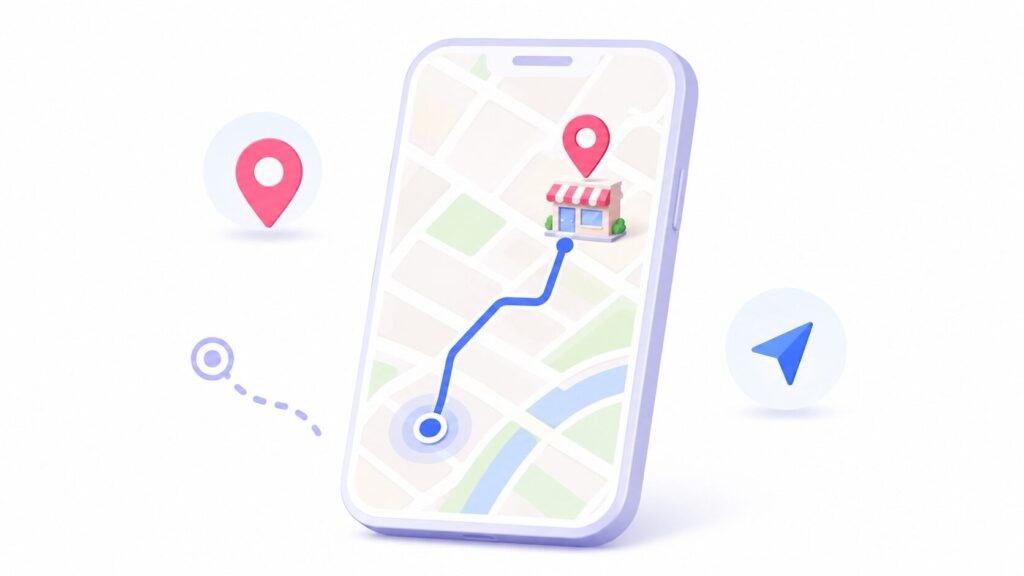
ルート共有は「駅からの道案内」に向いている
Googleマップでは、目的地だけでなく、ルートも共有できます。
店舗案内で使いやすいのは、最寄り駅、バス停、駐車場、近くの目印から店舗までのルート共有です。
たとえば「〇〇駅から徒歩で来る場合」「近くのコインパーキングから歩く場合」「大通りから曲がる場所が分かりにくい場合」などに使えます。
ルート共有が向いている場面
- 最寄り駅からの徒歩ルートを案内したい
- バス停から店舗までの道順を伝えたい
- 近くの駐車場から店舗まで案内したい
- 入口が分かりにくい建物へ案内したい
- イベント会場や臨時会場への道案内を送りたい
- LINEやメールで個別に道案内したい
ルート共有を使うと、相手は出発地と目的地が入った状態でGoogleマップを開けます。
ただし、ルートは交通状況や工事、Googleマップ側の判断で変わる場合があります。
ホームページでは、ルートリンクだけでなく「駅を出たら右へ」「コンビニの角を曲がる」など、実際に分かりやすい目印も添えておきましょう。
印刷用の地図は高齢のお客様やチラシに向いている
Googleマップはスマホで見ることが多いですが、印刷用の地図案内が役立つ場面もあります。
高齢のお客様、スマホ操作が苦手なお客様、チラシやDMを見て来店する人には、紙の地図や簡単なアクセス案内があると親切です。
また、イベントや説明会、教室、予約制サロンなどでは、予約完了メールに印刷用の案内を添えると迷いにくくなります。
印刷用案内に入れたい情報
- 店舗名
- 住所
- 電話番号
- 簡単な地図
- 最寄り駅からの道順
- 駐車場の場所
- 建物入口の目印
- Googleマップを開くQRコード
印刷物では、細かすぎる地図よりも、目印が分かる地図の方が使いやすいです。
Googleマップをそのまま印刷するだけでなく、チラシやPDF用に「駅から徒歩〇分」「〇〇の隣」「入口は建物の東側」などの説明も加えましょう。
マイマップは複数の場所を案内したい時に便利
Googleマップとは別に、Googleマイマップを使うと、複数の場所をまとめたオリジナルの地図を作れます。
たとえば、店舗、駐車場、臨時駐車場、イベント会場、受付場所、集合場所などをまとめて表示したい場合に便利です。
通常の店舗案内ならGoogleマップの共有リンクだけでも十分ですが、案内したい場所が複数ある場合はマイマップも選択肢になります。
マイマップが向いている場面
- 店舗と駐車場を別々に案内したい
- イベント会場と受付場所を分けて表示したい
- 複数店舗をまとめて掲載したい
- 観光ルートや施設案内を作りたい
- ホームページにオリジナル地図を埋め込みたい
- チラシやPDF用に地図を整理したい
マイマップは便利ですが、通常のGoogleマップより少し設定が増えます。
使う目的が「店舗の場所を案内するだけ」なら、まずはGoogleマップの共有リンクを整えましょう。
そのうえで、駐車場や複数地点の案内が必要ならマイマップを検討する流れがおすすめです。
チラシ・LINE・SNSでは案内方法を変える
Googleマップの案内は、使う場所によって見せ方を変えると伝わりやすくなります。
ホームページ、LINE、Instagram、チラシ、予約完了メールでは、お客様の見方が違うからです。
同じGoogleマップリンクでも、どこに載せるかによって文章を変えましょう。
媒体別の使い分け
- ホームページ:住所・地図・ルート・目印をまとめて掲載する
- LINE:Googleマップリンクを短い文章で送る
- Instagram:プロフィールリンクやハイライトから案内する
- チラシ:住所・簡単な地図・QRコードを載せる
- 予約完了メール:来店前の注意点と一緒に案内する
- Googleビジネスプロフィール:住所・ピン位置・営業時間を正確にする
LINEで送る場合は、長い説明よりも短い案内が向いています。
一方で、ホームページのアクセスページでは、地図リンクだけでなく、写真や文章で道順を補足すると親切です。
アクセスページに載せると分かりやすい内容
店舗ホームページにアクセスページを作る場合は、Googleマップだけでなく、来店前に知りたい情報をまとめておきましょう。
特に、初めて来る人が不安に感じやすい情報を先に書いておくと、問い合わせや迷子を減らせます。
アクセスページに載せたい内容
- 店舗名・住所
- Googleマップリンク
- 最寄り駅からの徒歩ルート
- 車で来る場合の案内
- 駐車場・駐輪場の場所
- 入口の写真
- 近くの目印
- 迷いやすい場所の補足
- 遅れる場合の連絡先
Googleマップで目的地まで来られても、建物の入口や駐車場で迷うことがあります。
そのため、アクセスページには「建物の外観」「入口」「看板」「駐車場」の写真を入れると分かりやすくなります。
Googleマップと写真、文章を組み合わせることで、初めて来る人でも迷いにくい案内になります。
店舗側が確認しておきたいGoogleマップ情報
Googleマップを店舗案内に使う前に、自店舗の情報が正しく表示されているか確認しましょう。
住所や営業時間が古いままだと、ホームページの案内が正しくても、お客様が混乱する原因になります。
Googleビジネスプロフィールを管理している場合は、店舗情報を定期的に確認しておくことが大切です。
確認したいGoogleマップ情報
- 店舗名が正しいか
- 住所が正しいか
- ピンの位置が実際の場所と合っているか
- 営業時間が最新か
- 臨時休業が反映されているか
- 電話番号が正しいか
- ウェブサイトURLが正しいか
- 写真が古すぎないか
- 同名店舗や移転前の情報と混ざっていないか
特に移転した店舗や、ビル内にある店舗は、ピンの位置を確認しておきましょう。
Googleマップ上のピン位置が少しズレているだけでも、初めて来るお客様は迷いやすくなります。
WELUCAでできるサポート
WELUCAでは、小規模事業者・店舗向けに、ホームページ制作や既存サイトの導線改善を行っています。
Googleマップのリンクを貼るだけでなく、アクセスページ全体を整えることで、来店前の不安を減らし、予約や問い合わせにつなげやすくなります。
WELUCAで見直せること
- アクセスページの作成
- Googleマップリンクの設置
- 予約・問い合わせボタンの設置
- スマホで見やすい導線設計
- Googleビジネスプロフィールとの情報統一
- 駐車場や入口案内の追加
- チラシ用QRコードの案内
- 店舗ホームページ全体の改善
アクセス案内は、地味に見えて来店率に関わる大事な部分です。
「場所は載せているのに問い合わせで道を聞かれる」「Googleマップのリンクを貼ったけれど予約につながっていない」という場合は、アクセスページや導線を見直す価値があります。
よくある質問
一般的には、Googleマップ上で場所を分かりやすく示したり、保存したりすることを指して使われることが多いです。店舗案内では、正しい店舗情報へのGoogleマップリンクを用意することが大切です。
アクセスページに地図を表示したい場合は、埋め込みも便利です。ただし、スマホでは「Googleマップで開く」リンクやボタンの方が使いやすいこともあります。埋め込み地図とリンクを併用すると分かりやすいです。
使えます。最寄り駅、バス停、駐車場などから店舗までのルートを共有すると、初めて来るお客様に親切です。ただし、ルートは変わることがあるため、目印や入口案内も文章で補足しましょう。
URLをそのまま載せるより、QRコードにして載せる方が読み取りやすいです。あわせて住所、簡単な地図、電話番号、駐車場情報も載せておくと親切です。
Googleビジネスプロフィールを管理している場合は、店舗情報を確認し、住所や地図上の位置を見直しましょう。ピン位置がズレていると、お客様が迷いやすくなります。
場所によります。分かりやすい立地なら十分な場合もありますが、入口が分かりにくい、駐車場が離れている、駅からの道順が複雑な場合は、写真や文章で補足した方が親切です。
まとめ:Googleマップはリンク・ルート・印刷を使い分ける
Googleマップは、店舗への道案内を分かりやすくするために使える便利なツールです。
店舗ホームページでは、Googleマップのリンクを載せるだけでなく、最寄り駅からのルート、駐車場、入口、目印などを補足すると分かりやすくなります。
スマホで見る人にはGoogleマップリンク、LINEやメールではルート共有、チラシや高齢のお客様には印刷用の案内が向いています。
この記事のまとめ
- Googleマップは店舗案内に使いやすい
- 住所だけでなく、Googleマップリンクも用意する
- ピン留め・保存・共有の違いを理解する
- 最寄り駅からの案内にはルート共有が便利
- チラシや高齢のお客様向けには印刷用案内も有効
- 複数地点を案内するならマイマップも選択肢になる
- アクセスページには入口や駐車場の情報も載せる
- Googleマップとホームページの情報はそろえる
店舗案内は、予約や来店の直前に見られる大切なページです。
Googleマップのリンク、ルート共有、印刷用案内をうまく使い分けて、お客様が迷わず来店できる状態を整えましょう。