【コピペOK】コンタクトフォーム7のドロップメニューリスト一覧まとめ!
weluca
ウェルカ-WELUCA-


Googleサイトを使えば、専門知識がなくてもホームページを作れます。
Googleサイトは、テキスト、画像、ボタン、地図、ファイルなどを組み合わせながら、ノーコードでページを作れるサービスです。
イメージとしては、PowerPointやGoogleスライドで資料を作る感覚に近いです。文字を置く、画像を入れる、見出しを追加する、ブロックを並べる。そういった操作を組み合わせて、ホームページの形にしていきます。
HTMLやCSSを書かなくても作れるため、まずは自分で簡単なホームページを持ちたい人には使いやすい選択肢です。
ただし、作れることと、集客できるホームページになることは別です。店舗や個人事業の公式サイトとして使うなら、何を載せるか、どの順番で見せるか、予約や問い合わせまで迷わず進めるかを考える必要があります。
 編集長"/>
Googleサイトは、難しいコードを書くというより、スライドを作るように部品を並べてホームページを作るイメージです。
この記事では、Googleアカウントの作成から、Googleサイトでページを作り、公開するまでの流れを分かりやすく解説します。
この記事は、Googleサイトで初めてホームページを作る方向けです。
「Googleアカウントの作成から知りたい」「どこをクリックすればいいか分からない」「とりあえず自分でホームページを公開してみたい」という方に向けて、手順を順番に整理します。
Googleサイトは、Googleが提供しているホームページ作成サービスです。
Googleアカウントがあれば使うことができ、ブラウザ上でページを編集できます。
Googleサイトの特徴は、コードを書かなくてもホームページを作れることです。テキスト、画像、ボタン、区切り線、地図、YouTube動画、Googleフォームなどを画面上で追加しながらページを作っていきます。
編集長"/>Googleサイトは、ホームページ制作ソフトというより「Web上で見られるスライド資料を作る」感覚に近いです。
たとえば、PowerPointやGoogleスライドで、見出しを作ったり、写真を入れたり、ボタンのような図形を置いたりしたことがあるなら、Googleサイトの考え方も近いです。
違うのは、作ったものをWebページとして公開できることです。公開すると、URLを知っている人がブラウザで見られるようになります。
 編集長"/>
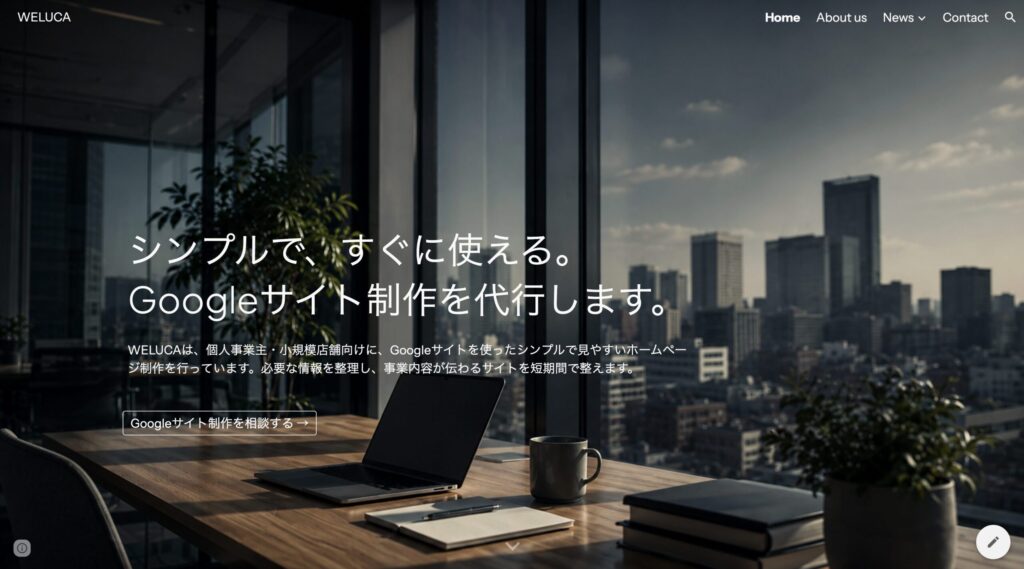
文章だけで手順を読むより、実際の完成例を見た方が「こういう感じで作るのか」が分かりやすいと思うので、デモページを載せておきます。
▽サンプルサイトはこちらです▽
まずは、Googleサイトでホームページを作る全体の流れを見ておきましょう。
細かく見ると作業はいくつかありますが、大きく分けると「アカウントを用意する」「サイトを作る」「中身を入れる」「確認する」「公開する」という流れです。
Googleサイトを使うには、Googleアカウントが必要です。すでにGmailを使っている場合は、そのアカウントで始められます。持っていない場合は、先にGoogleアカウントを作成します。
Googleサイトの画面を開き、新しいサイトを作成します。空白から作ることも、テンプレートを選んで作り始めることもできます。
見出し、説明文、写真、ボタン、地図などを追加します。スライドを作るように、必要な部品を置いてページを整えていきます。
必要に応じて、サービス紹介、料金、アクセス、よくある質問などのページを追加します。店舗や事業用サイトでは、1ページだけでなく複数ページに分けると見やすくなります。
パソコンとスマホの見え方を確認し、問題がなければ公開します。公開すると、URLを知っている人がホームページを見られるようになります。
編集長"/>最初から完璧に作ろうとしなくて大丈夫です。まずは必要な情報を入れて公開し、あとから少しずつ直していく考え方で進めましょう。
Googleサイトを使うには、Googleアカウントが必要です。
すでにGmailを使っている場合は、そのアカウントでGoogleサイトを使えます。まだGoogleアカウントを持っていない場合は、先にアカウントを作成しましょう。
Googleアカウントを作る時は、個人用、子ども用、ビジネス用などの種類を選べます。店舗や個人事業用に使うなら、仕事用として分けて作っておくと管理しやすくなります。
編集長"/>プライベート用のGmailと事業用のGoogleアカウントは、分けておくと後で管理しやすいです。ホームページ、Googleマップ、問い合わせフォームをまとめて管理しやすくなります。
ブラウザでGoogleアカウントの作成ページを開きます。Googleのログイン画面から「アカウントを作成」を選ぶ流れでも進められます。
個人用、子ども用、ビジネス用などの選択肢が表示されます。店舗や仕事用のホームページを作るなら、事業用として管理しやすい形を選びましょう。
画面の案内に沿って、名前、ユーザー名、パスワードなどを入力します。ユーザー名はGmailアドレスにも関係するため、事業名や屋号に近いものにすると分かりやすいです。
電話番号、生年月日、再設定用メールアドレスなどの入力を求められる場合があります。再設定用メールアドレスを登録しておくと、パスワードを忘れた時に復旧しやすくなります。
最後にGoogleの利用規約やプライバシーに関する内容を確認し、問題なければアカウント作成を完了します。作成できたら、そのアカウントでGoogleサイトにアクセスできます。
Googleアカウントを用意できたら、Googleサイトを開きます。
Googleサイトの画面では、新しいサイトを「空白」から作るか、テンプレートを選んで作るかを選べます。
初めて作る場合は、テンプレートを使うと形をイメージしやすいです。自分で一から作りたい場合は、空白のサイトから始めても大丈夫です。
編集長"/>迷ったら、まずはテンプレートを選んで触ってみましょう。あとから文字や画像は差し替えられます。
Googleアカウントにログインした状態で、Googleサイトを開きます。Googleアプリのメニューから探すか、ブラウザでGoogleサイトを検索して開きます。
新しいサイトを作成する画面で、「空白」またはテンプレートを選びます。店舗用や事業用として早く形にしたい場合は、テンプレートから始めると作りやすいです。
左上にあるサイト名の入力欄に、店舗名や事業名を入れます。ここは管理上の名前にもなるため、後から見ても分かる名前にしておきましょう。
ページの上部に表示される大きなタイトルを入力します。店舗サイトなら、店舗名、サービス名、または「地域名+サービス内容」が分かるタイトルにすると伝わりやすくなります。
Googleサイトの編集画面は、大きく分けると「ページを見ながら編集する場所」と「右側のメニュー」でできています。
中央には、実際のホームページに近い見た目が表示されます。右側には、テキストや画像を入れるためのメニュー、ページを追加するメニュー、デザインを変えるメニューがあります。
最初はすべてを覚える必要はありません。
まずは「挿入」「ページ」「テーマ」「プレビュー」「公開」の5つだけ分かれば、基本的なホームページは作れます。
編集長"/>Googleサイトは、画面を見ながら部品を足していく作り方です。最初は右側の「挿入」だけ触ってみると感覚をつかみやすいです。
ホームページにまず必要なのは、何のページか分かる見出しと説明文です。
Googleサイトでは、右側の「挿入」メニューからテキストボックスを追加できます。追加したテキストボックスに、見出しや本文を入力していきます。
店舗サイトなら、最初に「何のお店か」「どこにあるか」「誰向けのサービスか」が伝わる文章を入れましょう。
編集長"/>トップページの最初の文章はとても大事です。「何のお店か」「どこにあるか」「何をしてくれるか」がすぐ分かるようにしましょう。
文章は長く書きすぎなくて大丈夫です。
まずは短く、分かりやすく書きましょう。詳しい説明は、サービス紹介ページやよくある質問ページに分けると読みやすくなります。
Googleサイトでは、画像も簡単に追加できます。
右側の「挿入」メニューから画像を選び、パソコン内の画像やGoogleドライブ内の画像を追加します。
店舗サイトの場合は、店内写真、外観写真、商品写真、メニュー写真、スタッフ写真などを入れると、初めて見る人に雰囲気が伝わりやすくなります。
編集長"/>写真は多ければよいわけではありません。初めて見る人が安心できる写真を、見やすい順番で置くことが大切です。
画像を入れる時は、明るく見やすい写真を選びましょう。
暗い写真や古い写真を使うと、実際よりも印象が悪く見えることがあります。スマホで見た時に写真が大きすぎないか、画質が荒くないかも確認しておきましょう。
Googleサイトでは、テキストや画像をバラバラに置くだけでなく、レイアウトブロックを使ってページを作れます。
レイアウトブロックとは、あらかじめ用意された配置パターンのようなものです。画像と文章を横並びにしたり、複数の項目を並べたりできます。
このブロックを使うと、PowerPointやGoogleスライドでレイアウトを選ぶような感覚で、ページを整えられます。
編集長"/>Googleサイトは、文字や画像を一つずつ置くより、ブロック単位で並べると見やすくなります。スライドのレイアウトを選ぶ感覚で考えると分かりやすいです。
たとえば、整体院なら「初回カウンセリング」「施術」「アフターケア」の3つを横並びで見せることができます。
美容室なら「カット」「カラー」「トリートメント」のように、メニューの入口を分けて見せると分かりやすくなります。
ホームページでは、見た人に次の行動をしてもらうことが大切です。
Googleサイトでは、ボタンやリンクを設置できます。予約ページ、問い合わせフォーム、LINE、Googleマップ、電話番号などへ案内する時に使います。
店舗や個人事業のホームページでは、トップページの分かりやすい場所に「予約する」「問い合わせる」「アクセスを見る」などのボタンを置きましょう。
編集長"/>ホームページを見た人が「次に何をすればいいか」で迷うと、離脱されやすくなります。予約・問い合わせのボタンは目立つ場所に置きましょう。
ボタンは多すぎても迷いやすくなります。
ページごとに一番してほしい行動を決め、その行動につながるボタンを分かりやすく配置しましょう。
Googleサイトでは、トップページ以外のページも追加できます。
右側の「ページ」メニューから、新しいページを追加します。ページ名を入力すると、メニューにも表示されます。
店舗や事業用サイトでは、すべてをトップページに詰め込むより、内容ごとにページを分けた方が見やすくなります。
最初からたくさん作る必要はありません。
まずは、トップページ、サービスページ、料金ページ、アクセスページ、問い合わせページくらいから始めると作りやすいです。
編集長"/>ページを増やす目的は、情報を分かりやすく分けることです。なんでもトップページに入れると、かえって読みにくくなります。
Googleサイトでは、GoogleマップやGoogleフォームを組み合わせることができます。
店舗サイトなら、アクセスページにGoogleマップを入れておくと便利です。問い合わせを受け付けたい場合は、Googleフォームを作ってリンクする方法もあります。
ただし、Googleフォームを使う場合は、送信された内容をどこで確認するか、返信はいつ行うかも決めておきましょう。
編集長"/>フォームは置いて終わりではありません。通知を見逃すと、問い合わせに気づかないまま時間が過ぎてしまいます。
Googleサービスを組み合わせると、簡単なホームページでもできることが増えます。
ただし、店舗の予約管理を本格的に行いたい場合は、専用の予約システムやLINE予約と組み合わせた方が使いやすい場合もあります。
ホームページを作ったら、公開前にスマホ表示を確認しましょう。
店舗や個人事業のホームページは、スマホで見られることが多いです。パソコンではきれいに見えても、スマホでは文字が長すぎたり、ボタンが見つけにくかったりすることがあります。
Googleサイトのプレビュー機能を使うと、パソコン、タブレット、スマホでの見え方を確認できます。
編集長"/>店舗サイトは、スマホで見やすいかがかなり大事です。公開前に必ずスマホ表示を確認しましょう。
特に、電話、予約、アクセスはスマホで見てすぐ分かる位置にあると便利です。
ホームページを見た人が「予約したい」「場所を確認したい」と思った時に、すぐ動ける状態にしておきましょう。
ページの中身を入れて、表示確認ができたら公開します。
Googleサイトの右上にある「公開」ボタンから、サイトをWeb上に公開できます。
公開時には、サイトのURLを決めます。無料URLで公開することもできますし、別途設定すれば独自ドメインを使うこともできます。
公開する前に、プレビューでパソコンとスマホの表示を確認します。文章の誤字、画像の見え方、ボタンのリンク先、地図の表示を見ておきましょう。
Googleサイト編集画面の右上にある「公開」ボタンを押します。公開設定の画面が開くので、表示される案内に沿って進めます。
無料URLで公開する場合は、URLの一部を入力します。店舗名や事業名に近い文字列にすると分かりやすいです。すでに使われているURLは選べないため、別の文字列を試します。
一般公開するホームページとして使う場合は、誰が見られる設定になっているか確認します。関係者だけに見せたいページの場合は、公開範囲を制限することもできます。
公開できたら、実際のURLを開いて確認します。編集画面ではなく、公開されたページとして表示されているかを確認しましょう。スマホでも開いて、見え方を確認しておくと安心です。
編集長"/>公開ボタンを押す前に、スマホ表示とリンク先だけは必ず確認しましょう。特に予約ボタンのリンク切れは機会損失につながります。
Googleサイトで店舗や個人事業のホームページを作るなら、必要な情報を漏れなく載せることが大切です。
デザインを整える前に、まずはお客様が知りたい情報をそろえましょう。
初めて来る人は、お店のことをほとんど知りません。
「どこにあるのか」「いくらかかるのか」「予約は必要か」「駐車場はあるのか」「何分くらいかかるのか」など、来店前に不安になりやすい情報を先に載せておきましょう。
編集長"/>店舗サイトでは、かっこいい文章より「迷わず来店できる情報」が大切です。料金、予約、アクセスは特に分かりやすくしましょう。
Googleサイトは簡単に使えますが、事業用ホームページとして使うなら注意点もあります。
特に、検索から集客したい場合や、予約・問い合わせを増やしたい場合は、ただページを作るだけでは足りません。
編集長"/>Googleサイトは作りやすい反面、集客の設計は自分で考える必要があります。作っただけで問い合わせが増えるわけではありません。
Googleサイトは、簡易的なホームページや名刺代わりのサイトには便利です。
一方で、SEO記事を増やして検索流入を取りたい、複数ページで本格的に集客したい、細かくデザインや導線を改善したい場合は、WordPressなども検討しましょう。
編集長"/>Googleサイトは、まず試してみるには使いやすいサービスです。分からない部分は、アカウント、作成、編集、公開の順番で分けて考えると整理しやすいです。
Googleアカウントがあれば使えます。ただし、独自ドメインを使う場合は、ドメイン取得費用がかかることがあります。事業用に使う場合は、無料URLのままでよいか、独自ドメインを使うかも考えましょう。
Googleアカウントが必要です。Gmailを使っている場合は、そのアカウントでGoogleサイトを使えます。仕事用と私用を分けたい場合は、事業用のGoogleアカウントを別に作ると管理しやすくなります。
細かい編集をするなら、パソコンで作業する方が向いています。スマホでは画面が小さく、配置や表示確認がしにくいため、最初の作成はパソコンで行うのがおすすめです。
簡単な店舗案内ページとしては使えます。営業時間、住所、メニュー、予約方法、問い合わせ先などを載せることができます。ただし、本格的なSEO集客や予約システムを重視する場合は、WordPressなども検討した方がよい場合があります。
Googleフォームを使えば、問い合わせフォームのように使えます。ただし、送信内容の確認方法や返信ルールは自分で決める必要があります。問い合わせを見逃さないように、通知設定も確認しましょう。
Googleのサービスだから検索上位に出やすい、というわけではありません。検索流入を狙うには、ページの内容、タイトル、見出し、検索意図、更新性などが重要です。本格的に記事を増やしたい場合は、WordPressなどの方が向いていることがあります。
Googleサイトを使えば、コードを書かずにホームページを作れます。
テキスト、画像、ボタン、地図、フォームなどを組み合わせながら、PowerPointやGoogleスライドのような感覚でページを作れるのが特徴です。
まずはGoogleアカウントを用意し、Googleサイトを開き、テンプレートまたは空白ページから新しいサイトを作りましょう。
編集長"/>Googleサイトは、ホームページ作りの最初の一歩として使いやすいです。まず公開してみて、足りない部分をあとから整えていきましょう。
Googleサイトは、簡単なホームページを自分で作ってみたい人には便利なサービスです。
一方で、予約や問い合わせを増やしたい、検索から集客したい、ページを増やして育てたい場合は、最初の設計が大切になります。まずは小さく作ってみて、事業の目的に合わせて必要な形に整えていきましょう。

ホームページのこと、そろそろ整えませんか?
更新できていないページ、古い情報、問い合わせが来ない原因。
放置しているつもりはなくても、ホームページは少しずつ機会損失につながります。
WELUCAでは、ホームページ制作・更新・保守・集客サポートまで、
小さな事業者さんが無理なく続けられる形でお手伝いしています。
まずは、今のホームページの状態や困っていることをお聞かせください。
必要な改善点を一緒に整理します。