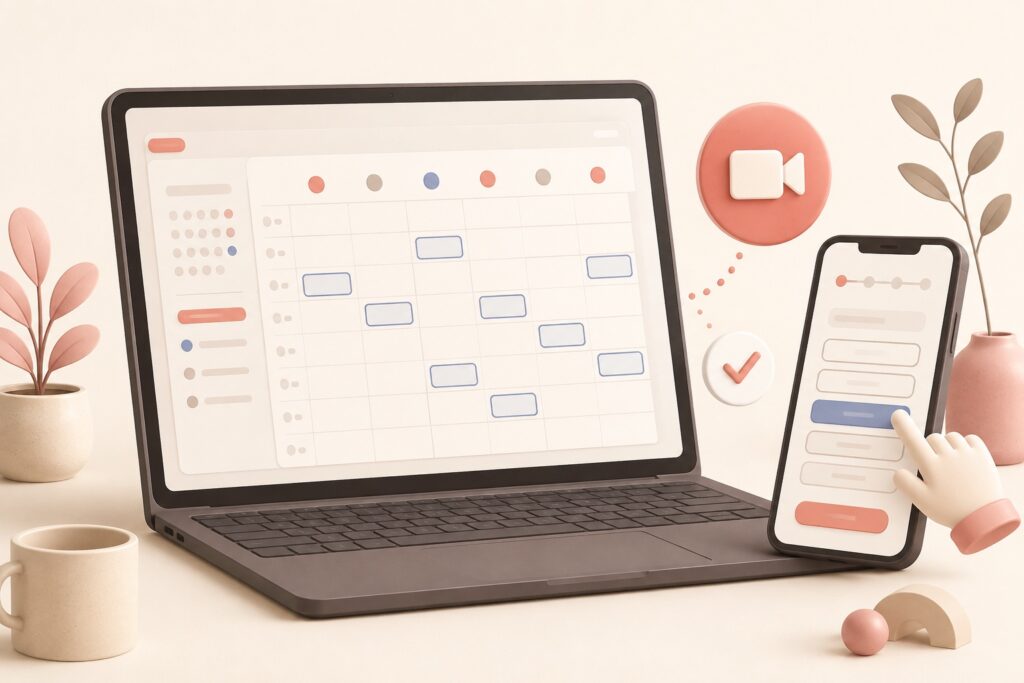
Googleカレンダーの「予約スケジュール」を使うと、お客様が空いている日時を選べる予約ページを作成できます。
ホームページから相談や打ち合わせを受け付けたいものの、専用の予約システムを新たに契約するほどではない。そんなときに使いやすい方法です。予約が入るとGoogleカレンダーへ自動で登録され、予約者には確認メールが送信されます。
この記事では、パソコン操作に慣れていない方でも進められるように、実際の設定画面を見ながら順番に説明します。
始める前に
- 設定には、個人のGoogleアカウントまたは対応するGoogle Workspaceアカウントが必要です。
- 予約スケジュールの作成は、パソコンのWebブラウザから行います。
- 個人アカウントなどでは作成できる予約ページが1つに限られ、複数の予約スケジュールや自動リマインドなど、一部の機能には対象の有料プランが必要です。
利用できる機能は契約内容によって異なります。詳しくはGoogleカレンダー公式ヘルプの機能比較をご確認ください。
Googleカレンダーの予約スケジュールでできること
- 空いている日時だけをお客様へ表示する
- 予約時間を30分、1時間などから選ぶ
- 予約を受け付ける曜日と時間帯を決める
- 直前予約を防ぐため、受付締切を設定する
- 予約と同時にGoogle MeetのURLを発行する
- 予約者へ確認メールを送る
- 予定が入っている時間を予約不可にする
通常のGoogleカレンダーは「営業日や発送可能日を見せる」用途に向いています。一方、予約スケジュールは「お客様に空き時間を選んでもらう」ための機能です。目的に応じて使い分けましょう。
1. 予約スケジュールの作成画面を開く
パソコンでGoogleカレンダーを開き、画面左側の「予約ページ」にある「+」をクリックします。画面左上の「作成」から「予約スケジュール」を選ぶ方法でも開けます。
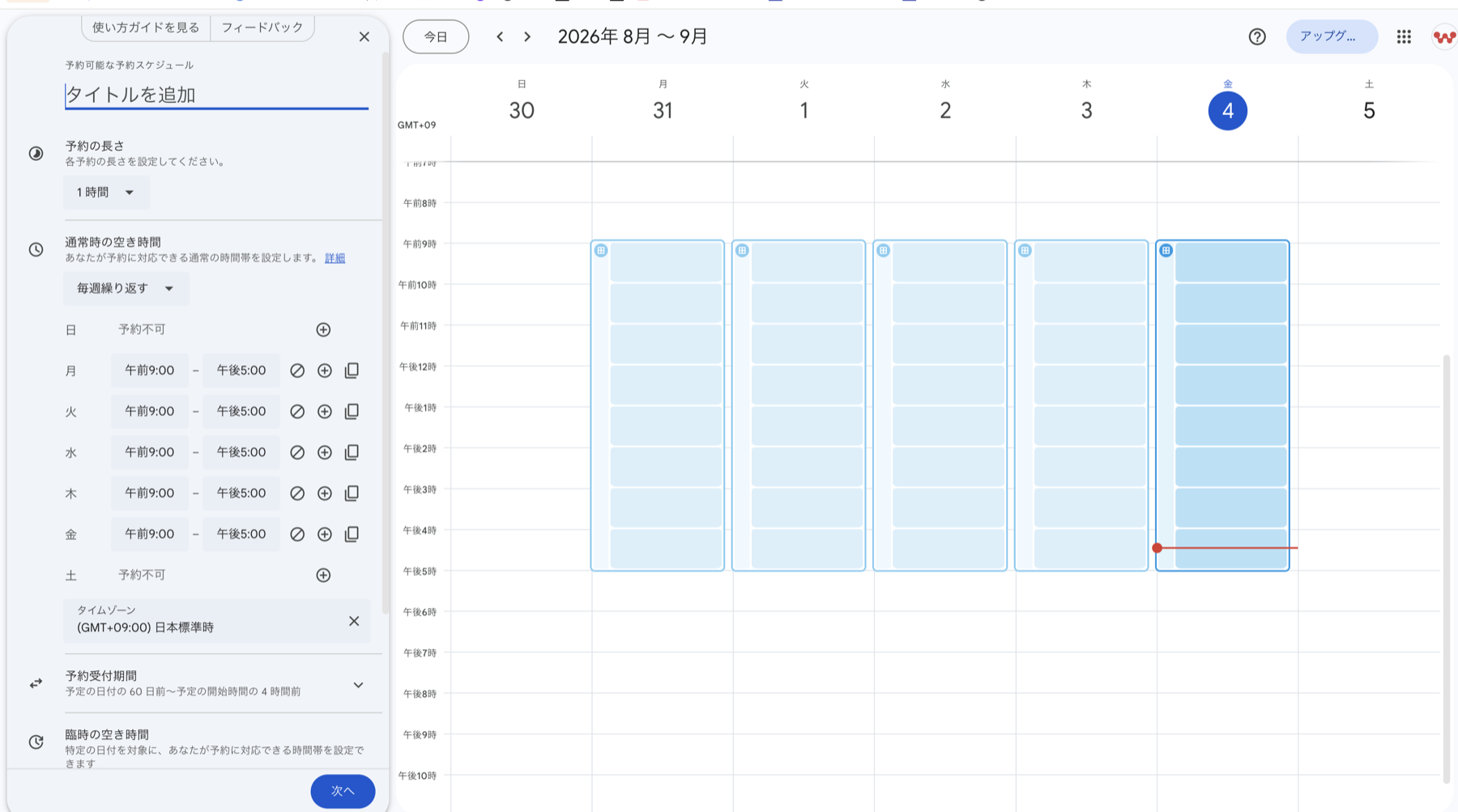
予約スケジュールの設定画面が開いたら、最初にタイトル、予約時間、対応できる曜日と時間帯を設定します。
2. タイトルと予約時間を設定する
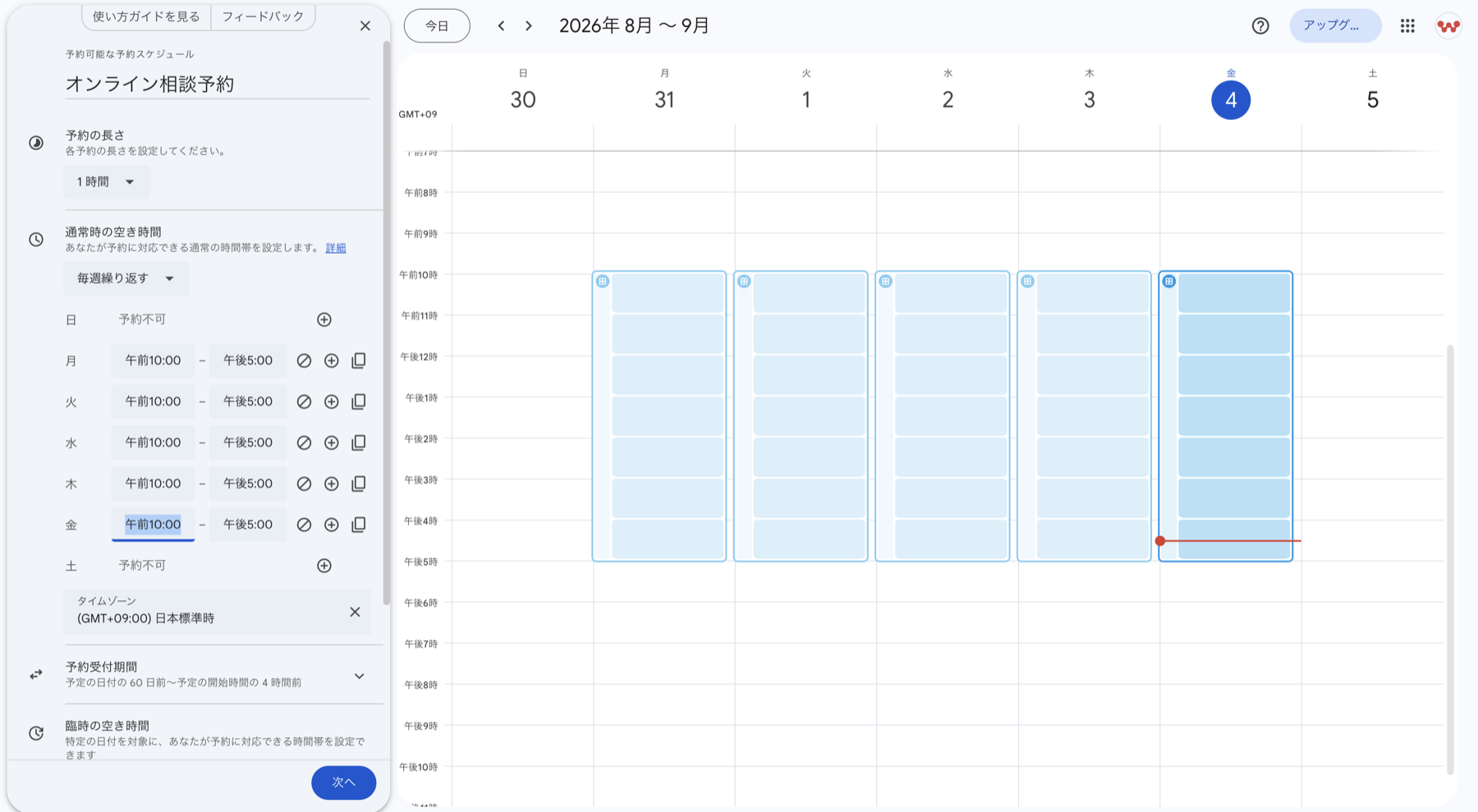
今回は、オンライン相談を受け付ける想定で次のように設定しました。
- タイトル:オンライン相談予約
- 予約の長さ:1時間
- 受付曜日:月曜日から金曜日
- 受付時間:午前10時から午後5時
- 土曜日・日曜日:予約不可
- タイムゾーン:日本標準時
曜日ごとの開始時刻と終了時刻をクリックすると、時間を変更できます。定休日は「予約不可」にします。昼休みを除外したい場合は、午前と午後で時間帯を分けて設定すると便利です。
3. 予約を受け付ける期間を決める
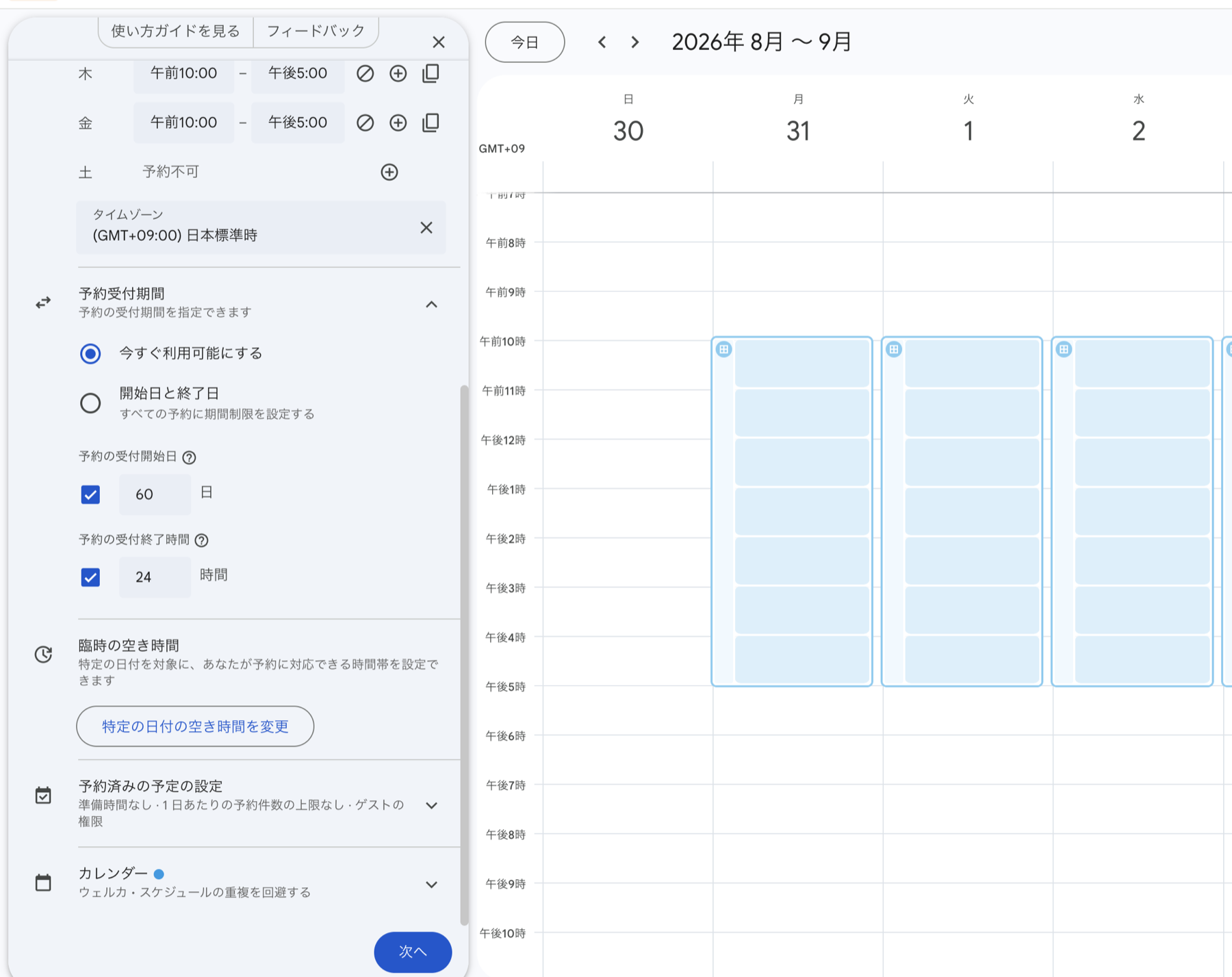
「予約受付期間」を開き、何日前から予約できるか、開始時刻の何時間前まで予約を受け付けるかを設定します。
今回の設定例
- 予約受付開始:60日前
- 予約受付終了:開始時刻の24時間前
24時間前を締切にしておくと、当日や直前の予約に慌てて対応する状況を防ぎやすくなります。業務内容に合わせて調整してください。
4. Google Meetを利用する場合
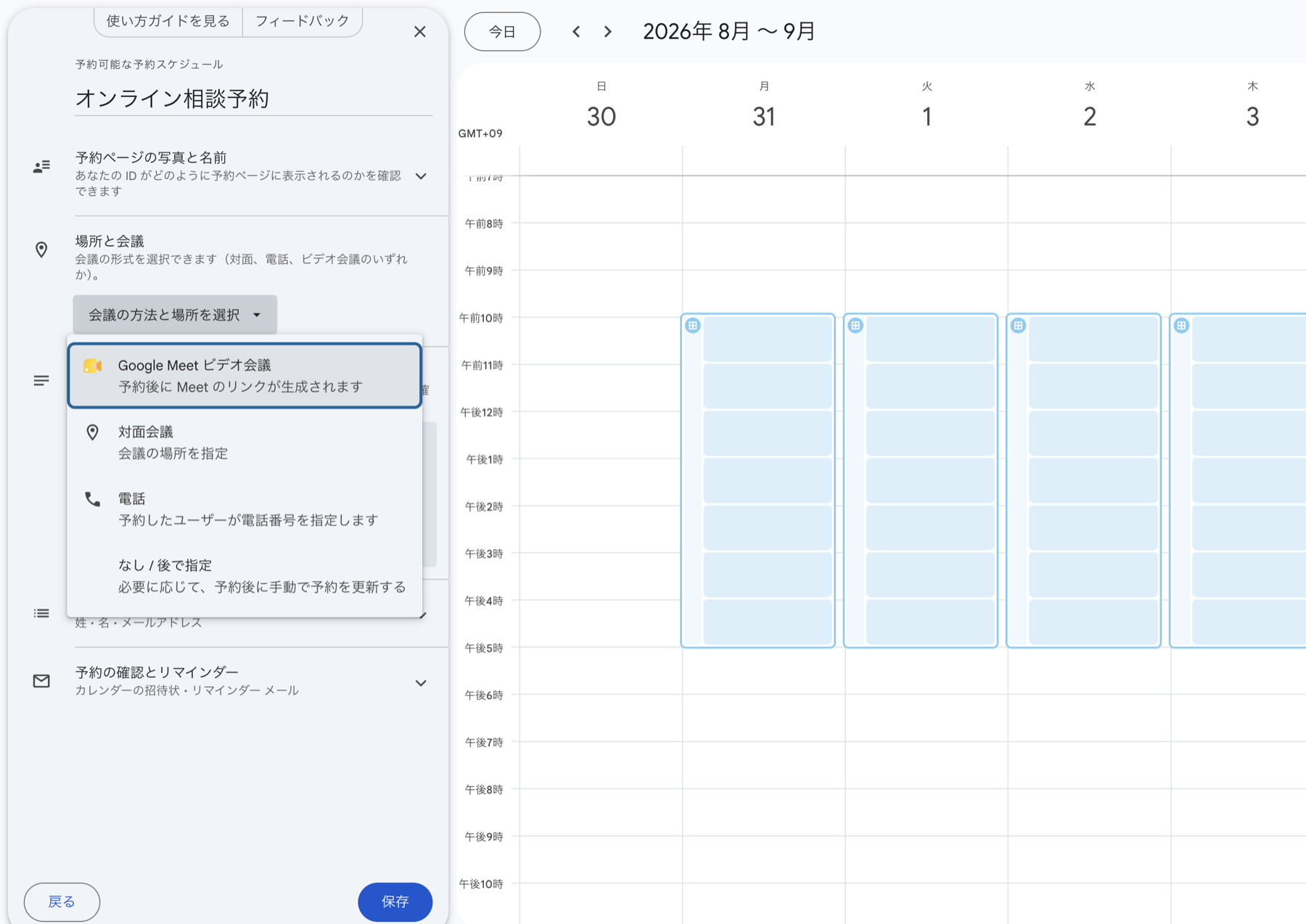
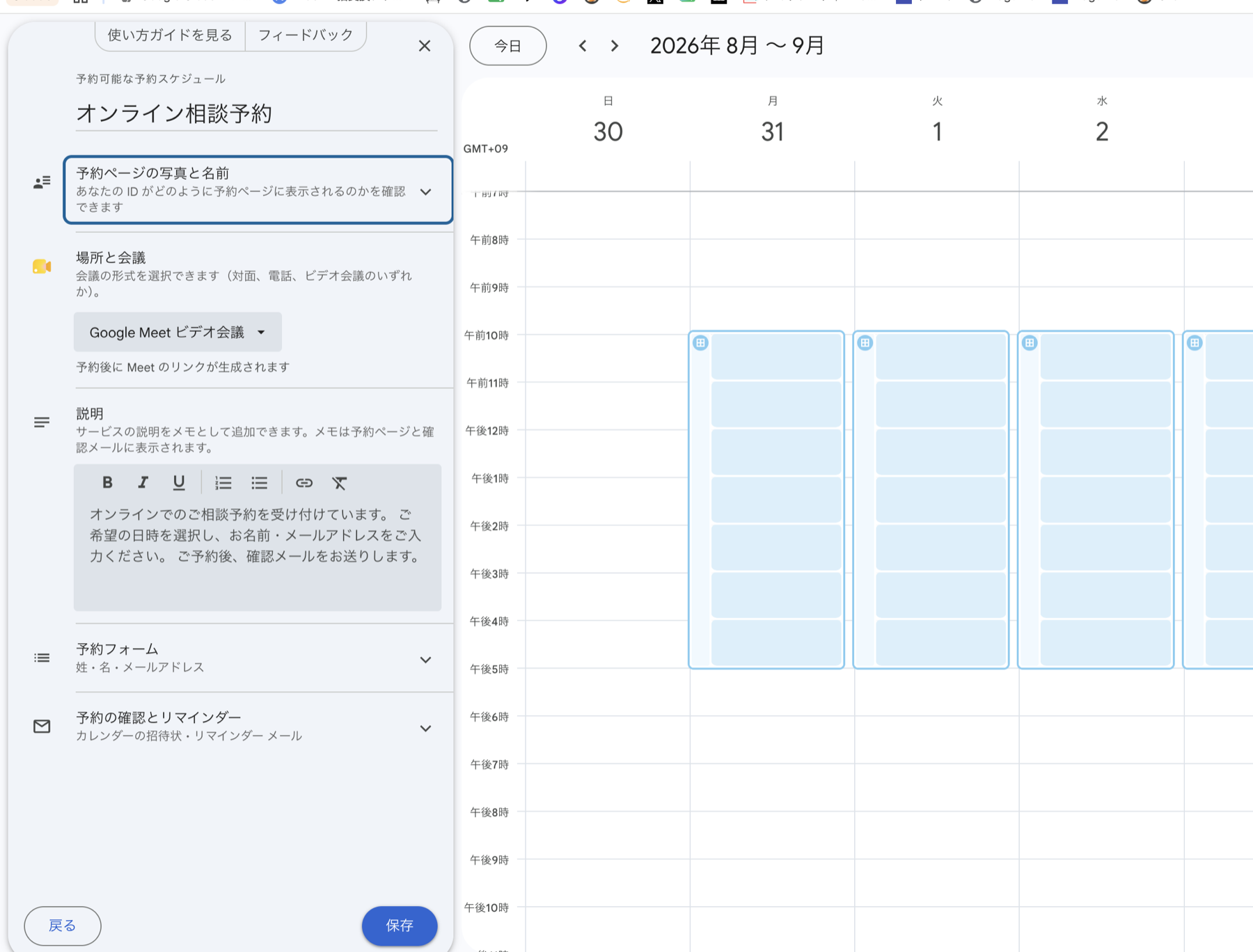
オンライン相談を行う場合は、「場所と会議」から「Google Meet ビデオ会議」を選びます。
この設定を選ぶと、予約が確定した際にGoogle MeetのURLが自動的に作成され、予約者への案内にも記載されます。対面相談の場合は「対面会議」、電話対応の場合は「電話」を選択できます。
5. 説明文と予約フォームを設定する
「説明」には、お客様が迷わないように予約の目的と流れを短く記載します。説明文は予約ページや確認メールなどに表示されるため、当日の参加方法や注意事項も必要に応じて加えましょう。
オンラインでのご相談予約を受け付けています。
ご希望の日時を選択し、お名前・メールアドレスをご入力ください。
ご予約後、確認メールをお送りします。
予約フォームは、まず氏名とメールアドレスがあれば運用できます。電話番号や相談内容が必要な場合は、入力する理由を明確にしたうえで項目を追加しましょう。項目を増やしすぎると、予約途中の離脱につながることがあります。
6. 内容を確認して保存する
最後に、次の項目を確認します。
- タイトルに間違いがないか
- 予約時間が希望どおりか
- 営業日と定休日が合っているか
- 予約締切が適切か
- Google Meet、対面、電話などの方法が合っているか
- 説明文と入力項目に不足がないか
問題がなければ「保存」をクリックします。保存後、Googleカレンダー左側の「予約ページ」に作成した予約スケジュールが表示されます。
7. 予約ページのURLをコピーする
作成した予約スケジュールの「リンクをコピー」を押します。コピーしたURLをメール、LINE、ホームページの予約ボタンなどに設定すれば、お客様が予約できるようになります。
公開前には、自分とは別のブラウザやシークレットウィンドウから予約ページを開き、希望日時を選べるか、確認メールが届くかをテストしておきましょう。
予約ページに表示される情報も確認
予約ページは、リンクを知っている人が閲覧できる公開ページです。Googleアカウントのプロフィール写真とアカウント名が表示されるため、事業用として見せても問題のない内容になっているか確認してください。
ホームページへ設置する方法
最も簡単なのは、ホームページに「相談日時を予約する」などのボタンを置き、予約ページへのリンクを設定する方法です。既存ページのデザインを崩しにくく、スマートフォンでも使いやすい形にできます。
Googleカレンダーでは、予約ボタンを押したときにポップアップで表示する方法や、予約ページをホームページ内へ直接表示するインライン埋め込みも案内されています。WordPress.orgではどちらも利用できますが、テーマやページビルダーによって表示が異なるため、パソコンとスマートフォンの両方で確認してください。詳しい手順はGoogleカレンダー公式ヘルプの共有方法で確認できます。
なお、営業日や発送可能日を見せる通常のGoogleカレンダーも、別途ホームページ内へ埋め込めます。ただし、個人の予定が入っているカレンダーを一般公開してはいけません。ホームページ表示専用のカレンダーを新しく作り、そのカレンダーだけを公開する方法が安全です。
まとめ:まずは4項目を決めて予約ページを作ろう
Googleカレンダーの予約スケジュールを使えば、お客様が空いている日時を選び、オンライン相談などを予約できる仕組みを比較的簡単に用意できます。
最初は「予約時間」「受付曜日」「受付締切」「予約方法」の4点を決めれば十分です。運用を始めてから、必要に応じて質問項目やリマインダーを調整していきましょう。
予約ページの設定やホームページへの設置もお任せください
Googleカレンダーの予約スケジュール設定、ホームページへの予約ボタン設置、スマートフォン表示の調整まで、WELUCAへお任せいただくことも可能です。既存サイトの更新や運用についても状況を確認し、必要な対応をご案内します。
ホームページの運用・保守サービスもご覧いただけます。