追記
2026年7月19日:エックスサーバーでJSONエラーが多発しています。今回のJSONエラーは、WordPressが壊れているのではなく、エックスサーバーによる緊急のセキュリティ対策が原因です。
一時的にClassic Widgetsを使用する
エックスサーバーによる2026年7月19日のJSONエラーは、後述するWAF設定をオフにするだけでは解決できません。
エックスサーバーの対応を待つ間は、WordPress公式の「Classic Widgets」を利用する方法があります。
有効化すると、ブロック式ウィジェットから従来型のウィジェット管理画面へ切り替わります。従来型の画面では通常 batch/v1 を使用しないため、サーバー側で遮断されていても保存できます(確認済み)。
設定は不要で、元のブロック式ウィジェットへ戻す場合はプラグインを無効化します。
無効化しても導入前の状態へ巻き戻るわけではありません。Classic Widgetsの使用中に変更・削除した内容は引き継がれます。導入前にウィジェット画面のスクリーンショットやバックアップを残し、まず1サイトだけで試すと安全です。
エックスサーバー公式発表のまとめ
2026年7月19日、WordPress本体に重大な脆弱性「wp2shell(CVE-2026-63030)」が公表されました。ログインしていない第三者でも、対象バージョンではサイトを乗っ取られる可能性がある問題です。関連するSQLインジェクション脆弱性「CVE-2026-60137」も含まれます。
エックスサーバーが実施した対策
2026年7月19日午前6時30分頃から、次のREST APIへの通信をサーバー側で一時的に遮断しています。
/wp-json/batch/v1対象サービスは以下です。
- エックスサーバー
- XServerビジネス
- XServer for WordPress
この遮断はエックスサーバー側の強制的な暫定対策のため、利用者がWAFやWordPressセキュリティ設定をOFFにしても解除されません。
発生する可能性がある不具合
通常のサイト表示には基本的に影響しませんが、batch v1を利用する機能は正常に動かない場合があります。
- ブロック版ウィジェットの保存
- 一部のテーマやプラグイン
- 外部サービスとの連携
- 独自開発されたREST API機能
今回のweluca.jpでは、ウィジェット保存時に以下の通信が確認されています。
URL: https://www.weluca.jp/wp-json/batch/v1
メソッド: OPTIONS
ステータス: 403 Forbidden
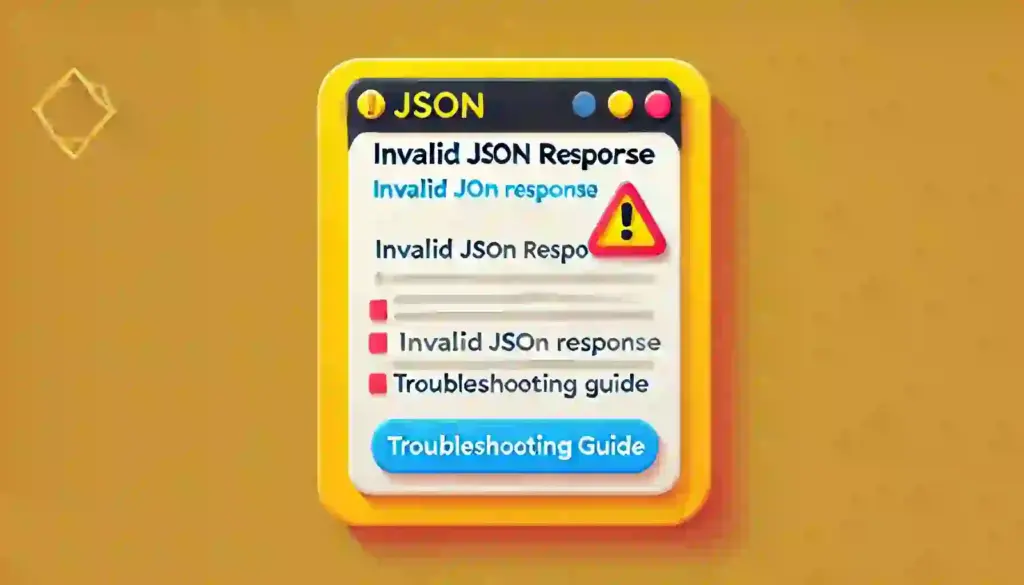
したがって、「返答が正しいJSONレスポンスではありません」というエラーは、エックスサーバーの遮断措置によるものと判断できます。
利用者に求められている対応
WordPress本体を次の修正版以降へ更新します。
- 6.8系:6.8.6以降
- 6.9系:6.9.5以降
- 7.0系:7.0.2以降
自動更新を設定していても、実際に更新済みか管理画面で確認する必要があります。
7月22日の追加発表
エックスサーバーは、遮断によって実際に機能へ影響が出ている利用者について、個別に制限解除を検討すると追記しました。
weluca.jpはブロック版ウィジェットの保存に支障が出ているため、サポートへ解除を依頼できます。
問い合わせ文例:
WordPressのウィジェット保存時に「返答が正しいJSONレスポンスではありません」と表示されます。
Webインスペクタで確認したところ、以下の通信が403 Forbiddenとなっています。対象ドメイン:weluca.jp
対象URL:/wp-json/batch/v1
リクエストメソッド:OPTIONS
ステータス:403WordPress本体は修正版へアップデート済みです。batch v1の遮断によって管理機能に影響が出ているため、個別の制限解除をご検討ください。
このエラーは、「ウィジェットの更新」「メニューの更新」「メディアアップロード」に限定して起こることがあります。
例
- 投稿ページ・固定ページの公開=問題なし
- ウィジェット・メニューの更新=エラー!
このエラーの原因は、「WAF設定」がONになっていることが多いです。
この記事では、各サーバーでのWAF設定をオフにして、エラーを解除する方法を紹介します。
WAF設定をオフにする方法
ロリポップの場合
- ユーザー専用ページにログイン
- 「WAF設定」を開く
- 設定するドメインの横にある「無効にする」をクリックでWAFが無効になります
エックスサーバーの場合
- サーバーパネルにログイン
- 「セキュリティ」にある「WAF設定」をクリック
- WAFを設定するドメインを選択
- WAFの設定項目を全て「OFF」にする(XSS対策・SQL対策・ファイル対策など)
- 「確認画面へ進む」をクリック
- 「設定する」をクリックでWAFが無効になります
ConoHa Wingの場合
- コントロールパネルへログインします
- 上部メニューの「WING」をクリック
- 左メニューの「サイト管理」をクリック
- サイト管理画面の左メニューで「サイトセキュリティ」を開く
- 上のタブから「WAF」を開く
- 「利用設定」を「OFF」にすることで無効になります。
さくらサーバーの場合
- サーバーコントロールパネルログイン
- ログインできたら、画面左にある「セキュリティ」→『WAF設定ドメイン』の順にクリック
- WAF設定を操作したいドメインの『設定』をクリック
- WAF設定をオフにする場合は『利用しない』にチェックをいれ、『保存する』をクリックすると無効になります
WAFをオフにしたら、WordPressに戻って更新
エラーが出ずに更新できたら、問題は解決です。
更新が完了したらWAF設定は元に戻す
WAF設定はサイトのセキュリティを高める重要な役割です。
この記事でエラーが解消されたら幸いです!