HTMLで作られたホームページを、あとからWordPressに移行したいと考えることがあります。
たとえば、「今のHTMLサイトを自分で更新できるようにしたい」「ブログやお知らせを追加したい」「既存サイトをWordPress化したい」「プラグインで簡単に移行できないか知りたい」といったケースです。
結論からいうと、HTMLサイトをWordPressに移行することは可能です。
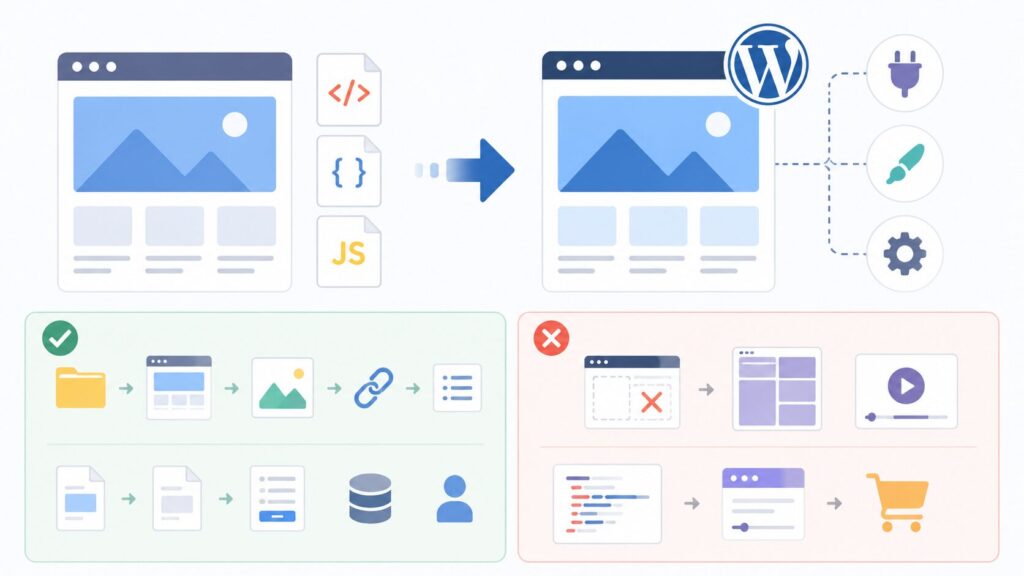
ただし、プラグインだけで完全に移行できるとは限りません。本文や画像などの一部を取り込める場合はありますが、デザイン、レイアウト、問い合わせフォーム、SEO設定、URL設計などは別途調整が必要になることが多いです。
この記事では、HTMLサイトをWordPressに移行できるのか、プラグインでできること・できないこと、移行前に確認すべきポイントを初心者向けに解説します。
この記事は、既存のHTMLサイトをWordPress化したい個人事業主・小規模事業者向けです。
プラグインで自動移行できる範囲、手作業が必要な部分、SEOやURL変更の注意点まで、実務目線で整理します。
この記事で分かること
- HTMLサイトをWordPressに移行できるか
- プラグインでできること
- プラグインでは難しいこと
- 移行前に確認すべきページ・画像・URL
- SEO評価を落とさないための注意点
- 移行がうまくいかない原因と解決策
- 小規模事業者が移行すべきケース
HTMLサイトをWordPressに移行することはできる?
HTMLサイトをWordPressに移行することはできます。
ただし、移行にはいくつかの考え方があります。
単にHTMLページの本文をWordPressの固定ページに入れるだけなのか、今のデザインをWordPressテーマとして再現するのか、ブログやお知らせ機能を追加するのかによって、作業内容が大きく変わります。
HTMLサイト移行の主なパターン
- 既存HTMLの本文をWordPressの固定ページに移す
- HTMLサイトのデザインをWordPressテーマとして再現する
- 既存サイトの内容をWordPressで作り直す
- ブログやお知らせ機能だけWordPressで追加する
- HTMLサイトの一部だけをWordPress化する
- URL構造を整理してリニューアルする
もっとも簡単なのは、既存ページの文章や画像をWordPressの固定ページに移し、デザインは新しいテーマに合わせる方法です。
一方で、今のHTMLサイトとまったく同じ見た目をWordPressで再現したい場合は、テーマ制作やテンプレート調整が必要になることがあります。
プラグインでHTMLサイトをWordPressに移行できる範囲
WordPressには、コンテンツを取り込むためのインポート機能や、移行を補助するプラグインがあります。
WordPress公式では、管理画面の「ツール → インポート」から、別のWordPressサイトや他の公開システムからコンテンツをインポートできると説明されています。
ただし、HTMLサイトをWordPressに移行する場合、WordPress同士の移行とは違います。
HTMLファイルには、WordPressの投稿タイプ、カテゴリー、アイキャッチ画像、本文エリア、メタ情報といった構造が最初から分かれているわけではないためです。
プラグインでできること
- HTML内の本文を取り込む
- ページタイトルを取得する
- 固定ページや投稿として登録する
- 画像をメディアライブラリへ取り込む
- 内部リンクをある程度変換する
- 大量ページの取り込み作業を補助する
- CSVやXMLなどの形式からコンテンツを取り込む
ページ数が多い場合、手作業で1ページずつコピーするより、プラグインやインポート機能を使った方が効率的なことがあります。
ただし、取り込んだ後の確認や修正は必要です。
プラグインでは難しいこと
HTMLサイトのWordPress移行で注意したいのは、プラグインでは対応しきれない部分があることです。
特に、デザインやレイアウト、問い合わせフォーム、JavaScriptの動き、SEO設定、URL設計などは、単純なインポートだけではきれいに移行できないことがあります。
プラグインでは難しいこと
- HTMLサイトの見た目を完全再現する
- 既存デザインをWordPressテーマ化する
- 問い合わせフォームをそのまま移す
- JavaScriptの動きを完全再現する
- スマホ表示を自動で最適化する
- URL変更によるSEO影響を自動で解決する
- 不要なHTMLや古いコードを整理する
- 内部リンクや画像パスを完全に修正する
WordPressでは、テーマがサイトの見た目を担当し、プラグインが機能を追加します。
つまり、HTMLファイルを取り込むだけでは、WordPressテーマとしての構造にはなりません。
公式:WordPress Developer Resources:What Is a Theme?
公式:WordPress Developer Resources:What is a Plugin?
HTMLサイトをWordPressに移行する基本手順
HTMLサイトをWordPressに移行するときは、いきなりプラグインを入れて作業を始めるのではなく、先に全体の流れを決めておくことが大切です。
HTMLサイトの移行は、単に文章をコピーするだけではありません。ページ構成、URL、画像、CSS、問い合わせフォーム、SEO設定、スマホ表示まで確認しながら進める必要があります。
移行作業の全体像
- 現在のHTMLサイトを調査する
- 移行するページと不要なページを整理する
- WordPress側の構成を決める
- URLを引き継ぐか変更するか決める
- WordPress環境を用意する
- テーマやデザイン方針を決める
- 本文・画像・PDFなどを移行する
- 問い合わせフォームを作り直す
- 内部リンクやメニューを整える
- SEOタイトル・descriptionを設定する
- スマホ表示と動作確認を行う
- 必要に応じてリダイレクトを設定する
- 公開後にサーチコンソールやアクセス状況を確認する
手順1:現在のHTMLサイトを調査する
まずは、現在のHTMLサイトにどのページがあるかを整理します。
トップページ、会社概要、サービスページ、料金ページ、アクセスページ、お問い合わせページ、過去のお知らせ、画像ファイル、PDFファイルなど、現在公開されているものを一覧にしましょう。
この作業をせずに移行を始めると、移行漏れやURLの変更漏れが起きやすくなります。
確認するもの
- 公開中のHTMLページ
- 画像ファイル
- PDFファイル
- CSSファイル
- JavaScriptファイル
- 問い合わせフォーム
- Googleアナリティクスやサーチコンソールの設定
- 検索流入があるページ
- 外部サイトやSNSからリンクされているページ
ページ数が少ないサイトでも、URL一覧は必ず作っておくのがおすすめです。
特に、検索結果に表示されているページや、名刺・チラシ・SNSなどで案内しているURLは、移行後も見られるようにしておく必要があります。
手順2:残すページ・削除するページ・統合するページを決める
次に、現在のHTMLサイトのページをそのまま全部移すのか、整理してから移すのかを決めます。
古いHTMLサイトでは、情報が古くなっているページ、似た内容のページ、ほとんど見られていないページが残っていることがあります。
WordPress移行は、ただの引っ越しではなく、サイト構成を見直すよいタイミングです。
ページ整理の判断基準
- 今後も必要なページは残す
- 情報が古いページは修正してから移す
- 似た内容のページは統合する
- 不要なページは削除候補にする
- 検索流入があるページは慎重に扱う
- 問い合わせにつながっているページは残す
- 内容が薄いページはリライトする
削除するページがある場合も、すぐに消すのではなく、アクセスやリンクの有無を確認してから判断しましょう。
手順3:WordPress側のページ構成を決める
移行するページが決まったら、WordPress側でどのように管理するかを決めます。
会社概要、サービス案内、料金、アクセス、お問い合わせなどは、基本的に固定ページで作ることが多いです。
お知らせ、ブログ、施工事例、制作実績など、今後も増やしていく内容は投稿やカスタム投稿タイプで管理することがあります。
WordPress側の分類例
- トップページ:固定ページ
- 会社概要:固定ページ
- サービス紹介:固定ページ
- 料金ページ:固定ページ
- アクセス:固定ページ
- お問い合わせ:固定ページ
- お知らせ:投稿またはカスタム投稿
- ブログ:投稿
- 施工事例・実績:投稿またはカスタム投稿
この分類を最初に決めておくと、移行後の更新がしやすくなります。
逆に、すべてを固定ページにしてしまうと、後からお知らせや実績を増やしにくくなることがあります。
手順4:URLを引き継ぐか変更するか決める
HTMLサイトからWordPressへ移行するときに重要なのが、URLの扱いです。
たとえば、現在のHTMLサイトで /service.html というURLを使っている場合、WordPressでは /service/ のようなURLに変わることがあります。
URLが変わる場合は、旧URLから新URLへリダイレクトする準備が必要です。
URLで確認すること
- 旧URLをそのまま使えるか
- WordPress側で新URLにするか
- 旧URLと新URLの対応表を作ったか
- 検索流入のあるURLを把握しているか
- 外部からリンクされているURLがあるか
- リダイレクト設定が必要か
- 移行後に404エラーが出ないか
ページ数が少ない場合でも、旧URLと新URLの対応表は作っておきましょう。
SEO評価やユーザー導線をできるだけ引き継ぐためにも、URL設計は移行前に決めておくのが安全です。
手順5:WordPress環境を用意する
ページ構成とURL方針が決まったら、WordPress環境を用意します。
既存サイトと同じサーバーにWordPressを入れる場合もあれば、新しいサーバーへ移す場合もあります。
本番サイトをいきなりWordPressに切り替えるのではなく、可能であればテスト環境を用意して、移行作業を進めるのがおすすめです。
WordPress環境で準備すること
- サーバーを決める
- WordPressをインストールする
- SSL設定を確認する
- 管理画面にログインできるか確認する
- テスト環境を用意する
- バックアップ方法を決める
- テーマをインストールする
- 必要なプラグインだけを入れる
移行作業中は、現在のHTMLサイトを表示したまま、裏側でWordPressサイトを作る流れが安全です。
完成してから切り替えれば、公開中のサイトが長時間見られなくなるリスクを減らせます。
手順6:テーマとデザイン方針を決める
WordPressでは、テーマがサイト全体の見た目やレイアウトを担当します。
HTMLサイトのデザインを完全に再現する場合は、WordPressテーマ化やテンプレート調整が必要になることがあります。
一方で、既存デザインに強くこだわらない場合は、WordPressテーマに合わせて作り直す方が早く、管理もしやすいことがあります。
デザイン方針の決め方
- 既存デザインを完全再現する
- 既存デザインの雰囲気だけ残す
- WordPressテーマに合わせて作り直す
- スマホ表示を優先して再設計する
- 問い合わせ導線を改善する
- 古いデザインを整理してリニューアルする
古いHTMLサイトの場合、移行を機にスマホ表示や問い合わせ導線を見直すと、移行後の使いやすさが上がります。
手順7:本文・画像・PDFを移行する
WordPress環境とテーマ方針が決まったら、既存HTMLサイトの内容を移していきます。
ページ数が少ない場合は、手作業で固定ページを作成し、本文や画像を入れ直す方法が分かりやすいです。
ページ数が多い場合は、CSVやインポート系プラグインを使って、本文やタイトルの取り込みを効率化できることもあります。
移行時に確認すること
- 見出し構造が崩れていないか
- 本文に不要なHTMLタグが残っていないか
- 画像が正しく表示されているか
- 画像のaltが必要に応じて設定されているか
- PDFリンクが切れていないか
- 表やボタンの表示が崩れていないか
- PCとスマホで読みやすいか
古いHTMLをそのまま貼り付けると、不要なタグや古い装飾が残ることがあります。
WordPressのブロックエディターで管理しやすいように、見出し、段落、画像、ボタンなどを整理しながら移すとよいでしょう。
手順8:問い合わせフォームを作り直す
HTMLサイトの問い合わせフォームは、WordPress移行時にそのまま使えないことがあります。
そのため、WordPress側でフォームプラグインを使って作り直すことが多いです。
フォームは、見た目だけでなく、実際に送信できるかどうかまで確認する必要があります。
フォーム移行で確認すること
- 入力項目は以前と同じでよいか
- 不要な項目を減らせないか
- 送信先メールアドレスは正しいか
- 自動返信メールが必要か
- 管理者宛メールが届くか
- 迷惑メールに入っていないか
- スパム対策を入れるか
- スマホで入力しやすいか
移行後にフォームが動かないと、問い合わせの取りこぼしにつながります。
公開前には、テスト送信をして、管理者宛メールと自動返信メールの両方を確認しましょう。
手順9:内部リンク・メニュー・ボタンを整える
本文やページを移したら、内部リンク、メニュー、ボタンのリンク先を確認します。
HTMLサイトのときに使っていたリンク先が、WordPress移行後のURLと違っている場合、リンク切れが起きることがあります。
特に、サービスページから問い合わせページへの導線、料金ページから申し込みページへの導線などは重要です。
リンク確認ポイント
- グローバルメニュー
- フッターメニュー
- 本文内リンク
- ボタンリンク
- 画像リンク
- PDFリンク
- 電話番号リンク
- 問い合わせページへの導線
- SNSリンク
リンク切れがあると、ユーザーが目的のページにたどり着けません。
また、内部リンクが整理されていないと、検索エンジンにもページ構成が伝わりにくくなります。
手順10:SEOタイトル・description・見出しを設定する
HTMLサイトからWordPressに移行するときは、SEOタイトルやdescriptionも確認します。
古いHTMLサイトでは、すべてのページでtitleが同じだったり、descriptionが未設定だったりすることがあります。
WordPress移行を機に、各ページの役割に合わせてタイトルや説明文を整えておきましょう。
SEO設定で確認すること
- 各ページのSEOタイトル
- 各ページのdescription
- 見出し構造
- 画像のalt
- 内部リンク
- 不要な重複ページ
- noindexにするページ
- サイトマップ送信
検索流入を狙うページでは、移行前よりも内容を整理し、検索意図に合う見出し構成に直すのがおすすめです。
ただ移すだけではなく、移行をきっかけにページの質を上げる意識を持つとよいでしょう。
手順11:公開前にPC・スマホで表示確認する
移行作業が終わったら、公開前にPCとスマホの両方で確認します。
WordPressの編集画面では問題なく見えていても、公開画面では余白や画像サイズ、ボタンの位置が崩れていることがあります。
特に、HTMLサイトから移した表、横並びカード、画像、ボタン、問い合わせフォームは、スマホで崩れやすい部分です。
公開前チェック
- トップページが正しく表示されるか
- 各固定ページが崩れていないか
- スマホで横スクロールが出ていないか
- 画像が大きすぎないか
- ボタンが押しやすいか
- フォームが送信できるか
- メニューが開くか
- リンク切れがないか
- 404ページが出ていないか
小規模事業者のサイトでは、スマホから見られることも多いです。
PCで整っていても、スマホで問い合わせボタンが押しにくい、フォームが入力しづらい状態では機会損失につながります。
手順12:公開後にリダイレクト・アクセス・問い合わせを確認する
WordPressサイトを公開したら、それで終わりではありません。
公開後には、旧URLから新URLへ正しく移動できるか、検索流入が急に落ちていないか、問い合わせが届いているかを確認します。
公開後に確認すること
- 旧URLが新URLへ移動するか
- 404エラーが出ていないか
- 問い合わせフォームが届くか
- Googleアナリティクスが計測できているか
- サーチコンソールでエラーが出ていないか
- 検索流入が大きく落ちていないか
- スマホ表示に問題がないか
- お客様からの問い合わせ導線が切れていないか
公開直後は、細かいリンク切れや表示崩れが見つかることがあります。
移行後すぐに確認できる体制を作っておくと、トラブルが大きくなる前に対応できます。
原因1:HTMLの構造がWordPress向きではない
HTMLサイトをWordPressに移行するとき、最初につまずきやすいのがHTML構造です。
HTMLサイトでは、ページごとにHTMLが自由に書かれていることがあります。
そのため、本文、見出し、画像、サイドバー、フッター、メニューなどがきれいに分かれていない場合、WordPressに取り込んだときに整理が必要になります。
解決策:移行前にページ構造を整理する
- 全ページのURL一覧を作る
- 各ページの役割を整理する
- 本文として残す部分を決める
- 共通パーツと本文を分けて考える
- 不要なHTMLタグや古い装飾を整理する
- 固定ページにするか投稿にするか決める
- 移行後のメニュー構成を先に決める
移行前に整理しておくと、WordPress側でページを作るときに迷いにくくなります。
特に、会社概要、サービス、料金、アクセス、お問い合わせなどの固定ページは、先に構成を決めておきましょう。
原因2:画像やCSSのパスが崩れる
HTMLサイトをWordPressに移行すると、画像やCSSのパスが変わって表示されなくなることがあります。
HTMLサイトでは、画像が images/sample.jpg のような相対パスで指定されていることがあります。
WordPressに移行すると、画像はメディアライブラリに入れることが多く、画像URLの場所が変わります。
解決策:画像とCSSの参照先を確認する
- 画像ファイルをWordPressにアップロードする
- 画像URLが正しく差し替わっているか確認する
- CSSファイルをテーマ側で読み込むか整理する
- 相対パスが崩れていないか確認する
- PDFや画像リンクも忘れずに確認する
- 移行後に404エラーが出ていないか確認する
- スマホ表示で画像サイズが崩れていないか確認する
画像が多いサイトでは、手作業で確認するだけでも時間がかかります。
移行前に画像の保存場所やファイル名を整理しておくと、あとで修正しやすくなります。
原因3:今のデザインをそのまま再現できない
HTMLサイトをWordPressに移行するとき、「今の見た目をそのままWordPressにしたい」と考えることがあります。
しかし、HTMLサイトのデザインをそのままWordPressで使うには、テーマ化やテンプレート作成が必要になる場合があります。
WordPressでは、テーマがサイトの見た目やテンプレート構造を担当します。
そのため、HTMLファイルをそのままアップロードするだけでは、WordPressの管理画面から更新できるサイトにはなりません。
解決策:再現する範囲を決める
- 今のデザインを完全再現するのか決める
- WordPressテーマに合わせて作り直すのか決める
- ヘッダー・フッター・メニューの構成を整理する
- トップページだけ再現するのか決める
- 全ページを同じデザインで作り直すのか確認する
- スマホ表示も再現する必要があるか確認する
- デザインより更新しやすさを優先するか検討する
古いHTMLサイトの場合、今のデザインを完全再現するよりも、WordPress用に見やすく作り直した方がよいこともあります。
特に、スマホ対応が弱いサイトでは、移行を機にレスポンシブ対応まで見直すのがおすすめです。
原因4:URLが変わってSEOに影響する
HTMLサイトをWordPressに移行するとき、URLが変わることがあります。
たとえば、以前は /service.html だったページが、WordPress移行後に /service/ になるようなケースです。
このとき、何も設定しないと、これまで検索結果に出ていたURLや外部サイトからのリンクが切れてしまう可能性があります。
解決策:URL一覧とリダイレクトを準備する
- 既存HTMLサイトのURL一覧を作る
- 移行後のURLを決める
- 旧URLと新URLの対応表を作る
- URLを変える場合はリダイレクトを設定する
- 検索流入のあるページは削除しない
- 内部リンクを新URLに修正する
- 移行後に404エラーが出ていないか確認する
- サーチコンソールで表示状況を確認する
ページ数が少ないサイトでも、URL一覧は必ず作っておきましょう。
特に、検索からアクセスされているページや、名刺・チラシ・SNSに掲載しているURLは慎重に扱う必要があります。
原因5:問い合わせフォームやJavaScriptが動かない
HTMLサイトでは、問い合わせフォームやスライダー、アニメーションなどを独自のコードで動かしていることがあります。
WordPressに移行すると、これらのコードがそのまま動かない場合があります。
特に問い合わせフォームは、WordPress側でContact Form 7などのフォームプラグインを使って作り直すことが多いです。
解決策:動的機能はWordPress側で作り直す
- 問い合わせフォームをWordPress側で作り直す
- 送信テストを必ず行う
- 自動返信メールを確認する
- スパム対策を設定する
- JavaScriptの動作を公開前に確認する
- スライダーやアニメーションはWordPress対応の方法で実装する
- 不要な動きは移行時に削る
小規模事業者のサイトでは、問い合わせフォームが最重要の導線になることが多いです。
移行後は、フォームが見えているかだけでなく、実際にメールが届くかまで確認しましょう。
プラグイン移行が向いているケース
HTMLサイトのWordPress移行でプラグインが向いているのは、ページ数が多く、本文や画像をまとめて取り込みたいケースです。
特に、デザインを完全再現する必要がなく、コンテンツだけをWordPressに移したい場合は、プラグインやインポート機能を使うメリットがあります。
プラグイン移行が向いているケース
- ページ数が多い
- 本文や画像をまとめて取り込みたい
- 古いデザインは再現しなくてよい
- WordPressテーマに合わせて作り直す予定
- コンテンツの移行作業を効率化したい
- 移行後に手動で修正する前提がある
- URLやSEO設定を別途整理できる
プラグインは、移行作業を楽にする道具です。
ただし、仕上がりを確認し、必要な修正を行う前提で使うのがよいでしょう。
手作業で移行した方がいいケース
ページ数が少ないHTMLサイトであれば、手作業でWordPressに移した方が早くてきれいな場合があります。
特に、5ページから10ページ程度の会社案内サイトや店舗サイトでは、プラグイン移行よりも、WordPressの固定ページとして作り直した方が管理しやすくなることがあります。
手作業移行が向いているケース
- ページ数が少ない
- 古いHTMLが複雑ではない
- デザインを見直したい
- スマホ対応もあわせて行いたい
- SEOタイトルやdescriptionを整理したい
- サービス内容や料金も見直したい
- 問い合わせ導線を改善したい
- WordPressテーマに合わせて作り直したい
HTMLサイトをWordPressに移行するタイミングは、単なる引っ越しではなく、サイト改善の機会でもあります。
古い情報を整理し、問い合わせにつながるページ構成へ見直すと、移行後の効果も出しやすくなります。
移行前に必ず確認したいチェックリスト
HTMLサイトをWordPressに移行する前に、現在のサイト情報を整理しておきましょう。
移行前の準備が不足していると、移行後にページが見つからない、画像が表示されない、問い合わせが届かない、検索流入が落ちるといったトラブルにつながります。
移行前チェックリスト
- 既存ページのURL一覧を作ったか
- 残すページと削除するページを決めたか
- 移行後のURLを決めたか
- 検索流入のあるページを確認したか
- 画像やPDFの保存場所を確認したか
- 問い合わせフォームの移行方法を決めたか
- SEOタイトルやdescriptionを整理したか
- スマホ表示を見直す予定があるか
- リダイレクト設定が必要か確認したか
- 公開前のテスト環境を用意したか
特に、既存サイトに検索流入がある場合は、URLとリダイレクトの確認が重要です。
何となく移行してしまうと、これまで積み上げてきたアクセスを失う原因になることがあります。
小規模事業者はHTMLサイトをWordPressに移行すべき?
小規模事業者がHTMLサイトをWordPressに移行すべきかどうかは、今後の運用方針によります。
ブログ、お知らせ、施工事例、制作実績、よくある質問などを自分で増やしていきたいなら、WordPress化するメリットがあります。
一方で、内容がほとんど変わらない名刺代わりのホームページであれば、HTMLサイトのままでも十分な場合があります。
WordPress移行が向いているサイト
- お知らせを自分で更新したい
- ブログ記事を増やしたい
- 施工事例や実績を増やしたい
- SEO記事で検索流入を狙いたい
- 固定ページを自分で編集したい
- 問い合わせ導線を改善したい
- 将来的にページを増やす予定がある
- サイトを育てていきたい
移行しなくてもよい可能性があるサイト
- 更新頻度がほとんどない
- ページ数が少ない
- 会社案内だけで十分
- ブログやお知らせを使わない
- 修正は制作会社に任せている
- 今のサイトで問い合わせが取れている
- WordPressの保守管理をしたくない
WordPress化にはメリットがありますが、保守管理も必要になります。
移行後に放置するのであれば、WordPressにするメリットが薄くなる場合もあります。
よくある質問
可能です。ただし、本文を移すだけなのか、デザインまで再現するのか、WordPressテーマとして作り直すのかによって作業内容が変わります。プラグインだけで完全に移行できるとは限りません。
コンテンツの取り込みを補助するプラグインやインポート機能はあります。ただし、HTMLサイトのデザイン、フォーム、URL設計、SEO設定まで完全に自動移行できるとは限らないため、移行後の確認と修正が必要です。
完全に再現するには、WordPressテーマ化やテンプレート調整が必要になることがあります。HTMLファイルをそのまま入れるだけでは、WordPressの管理画面から更新できるサイトにはなりません。
必ず下がるわけではありません。ただし、URL変更、リダイレクト不足、ページ削除、内部リンク切れ、titleやdescriptionの未設定などがあると、検索流入に影響する可能性があります。移行前にURL一覧とリダイレクト設計を準備しましょう。
まとめ:HTMLサイトのWordPress移行は可能。ただしプラグインだけに頼りすぎない
HTMLサイトをWordPressに移行することは可能です。
ただし、プラグインでできるのは、本文や画像などの取り込み作業の一部です。
デザイン再現、WordPressテーマ化、問い合わせフォーム、URL設計、SEO設定などは、別途確認や調整が必要になることがあります。
この記事のまとめ
- HTMLサイトをWordPressに移行することは可能
- プラグインで本文や画像の取り込みを補助できる場合がある
- デザインの完全再現はプラグインだけでは難しい
- HTMLサイトのWordPress化にはテーマ化や再構築が必要なことがある
- 画像やCSSのパスが崩れることがある
- URL変更時はリダイレクト設計が重要
- 問い合わせフォームはWordPress側で作り直すことが多い
- ページ数が少ないサイトは手作業移行の方がきれいな場合もある
HTMLサイトをWordPressに移行するかどうかは、今後どのようにサイトを更新していきたいかで判断しましょう。
ブログやお知らせ、実績を自分で増やしたいならWordPress化するメリットがあります。一方で、更新がほとんどないサイトなら、HTMLサイトのままでも十分な場合があります。