日々の作業で使うMac(マック)で、日本語の変換が思うようにいかないことはありませんか?
W
WELUCA
たとえば、「おかしい」と入力しようとしても、「お菓子」と変換されたり、適切な候補が出てこなかったりと、地味にストレスが溜まります。
この記事では、Macでの日本語変換がおかしいと感じたときの原因と、その対処法を紹介します。
1. 辞書の学習データをリセットする
W
WELUCA
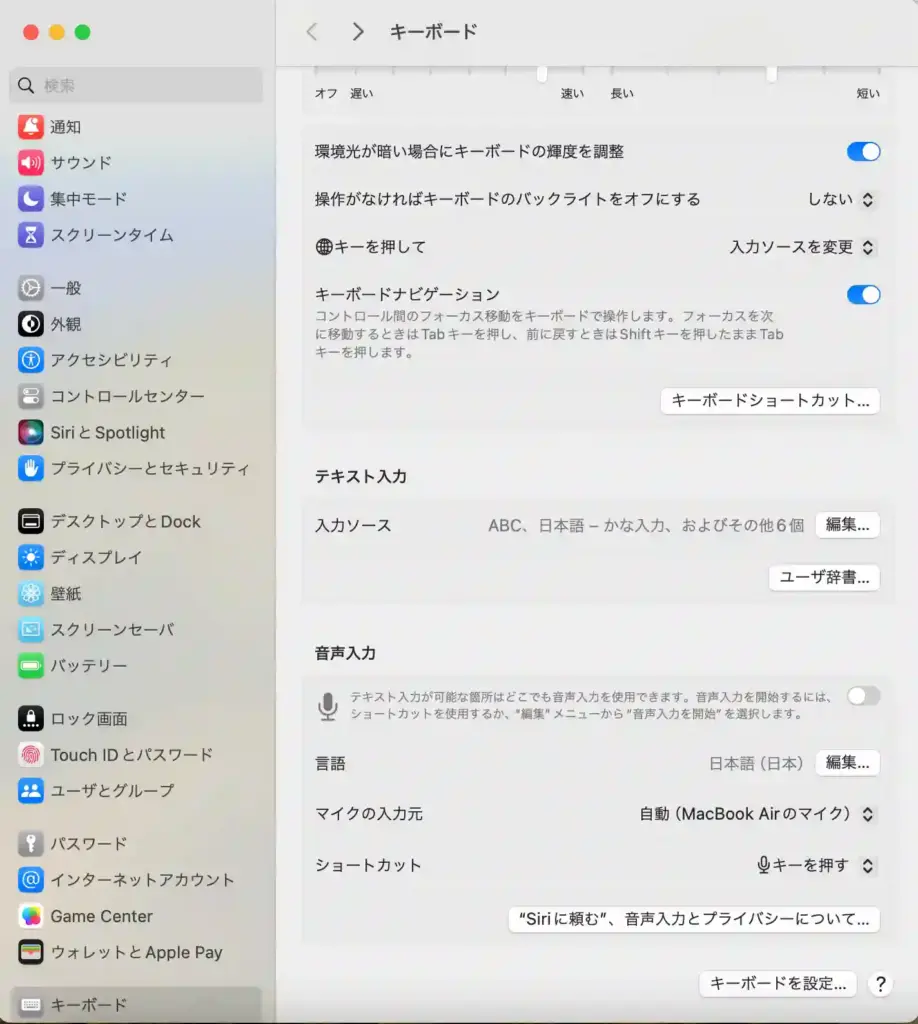
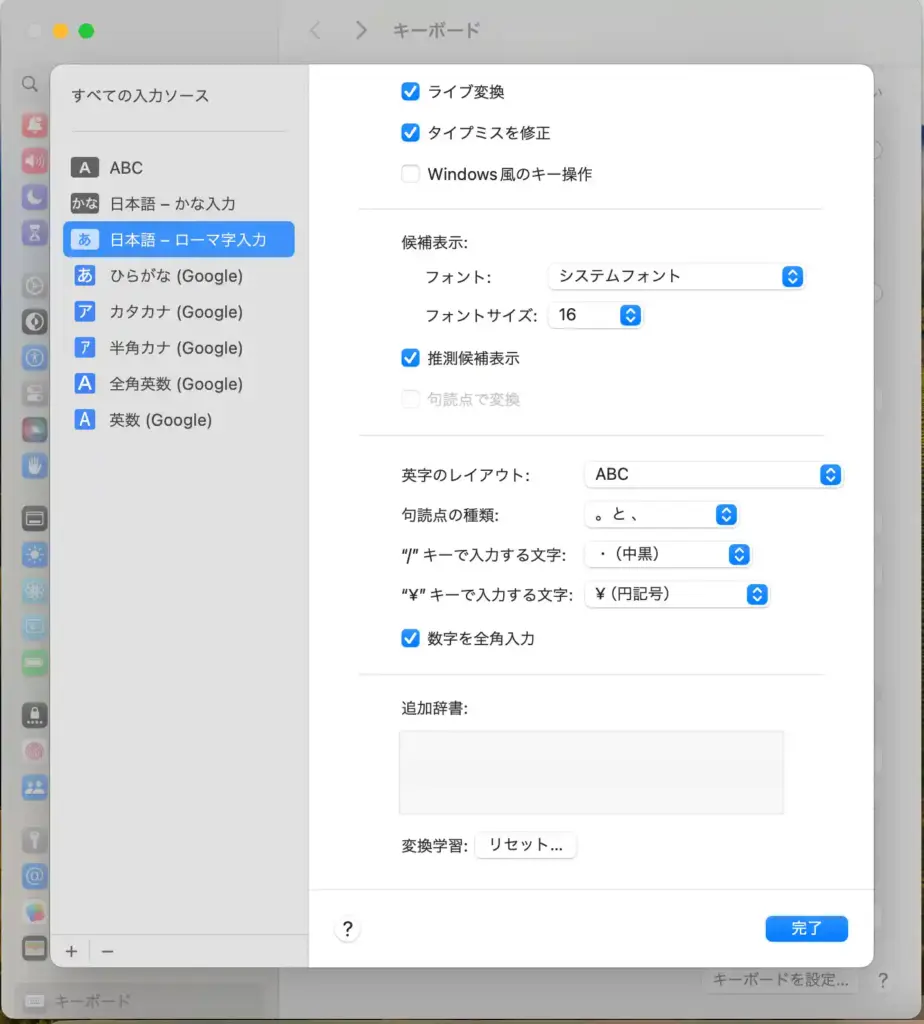
最初に試してほしいことは、「変換学習データ」のリセットです。
Macの日本語変換システムは、過去に入力した内容を学習して変換候補を提供しますが、これが原因でおかしな変換になることが多いです。
「画面左上のりんごマーク」→「システム設定」→「キーボード」→入力ソースの「編集」
「日本語ーローマ字入力」→変換学習の「リセット」
「リセット」→「完了」
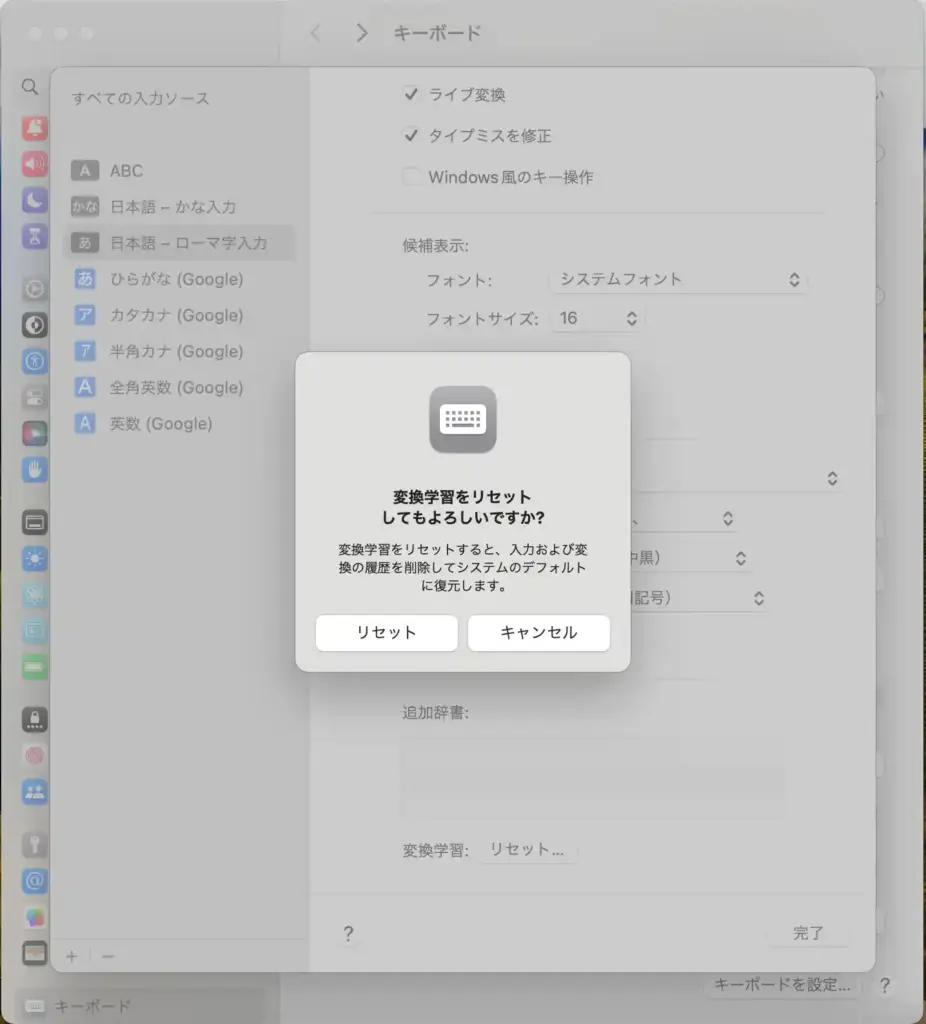
これで、「変換学習データ」をリセットすることができます。
2. システムのアップデートを確認する
日本語変換の不具合は、システムの不具合が原因であることもあります。
W
WELUCA
僕も過去に一度だけ、変換学習をリセットしたのに改善されないことがありました!原因はシステムの不具合で、そのときはアップデートにより改善されました。
もし「変換学習をリセット」しても改善されない場合は、システムのアップデートを試してみてください。
3. サードパーティ製のIMEを試してみる
そもそもですが、macOS標準の日本語入力がどうしても使いづらい場合は、サードパーティ製のIME(Input Method Editor)を試してみるのも一つの手です。
たとえば、「Google日本語入力」や「ATOK」などのIMEは、多くのユーザーに支持されています。
W
WELUCA
Windowsに慣れている人は、「ATOK」のIMEが使いやすいかもしれません。ワープロソフトの「一太郎」で知られるジャストシステムのIMEです。
これらを導入することで、より快適な日本語入力環境を構築できます。
5. まとめ
Macの日本語変換が思うようにいかないときは、システム環境設定の確認や学習データのリセット、システムのアップデート、サードパーティ製IMEの導入など、いくつかの対処法があります。
日常的なストレスを減らし、作業効率を向上させるためにも、ぜひ一度試してみてください。