WordPressを使っていると、画像やバックアップが増えて、サーバー容量が不足することがあります。
「画像をアップロードできない」「バックアップに失敗する」「サーバーから容量不足の通知が来た」などのトラブルが起きると、どこを見ればよいのか分からず不安になりますよね。
WordPressの容量不足は、記事数だけが原因とは限りません。画像、PDF、バックアップファイル、使っていないテーマやプラグイン、データベースの肥大化など、いくつかの原因が考えられます。
この記事では、WordPressの容量不足が起きたときに、どこを見ればよいのか、原因ごとの確認方法と解決策を初心者向けに解説します。
サーバー容量、メディア容量、バックアップ容量、データベース容量など、実際に確認する順番で整理します。
この記事で分かること
- WordPressの容量不足でまず見る場所
- 画像・メディア容量が増える原因と解決策
- バックアップファイルで容量が圧迫される原因
- プラグイン・テーマ・データベースの確認ポイント
- 容量不足を防ぐための運用ルール
WordPressの容量不足はどこを見る?
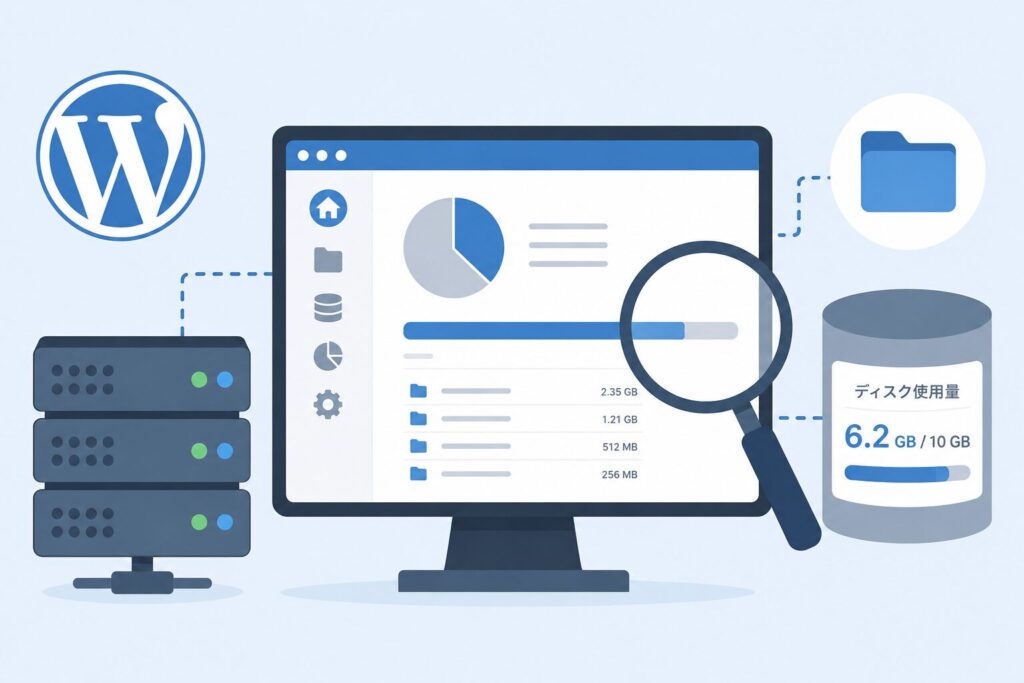
WordPressの容量不足を確認するときは、まずWordPress管理画面とサーバー管理画面の両方を見ます。
WordPress側では、管理画面の「ツール」→「サイトヘルス」→「情報」から、ディレクトリやデータベースのサイズを確認できます。
WordPress公式では、「ディレクトリとサイズ」の項目で、WordPressディレクトリ、アップロードディレクトリ、テーマ、プラグイン、データベース、インストール全体のサイズを確認できると説明されています。
公式:WordPress Documentation:Site Health Screen
まず確認する場所
- WordPress管理画面のサイトヘルス
- サーバー管理画面のディスク使用量
- メディアライブラリの画像・PDF
- バックアッププラグインの保存先
- 使っていないテーマ・プラグイン
- データベース容量
容量不足を解決するには、まず「何が容量を使っているのか」を見極める必要があります。
原因が画像なのか、バックアップなのか、データベースなのかによって、対処法が変わるからです。
原因1:画像やPDFなどのメディアファイルが増えている
WordPressの容量不足で特に多いのが、画像やPDFなどのメディアファイルが増えているケースです。
記事に画像をたくさん使っているサイト、施工事例・制作事例・メニュー表・チラシPDFなどをアップロードしているサイトでは、メディア容量が大きくなりやすいです。
WordPressでは、アップロードした画像が wp-content/uploads に保存されます。さらに、テーマや設定によっては、1枚の画像から複数サイズの画像が自動生成されることもあります。
解決策:画像を圧縮し、不要なメディアを整理する
- アップロード前に画像サイズを小さくする
- 横幅が大きすぎる画像をそのまま使わない
- 不要なPDFや古い画像を確認する
- メディアライブラリで使っていない画像を整理する
- 画像圧縮プラグインの導入を検討する
- 削除前に必ずバックアップを取る
- 記事内で使っている画像を誤って消さないようにする
画像を削除するときは、記事や固定ページで使われていないか確認しましょう。
特に、トップページ、サービスページ、制作実績ページ、ブログ記事のアイキャッチ画像を消してしまうと、表示崩れや画像抜けにつながります。
原因2:バックアップファイルがサーバー内にたまっている
WordPressの容量不足で見落としやすいのが、バックアップファイルです。
バックアッププラグインを使っている場合、バックアップデータがサーバー内に保存され続け、容量を圧迫することがあります。
WordPress公式でも、WordPressのバックアップではデータベースとファイルの両方が重要だと説明されています。
公式:WordPress Advanced Administration Handbook:Backups
解決策:バックアップの保存数と保存先を見直す
- バックアッププラグインの保存先を確認する
- 古いバックアップがサーバー内に残っていないか確認する
- 保存世代数を必要最低限にする
- Google DriveやDropboxなど外部保存を検討する
- サーバー会社の自動バックアップと重複していないか確認する
- 削除する前に、直近の正常なバックアップがあるか確認する
- 復元方法が分からないバックアップを増やしすぎない
バックアップは「たくさんあるほど安心」というわけではありません。
大切なのは、必要なタイミングに戻せるバックアップを、安全な場所に保存しておくことです。
原因3:使っていないテーマやプラグインが残っている
使っていないテーマやプラグインも、容量を使います。
1つ1つの容量は大きくなくても、長く運用しているサイトでは、過去に試したプラグインや古いテーマが残っていることがあります。
特に、ページビルダー系、予約システム系、セキュリティ系、バックアップ系のプラグインは、関連ファイルやログが増えることがあります。
解決策:使っていないテーマ・プラグインを削除する
- 停止中のプラグインを確認する
- 今後使わないプラグインを削除する
- 使っていないテーマを削除する
- 現在使っているテーマと子テーマは消さない
- 削除前にサイト表示と機能への影響を確認する
- 予約・フォーム・決済系プラグインは慎重に扱う
- 削除後に管理画面と公開ページを確認する
使っていないプラグインを整理すると、容量だけでなく、管理画面の見通しやセキュリティ面でもメリットがあります。
ただし、削除してよいか分からないプラグインは、自己判断で消さず、役割を確認してから対応しましょう。
原因4:データベースが肥大化している
WordPressでは、記事本文や固定ページの内容、コメント、設定、リビジョン、プラグインの設定などがデータベースに保存されています。
長く運用しているサイトでは、投稿のリビジョン、自動保存、不要なコメント、古いプラグインのデータなどがたまり、データベース容量が増えることがあります。
WordPressのサイトヘルスでは、データベースサイズも確認できます。
解決策:データベースをバックアップしてから整理する
- サイトヘルスでデータベースサイズを確認する
- 作業前にデータベースのバックアップを取る
- 不要な下書きやゴミ箱内の記事を整理する
- スパムコメントや不要コメントを削除する
- リビジョンが多すぎる場合は整理を検討する
- 削除済みプラグインの残データがないか確認する
- データベース最適化は慎重に行う
データベースの整理は、画像削除よりも慎重に行う必要があります。
誤って必要なデータを消すと、記事内容や設定が失われる可能性があるため、必ずバックアップを取ってから進めましょう。
原因5:ログファイルや一時ファイルが増えている
WordPressやプラグイン、サーバーの設定によっては、ログファイルや一時ファイルが増えて容量を使うことがあります。
たとえば、エラーログ、デバッグログ、キャッシュファイル、セキュリティプラグインのログなどです。
トラブル調査中にデバッグ設定を有効にしたまま放置していると、ログファイルが大きくなることもあります。
解決策:ログや一時ファイルを確認する
- サーバー管理画面で容量の大きいフォルダを確認する
- エラーログが大きくなっていないか確認する
- デバッグログが残っていないか確認する
- キャッシュファイルが増えすぎていないか確認する
- セキュリティ系プラグインのログ保存期間を確認する
- 不要なログを削除する前に内容と必要性を確認する
- 分からないファイルは自己判断で削除しない
ログファイルは、問題が起きたときの原因調査に役立つことがあります。
そのため、容量が大きいからといって、意味が分からないファイルをすぐ削除するのは避けましょう。
WordPress容量不足の確認手順
容量不足が起きたときは、原因を決めつけず、順番に確認することが大切です。
いきなり画像やプラグインを削除するのではなく、まず何が容量を使っているのかを見ます。
確認する順番
- サーバー管理画面で全体の使用容量を確認する
- WordPressのサイトヘルスでディレクトリサイズを確認する
- アップロードフォルダの容量を見る
- バックアップファイルの保存先を確認する
- 使っていないテーマ・プラグインを確認する
- データベース容量を確認する
- ログやキャッシュファイルを確認する
- 削除前にバックアップを取る
この順番で見ていくと、容量不足の原因を切り分けやすくなります。
特に、バックアップファイルと画像フォルダは容量が大きくなりやすいので、最初に確認しておきたい場所です。
自分で削除しない方がいいファイル
容量不足を解消しようとして、サーバー内のファイルを自己判断で削除するのは危険です。
WordPressには、消してよいファイルと消してはいけないファイルがあります。
意味が分からないファイルを削除すると、サイトが表示されなくなったり、管理画面に入れなくなったりする可能性があります。
削除に注意したいもの
wp-adminフォルダwp-includesフォルダwp-config.php- 現在使っているテーマ
- 現在使っているプラグイン
- 記事内で使っている画像
- 復元に必要なバックアップファイル
- 意味が分からないデータベーステーブル
不要かどうか分からないファイルは、いきなり削除せず、制作会社やサーバー会社に確認しましょう。
よくある質問
WordPress管理画面の「ツール」→「サイトヘルス」→「情報」から、ディレクトリやデータベースのサイズを確認できます。あわせて、サーバー管理画面でもディスク使用量を確認しましょう。
多いのは、画像やPDFなどのメディアファイル、バックアップファイル、使っていないテーマ・プラグイン、データベースの肥大化、ログやキャッシュファイルです。まずは何が容量を使っているのか確認することが大切です。
記事や固定ページで使っていない画像であれば削除候補になります。ただし、使用中の画像を消すと表示されなくなるため、削除前にバックアップを取り、どこで使われているか確認してから進めましょう。
すぐに容量が必要な場合はプラン変更も選択肢です。ただし、バックアップファイルや不要な画像が原因の場合、整理すれば解決することもあります。まず原因を確認してから判断するのがおすすめです。
まとめ:WordPressの容量不足は、原因を見てから整理しよう
WordPressの容量不足は、画像だけが原因とは限りません。
メディアファイル、バックアップ、テーマ、プラグイン、データベース、ログ、キャッシュなど、いくつかの原因が考えられます。
この記事のまとめ
- WordPressの容量不足は、まずサイトヘルスとサーバー管理画面で確認する
- 画像やPDFなどのメディアファイルは容量が増えやすい
- バックアップファイルがサーバー内にたまると容量不足の原因になる
- 使っていないテーマやプラグインも整理対象になる
- データベースの整理は必ずバックアップを取ってから行う
- ログやキャッシュファイルが増えている場合もある
- 意味が分からないファイルは自己判断で削除しない
- 容量を増やす前に、何が容量を使っているか確認する
WordPressの容量不足は、正しい順番で確認すれば原因を切り分けやすくなります。
削除前には必ずバックアップを取り、必要な画像やファイルを消してしまわないよう慎重に進めましょう。