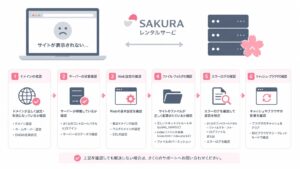
DNSキャッシュが原因で、ホームページの引っ越しやDNS設定を変更したあとに、サイトが正しく表示されないことがあります。
サーバーを移転したのに古いサイトが表示される、SSL化したのにまだエラーが出る、他の人は見られるのに自分だけ表示されない。こういう時は、DNSキャッシュが関係しているかもしれません。
結論から言うと、DNSキャッシュとは、過去にアクセスしたドメインと接続先情報を一時的に保存しておく仕組みです。
通常はサイト表示を速くするために役立ちますが、サーバー移転・DNS変更・ネームサーバー変更・SSL設定後には、古い情報が残ってしまい、サイトが表示されない原因になることがあります。
まずは、ブラウザキャッシュとDNSキャッシュを混同せず、どこに古い情報が残っているのかを順番に切り分けることが大切です。
この記事では、DNSキャッシュとは何か、サイトが表示されない時に何を確認するべきか、Windows・Mac・スマホ・外部DNSキャッシュの考え方まで、初心者向けに整理します。
この記事は、ホームページ制作後・サーバー移転後・DNS変更後に「サイトが表示されない」「自分だけ古い画面が出る」と困っている方向けです。
専門用語をできるだけ避けながら、事業者やWordPress管理者が確認しやすい順番で解説します。
この記事で分かること
- DNSキャッシュとは何か
- ブラウザキャッシュとの違い
- DNSキャッシュで起きやすい表示トラブル
- 自分だけサイトが見えない時の確認手順
- WindowsでDNSキャッシュを削除する方法
- MacでDNSキャッシュを削除する方法
- スマホで確認する時のポイント
- Google Public DNSやCloudflareのキャッシュ確認
- それでも表示されない時に見るべきポイント
DNSキャッシュとは?
DNSキャッシュとは、過去にアクセスしたサイトのドメイン名と接続先情報を、パソコンやスマホ、ブラウザ、DNSサーバーなどが一時的に保存しておく仕組みです。
たとえば、example.com というドメインにアクセスした時、インターネット上では「このドメインはどのサーバーにつながるのか」を調べています。
毎回ゼロから調べると時間がかかるため、一度調べた結果をしばらく保存します。これがDNSキャッシュです。
通常は便利な仕組みですが、サーバー移転やDNS変更の直後には、古い接続先情報が残ってしまうことがあります。
まず押さえる結論
- DNSキャッシュは、ドメインの接続先情報を一時保存する仕組み
- 通常はサイト表示を速くするために役立つ
- DNS変更直後は、古い情報が残って表示トラブルになることがある
- ブラウザキャッシュとは別物
- 自分だけ見えない場合は、自分の端末やネットワークのキャッシュを疑う
- 全員が見えない場合は、DNS設定やサーバー側の問題も疑う
- DNSキャッシュ削除だけで直らない場合もある
DNSキャッシュとブラウザキャッシュの違い
サイトが表示されない時に混同しやすいのが、DNSキャッシュとブラウザキャッシュです。
どちらも「古い情報が残る」という点では似ていますが、保存している内容が違います。
違いの整理
- DNSキャッシュ:ドメインがどのサーバーにつながるかの情報を保存する
- ブラウザキャッシュ:画像・CSS・JavaScriptなど、ページ表示に使うファイルを保存する
- DNSキャッシュの問題:古いサーバーを見に行く、サイトが開かない、SSLエラーが出る
- ブラウザキャッシュの問題:デザインが古い、画像が変わらない、CSSが反映されない
たとえば、サーバー移転後に古いサイトが表示されるならDNSキャッシュの可能性があります。
一方で、ページは開くけれど画像やデザインだけ古い場合は、ブラウザキャッシュやWordPress側のキャッシュが関係している可能性があります。
DNSキャッシュが原因で起きやすい症状
DNSキャッシュが古いままだと、サイトの表示でさまざまなトラブルが起きることがあります。
特に、サーバー移転、ネームサーバー変更、DNSレコード変更、SSL化、Cloudflare導入の直後は注意が必要です。
よくある症状
- サーバー移転後も古いサイトが表示される
- 新しいサーバーに切り替えたのに反映されない
- 他の人は見えるのに自分だけ見えない
- スマホでは見えるのにパソコンでは見えない
- Wi-Fiでは見えないのにモバイル通信では見える
- SSL化したのに「安全ではありません」と表示される
- DNS設定を変えたのに古い接続先に飛ぶ
- Cloudflareを設定したあとに表示が不安定になる
- メール設定変更後に送受信が不安定になる
このような症状がある場合は、サイトそのものが壊れているとは限りません。
古いDNS情報を見に行っているだけなら、DNSキャッシュを削除したり、別の通信環境で確認したりすることで切り分けできます。
まず確認すること:自分だけ見えないのか、全員が見えないのか
サイトが表示されない時は、最初に「誰に表示されていないのか」を確認しましょう。
自分だけ見えないのか、社内の同じWi-Fiだけ見えないのか、外部の人も全員見えないのかで原因が変わります。
確認手順
- 自分のパソコンでサイトを開く
- スマホのWi-Fiで同じサイトを開く
- スマホのモバイル通信で開く
- 別のブラウザで開く
- シークレットウィンドウで開く
- 家族・スタッフ・知人にも見えるか確認する
- 表示されない環境をメモする
解決策
自分の端末だけ見えない場合は、端末やブラウザのキャッシュを疑います。
同じWi-Fiにいる人だけ見えない場合は、ルーターや契約回線のDNSキャッシュ、または利用中のDNSサーバーの影響を疑います。
外部の人も全員見えない場合は、DNSキャッシュではなく、DNS設定ミス・サーバー障害・SSL設定ミスの可能性が高くなります。
WindowsでDNSキャッシュを削除する方法
Windowsでは、コマンドプロンプトからDNSキャッシュを削除できます。
サーバー移転後やDNS設定変更後に、自分のパソコンだけ古い表示になる場合は、まずこの方法を試してみましょう。
確認手順
- Windowsの検索欄で「cmd」と入力する
- 「コマンドプロンプト」を開く
- 次のコマンドを入力する
ipconfig /flushdns- Enterキーを押す
- DNSリゾルバーキャッシュが正常にフラッシュされた旨の表示が出るか確認する
- ブラウザを閉じて、もう一度サイトを開く
解決策
DNSキャッシュ削除後は、ブラウザを再起動してからサイトを確認しましょう。
それでも表示が変わらない場合は、ブラウザキャッシュの削除、別ブラウザでの確認、ルーター再起動も試します。
自分のパソコンだけ古い表示が続く場合は、Windows側のキャッシュだけでなく、ブラウザやネットワーク側のキャッシュも関係している可能性があります。
ipconfig /flushdns が定番です。入力後は、ブラウザを開き直してから確認しましょう。MacでDNSキャッシュを削除する方法
Macでも、ターミナルからDNSキャッシュを削除できます。
macOSのバージョンによって細かいコマンドが異なる場合がありますが、最近のmacOSでは次のコマンドがよく使われます。
確認手順
- Spotlight検索で「ターミナル」と入力する
- ターミナルを開く
- 次のコマンドを入力する
sudo dscacheutil -flushcache; sudo killall -HUP mDNSResponder- Enterキーを押す
- Macのログインパスワードを求められたら入力する
- ブラウザを閉じて、もう一度サイトを開く
解決策
コマンド実行後は、ブラウザを再起動して表示を確認しましょう。
変化がない場合は、シークレットウィンドウ、別ブラウザ、モバイル通信でも確認します。
Macだけでなく、ルーターや利用中のDNSサーバー側に古い情報が残っていることもあるため、端末だけで判断しないことが大切です。
スマホで確認する時のポイント
スマホでは、パソコンのように簡単にDNSキャッシュを削除するより、通信環境を切り替えて確認する方が分かりやすいです。
特に、Wi-Fiとモバイル通信で表示が違う場合は、DNSキャッシュやルーター、回線側の影響を疑えます。
確認手順
- スマホをWi-Fiに接続した状態でサイトを開く
- Wi-Fiをオフにしてモバイル通信で開く
- SafariやChromeなど別ブラウザで開く
- プライベートブラウズやシークレットモードで開く
- スマホを再起動して確認する
- 別のスマホでも確認する
解決策
Wi-Fiでは見えないのにモバイル通信で見える場合は、Wi-Fiルーターや契約回線側のDNSキャッシュを疑います。
ルーターを再起動し、しばらく時間を置いてから再確認しましょう。
スマホだけ表示がおかしい場合は、ブラウザアプリのキャッシュ削除や端末再起動も試してみてください。
ルーターの再起動も確認する
端末のDNSキャッシュを削除しても変わらない場合は、ルーターや回線側の影響も考えます。
家庭や店舗のWi-Fiに接続している端末だけ表示がおかしい場合、ルーターが古い情報を保持している可能性があります。
確認手順
- 同じWi-Fiに接続している端末だけ表示がおかしいか確認する
- モバイル通信では正常に表示されるか確認する
- ルーターの電源を切る
- 1分ほど待ってから電源を入れる
- 再接続後、サイトを開き直す
- まだ変わらなければ時間を置いて再確認する
解決策
同じWi-Fiだけで表示がおかしい場合は、ルーター再起動を試しましょう。
それでも変わらない場合は、利用しているDNSサーバーやプロバイダ側のキャッシュが残っている可能性があります。
この場合、時間経過で解決することも多いため、設定を何度も変更せず、状況を記録しながら待つことも必要です。
Google Public DNSやCloudflareのDNSキャッシュも確認する
DNSキャッシュは、自分のパソコンやスマホだけにあるわけではありません。
Google Public DNSやCloudflare 1.1.1.1のような外部DNSサービスにも、DNS情報が一時的に保存されています。
サーバー移転やDNS変更後に、Google Public DNSやCloudflare側に古い情報が残っていると、正しく表示されないことがあります。
確認できる外部DNSキャッシュ
- Google Public DNSのキャッシュ
- Cloudflare 1.1.1.1のDNSキャッシュ
- プロバイダ側のDNSキャッシュ
- 会社・店舗内ネットワークのDNSキャッシュ
- WordPressやサーバー側のキャッシュ
- CDNやセキュリティサービス側のキャッシュ
Google Public DNSやCloudflare 1.1.1.1には、指定したドメインのDNSキャッシュを更新するためのページがあります。
ただし、外部DNSキャッシュを更新しても、すべての環境で即時に表示が変わるとは限りません。
DNSキャッシュを消しても直らない時に見ること
DNSキャッシュを削除してもサイトが表示されない場合、原因は別にある可能性があります。
特に、全員が見えない場合や、どの環境でも同じエラーが出る場合は、DNS設定そのものやサーバー側を確認する必要があります。
次に確認すること
- ネームサーバーの設定が正しいか
- AレコードやCNAMEレコードの向き先が正しいか
- SSL証明書が発行・有効化されているか
- サーバー側でドメイン設定が完了しているか
- WordPressのURL設定が正しいか
- Cloudflareのプロキシ設定が原因になっていないか
- リダイレクト設定がループしていないか
- ドメインの有効期限が切れていないか
- サーバー障害が起きていないか
DNSキャッシュは、あくまで原因のひとつです。
DNSキャッシュを削除しても状況が変わらない場合は、DNS設定・サーバー設定・SSL・WordPress・Cloudflareなどを順番に確認しましょう。
サイト管理者がDNS変更前にやっておきたいこと
DNSキャッシュによる表示トラブルは、事前準備である程度減らせます。
サーバー移転やネームサーバー変更を行う前に、何を変更したのか、いつ変更したのか、元の設定は何だったのかを記録しておきましょう。
変更前にやること
- 現在のDNS設定をスクリーンショットで残す
- Aレコード・CNAME・MXレコードを控える
- ネームサーバー変更前後の日時を記録する
- サーバー側のドメイン設定を先に済ませる
- SSL証明書の発行タイミングを確認する
- メール設定に影響がないか確認する
- 表示確認する端末と回線を決めておく
- 変更直後に慌てて何度も設定を触らない
解決策
DNS変更前後は、設定内容と変更時間を必ず記録しておきましょう。
表示トラブルが起きた時に、「どの設定をいつ変えたのか」が分からないと、原因の切り分けが難しくなります。
制作会社や保守担当に相談する場合も、変更前後のスクリーンショットがあると対応が早くなります。
自分で判断できない時は早めに相談する
DNSキャッシュの問題は、少し待つだけで解決することもあります。
一方で、DNS設定やサーバー設定が間違っている場合は、待っても直りません。
特に、ホームページだけでなくメールも使っている場合、DNS設定を誤るとメールの送受信にも影響することがあります。
相談した方がいいケース
- 全員がサイトを見られない
- DNS変更から長時間経っても表示されない
- SSLエラーが続いている
- メールが送受信できなくなった
- ネームサーバーをどこに向けたか分からない
- AレコードやCNAMEの意味が分からない
- Cloudflareを設定してから表示がおかしくなった
- WordPressの管理画面にも入れない
- 設定を何度も触って状況が分からなくなった
WELUCAでも、DNS設定・サーバー移転後の表示確認・WordPressの表示トラブル・Cloudflare設定の確認などをサポートしています。
「自分だけ見えないのか、全員が見えないのか分からない」という段階でも、状況を整理すれば原因を切り分けやすくなります。
よくある質問
DNSキャッシュとは、ドメイン名と接続先サーバーの情報を一時的に保存しておく仕組みです。通常は表示を速くするために役立ちますが、DNS変更直後は古い情報が残って表示トラブルになることがあります。
必ず直るわけではありません。自分の端末に古いDNS情報が残っている場合は改善することがありますが、DNS設定ミス・サーバー障害・SSL設定ミスが原因の場合は別の対応が必要です。
コマンドプロンプトを開き、ipconfig /flushdns を入力してEnterを押します。その後、ブラウザを開き直してサイトを確認しましょう。
ターミナルを開き、sudo dscacheutil -flushcache; sudo killall -HUP mDNSResponder を入力して実行します。実行後、ブラウザを開き直して確認しましょう。
Wi-Fiとモバイル通信を切り替えて確認しましょう。モバイル通信では見えるのにWi-Fiで見えない場合は、ルーターや回線側のDNSキャッシュが関係している可能性があります。
設定内容やDNSサーバー、TTL、利用環境によって変わります。早ければ短時間で反映されますが、環境によってはしばらく古い情報が残ることがあります。変更直後に何度も設定を触らず、状況を確認しながら待つことが大切です。
まとめ:DNSキャッシュは「自分だけ見えない」時にまず疑いたい原因
DNSキャッシュとは、ドメインの接続先情報を一時的に保存しておく仕組みです。
通常はサイト表示を速くするために役立ちますが、サーバー移転やDNS変更の直後には、古い情報が残ってサイト表示トラブルにつながることがあります。
特に、自分だけ見えない、同じWi-Fiだけ見えない、古いサイトが表示される、SSLエラーが続くといった場合は、DNSキャッシュを疑いましょう。
この記事のまとめ
- DNSキャッシュは、ドメインの接続先情報を一時保存する仕組み
- ブラウザキャッシュとは保存している情報が違う
- サーバー移転やDNS変更後に古い情報が残ることがある
- 自分だけ見えない時は端末やブラウザのDNSキャッシュを疑う
- 同じWi-Fiだけ見えない時はルーターや回線側も確認する
- Windowsでは
ipconfig /flushdnsでDNSキャッシュを削除できる - MacではターミナルからDNSキャッシュを削除できる
- スマホではWi-Fiとモバイル通信を切り替えて確認する
- Google Public DNSやCloudflare側のDNSキャッシュも関係することがある
- DNSキャッシュ削除で直らない時は、DNS設定・SSL・サーバー側も確認する
DNSキャッシュは、目に見えにくい仕組みなので分かりづらいですが、サイト表示トラブルではよく関係します。
設定を何度も触る前に、端末・ブラウザ・Wi-Fi・モバイル通信・外部DNSを順番に確認し、原因を落ち着いて切り分けましょう。