ホームページを開いたときに、「多くのリダイレクトが発生しています」と表示されることがあります。
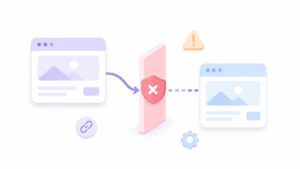
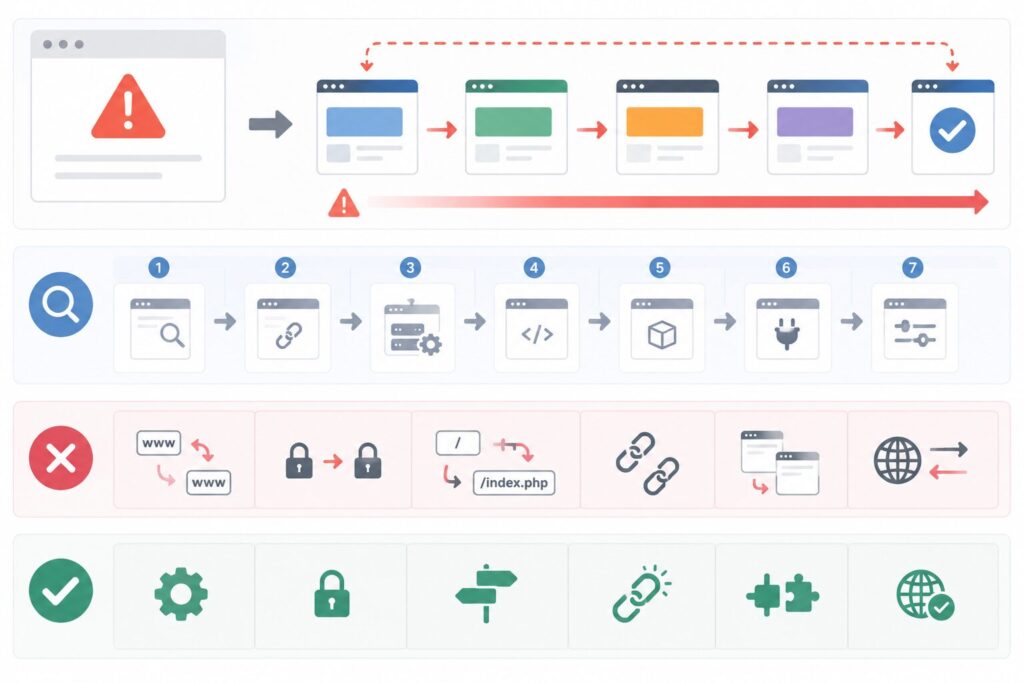
このエラーは、ページが別のURLへ移動しようとしているものの、転送が何度も繰り返されてしまい、最終的なページにたどり着けない状態で起こります。
たとえば、httpからhttpsへ転送したいのに、設定の組み合わせによってhttpsからhttpへ戻されてしまう。あるいは、wwwありとwwwなしの転送がループしてしまう。こうした状態になると、ブラウザが「これ以上進めない」と判断してエラーを表示します。
この記事では、「多くのリダイレクトが発生しています」と表示される原因と、WordPressやサーバー側で確認すべきポイント、具体的な解決策を初心者向けに解説します。
この記事は、WordPressサイトや小規模事業者のホームページで、リダイレクトエラーが出て困っている方向けです。
SSL化、wwwあり・なし、WordPressアドレス、プラグイン、サーバー設定、キャッシュなど、確認する順番に沿って整理します。
この記事で分かること
- 「多くのリダイレクトが発生しています」の意味
- リダイレクトループが起きる主な原因
- WordPressで確認する設定
- サーバーやSSL設定で確認すること
- プラグインが原因のときの確認方法
- 原因ごとの具体的な解決策
- 自分で触る前に注意すべきこと
- 制作会社や保守担当へ相談するときに伝える内容
「多くのリダイレクトが発生しています」とは?
「多くのリダイレクトが発生しています」とは、ページの転送が繰り返されて、目的のページに到達できない状態です。
リダイレクトとは、あるURLにアクセスした人を、別のURLへ自動的に移動させる仕組みです。
たとえば、次のような転送はよく使われます。
よくあるリダイレクトの例
- httpからhttpsへ転送する
- wwwありからwwwなしへ転送する
- 古いページから新しいページへ転送する
- トップページへ統一する
- 削除したページを別ページへ転送する
- 一時的に別ページへ案内する
正しく設定されていれば問題ありません。
しかし、転送先がさらに元のURLへ戻るような設定になっていると、同じ場所を何度も行き来する状態になります。
これがリダイレクトループです。
原因1:SSL化の設定が重複している
「多くのリダイレクトが発生しています」で特に多いのが、SSL化まわりの設定重複です。
SSL化とは、サイトのURLを http:// から https:// にすることです。
WordPress、サーバー、プラグイン、.htaccess など、複数の場所でSSL化の転送を設定していると、設定同士がぶつかってリダイレクトループになることがあります。
確認手順
- WordPress管理画面の「設定」→「一般」を開く
- WordPressアドレスとサイトアドレスが
https://になっているか確認する - SSL化プラグインを使っているか確認する
- サーバー側で「常時SSL化」や「https転送」を設定しているか確認する
.htaccessにhttps転送の記述があるか確認する- 同じ転送設定を複数箇所に入れていないか確認する
解決策
- SSL化の転送設定を、できるだけ1つの場所に整理する
- サーバー側で常時SSL化しているなら、SSL化プラグインの転送機能を見直す
- WordPressアドレスとサイトアドレスを
https://に揃える .htaccessに古いhttp転送や重複したhttps転送がないか確認する- 変更前に必ずバックアップを取る
- 修正後はシークレットモードや別ブラウザで確認する
SSL化の設定は、複数の場所で同時に行うと分かりにくくなります。
特に、SSL化プラグインを使っている状態でサーバー側にも強制https転送を入れている場合は、設定が重複していないか確認しましょう。
原因2:wwwあり・wwwなしの設定がぶつかっている
wwwあり・wwwなしのURL統一でも、リダイレクトループが起こることがあります。
たとえば、サーバー側では www.example.com に転送しているのに、WordPress側では example.com を使う設定になっている場合です。
このように、サーバーとWordPressでURLの向きが逆になっていると、何度も転送が繰り返されることがあります。
確認手順
- 現在の正式URLをwwwありにするか、wwwなしにするか決める
- WordPressアドレスにwwwが付いているか確認する
- サイトアドレスにwwwが付いているか確認する
- サーバー側の転送先がwwwありかwwwなしか確認する
.htaccessの転送先がwwwありかwwwなしか確認する- http・https・wwwあり・wwwなしの向きが揃っているか確認する
解決策
- wwwあり・wwwなしのどちらかに統一する
- WordPress側のURLとサーバー側の転送先を同じ向きにする
.htaccessに逆向きの転送が残っていれば修正する- 過去に別の制作会社や担当者が設定した転送がないか確認する
- 変更後は、wwwあり・wwwなしの両方でアクセスして確認する
- 検索流入があるサイトでは、URL変更前に慎重に判断する
wwwあり・なしの統一は、途中で何度も変更すると管理が難しくなります。
すでに運用中のサイトでは、検索結果や外部リンクの状態も含めて慎重に確認しましょう。
原因3:WordPressアドレスとサイトアドレスが合っていない
WordPressには、「WordPressアドレス」と「サイトアドレス」という設定があります。
この2つのURLが意図しない形で違っていると、管理画面や公開ページでリダイレクトエラーが起こることがあります。
特に、httpとhttpsが混ざっていたり、片方だけwwwありになっていたりすると注意が必要です。
確認手順
- WordPress管理画面にログインする
- 「設定」から「一般」を開く
- WordPressアドレスを確認する
- サイトアドレスを確認する
- httpとhttpsが混在していないか確認する
- wwwあり・なしが意図通りか確認する
- サーバー側の転送設定と矛盾していないか確認する
解決策
- WordPressアドレスとサイトアドレスを、基本的には同じURLに揃える
- httpではなくhttpsで統一する
- wwwあり・なしも統一する
- 変更前に現在のURLをメモしておく
- 変更前にバックアップを取る
- 管理画面に入れなくなる可能性があるため、不安な場合は無理に変更しない
この設定を不用意に変更すると、管理画面に入れなくなることがあります。
よく分からない場合は、変更前に必ずバックアップを取り、現在の設定をメモしておきましょう。
原因4:リダイレクト系プラグインの設定が重複している
リダイレクト系プラグインを使っている場合、その設定が原因でリダイレクトループが起こることがあります。
たとえば、古いURLから新しいURLへ転送する設定をしたつもりが、新しいURLから古いURLへ戻る設定も入っているようなケースです。
また、SSL化プラグイン、キャッシュプラグイン、セキュリティプラグインなどが、URL転送に関係していることもあります。
確認手順
- リダイレクト系プラグインを使っているか確認する
- SSL化プラグインを使っているか確認する
- キャッシュ系プラグインでURL制御をしていないか確認する
- セキュリティ系プラグインでログインURL変更などをしていないか確認する
- 古いURLと新しいURLが逆になっていないか確認する
- 同じリダイレクト設定を複数入れていないか確認する
- 直前に追加・更新したプラグインがないか確認する
解決策
- リダイレクト設定を一覧で確認する
- 旧URLから新URLへの向きが正しいか確認する
- 新URLから旧URLへ戻る設定があれば削除または停止する
- 同じ目的の転送設定が複数あれば1つに整理する
- SSL化やwww統一をプラグインとサーバーの両方で行っている場合は見直す
- 一時的にプラグインを停止する場合は、停止前の設定をメモしておく
- 修正後はエラーが出ていたURLで再確認する
確認するときは、むやみにプラグインを削除するのではなく、設定内容をメモしてから一つずつ確認するのがおすすめです。
原因5:.htaccessのリダイレクト設定が間違っている
サーバー上の .htaccess にリダイレクト設定が書かれている場合、その記述が原因になることがあります。
.htaccess は、URLの転送、アクセス制御、WordPressのパーマリンクなどに関係する重要なファイルです。
ここに古い転送設定や重複した記述が残っていると、リダイレクトループが起こる可能性があります。
確認手順
- サーバーのファイルマネージャーまたはFTPで
.htaccessを確認する - 編集前に必ず
.htaccessのバックアップを取る - httpからhttpsへの転送が書かれているか確認する
- wwwあり・なしの転送が書かれているか確認する
- 古いページのリダイレクトが残っているか確認する
- WordPress標準の記述以外が追加されているか確認する
- 同じような転送処理が複数書かれていないか確認する
解決策
- 古いリダイレクト設定が残っていれば削除または修正する
- httpからhttpsへの転送が複数ある場合は1つに整理する
- wwwあり・なしの転送方向をWordPressやサーバー設定と揃える
- WordPress標準の記述を不用意に消さない
- 修正後にサイト全体と管理画面の表示を確認する
- 内容が分からない場合は、自分で編集せず制作会社や保守担当に相談する
.htaccess は、少しの記述ミスでもサイト全体に影響することがあります。
内容が分からないまま削除・変更すると、別のエラーが出る可能性もあるため、慎重に扱いましょう。
原因6:キャッシュが古い転送情報を持っている
リダイレクト設定を直したあともエラーが続く場合、キャッシュが原因になっていることがあります。
ブラウザ、WordPressのキャッシュプラグイン、サーバーキャッシュ、CDNなどに古い転送情報が残っていると、修正後も同じエラーが出ることがあります。
確認手順
- ブラウザキャッシュを削除する
- シークレットモードで確認する
- 別ブラウザで確認する
- スマホ回線で確認する
- WordPressのキャッシュプラグインを削除する
- サーバー側のキャッシュを削除する
- CDNを使っている場合はCDNキャッシュを削除する
解決策
- ブラウザだけでなく、WordPress・サーバー・CDNのキャッシュも順番に削除する
- 自分のPCだけでなく、スマホや別ブラウザでも表示確認する
- キャッシュプラグインの設定でリダイレクトやURL最適化が有効になっていないか確認する
- 修正後すぐに反映されない場合は、時間をおいて再確認する
- 一部の環境だけでエラーが出る場合は、キャッシュの可能性を疑う
キャッシュが原因の場合、設定自体は直っているのに、自分の環境だけ古い転送を見ていることがあります。
修正後は、複数の環境で表示確認を行いましょう。
自分で確認する順番
「多くのリダイレクトが発生しています」と出たときは、やみくもに設定を変えるのではなく、順番に確認しましょう。
確認する順番
- ブラウザのキャッシュを削除する
- シークレットモードや別ブラウザで確認する
- WordPressアドレスとサイトアドレスを確認する
- SSL化プラグインやリダイレクトプラグインを確認する
- サーバー側のSSL転送設定を確認する
- wwwあり・なしの統一設定を確認する
.htaccessのリダイレクト記述を確認する- サーバーキャッシュやCDNキャッシュを削除する
- 修正後にPC・スマホの両方で確認する
途中で管理画面に入れなくなっている場合は、WordPress内の設定を触れないこともあります。
その場合は、サーバーのファイルマネージャーやFTP、データベースの確認が必要になることがあります。
自分で触る前に注意したいこと
リダイレクトエラーは、設定を1つ直せば解決することもあります。
ただし、WordPress、サーバー、.htaccess、プラグイン、SSL、CDNなど複数の要素が関係している場合、自己判断で変更すると状況が悪化することもあります。
作業前にやること
- 現在の設定をメモする
- 変更前にバックアップを取る
.htaccessを編集する前に元ファイルを保存する- プラグイン設定をスクリーンショットで残す
- 一度に複数の設定を変えない
- 修正後に必ず表示確認する
- 分からない場合は無理に触らない
特に、事業用サイトで問い合わせを受けている場合は、長時間サイトが見られない状態になると機会損失につながります。
原因が分からないまま何度も設定を変更するより、状況を整理して相談した方が早いこともあります。
相談するときに伝えるとよい情報
制作会社や保守担当に相談する場合は、エラー画面だけでなく、発生状況も一緒に伝えると原因を見つけやすくなります。
相談時に伝えること
- エラーが出ているURL
- いつから発生しているか
- 直前に行った作業
- SSL化やURL変更をしたか
- プラグインを追加・更新したか
- サーバー側の設定を変更したか
- 管理画面に入れるか
- PCとスマホの両方で起きるか
- 特定のページだけか、サイト全体か
「何もしていないのに急に出た」と感じる場合でも、プラグイン自動更新、サーバー側の変更、SSL更新、キャッシュなどが関係していることがあります。
分かる範囲で構いませんので、直前の変化を整理しておきましょう。
よくある質問
ページの転送が何度も繰り返され、最終的なページにたどり着けない状態です。httpからhttps、wwwあり・なし、プラグイン、サーバー設定などの組み合わせで起こることがあります。
キャッシュ削除やWordPress設定の確認だけで直ることもあります。ただし、.htaccess、サーバー設定、SSL、データベースが関係する場合は注意が必要です。分からない場合は無理に変更しない方が安全です。
管理画面に入れない場合は、WordPressの一般設定を画面上から変更できません。サーバーのファイルマネージャー、FTP、データベース、プラグイン停止などの対応が必要になることがあります。作業に不安がある場合は専門者に相談しましょう。
あります。すでに設定を修正したあとでも、ブラウザ、サーバー、キャッシュプラグイン、CDNに古い転送情報が残っていると、エラーが続くことがあります。複数の環境で確認しましょう。
まとめ:「多くのリダイレクトが発生しています」は転送設定の重複を疑おう
「多くのリダイレクトが発生しています」と表示される場合、ページが消えているというより、転送設定が何度も繰り返されている可能性があります。
特に、SSL化、wwwあり・なし、WordPressアドレス、リダイレクトプラグイン、.htaccess、キャッシュなどは確認すべきポイントです。
この記事のまとめ
- 「多くのリダイレクトが発生しています」は転送が繰り返されている状態
- SSL化の設定重複で起こることがある
- wwwあり・なしの統一ミスでも起こる
- WordPressアドレスとサイトアドレスの不一致に注意する
- リダイレクト系プラグインの設定を確認する
.htaccessの編集は慎重に行う- キャッシュが古い転送情報を持っている場合もある
- 事業用サイトでは、無理に触らず相談した方が安全なこともある
まずは、キャッシュ、WordPressのURL設定、SSL化設定、プラグイン、サーバー側の転送設定を順番に確認しましょう。
原因が分からないまま設定を変え続けると、別のエラーにつながることもあります。変更前の状態を残しながら、一つずつ確認することが大切です。