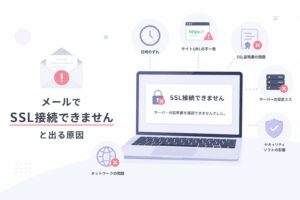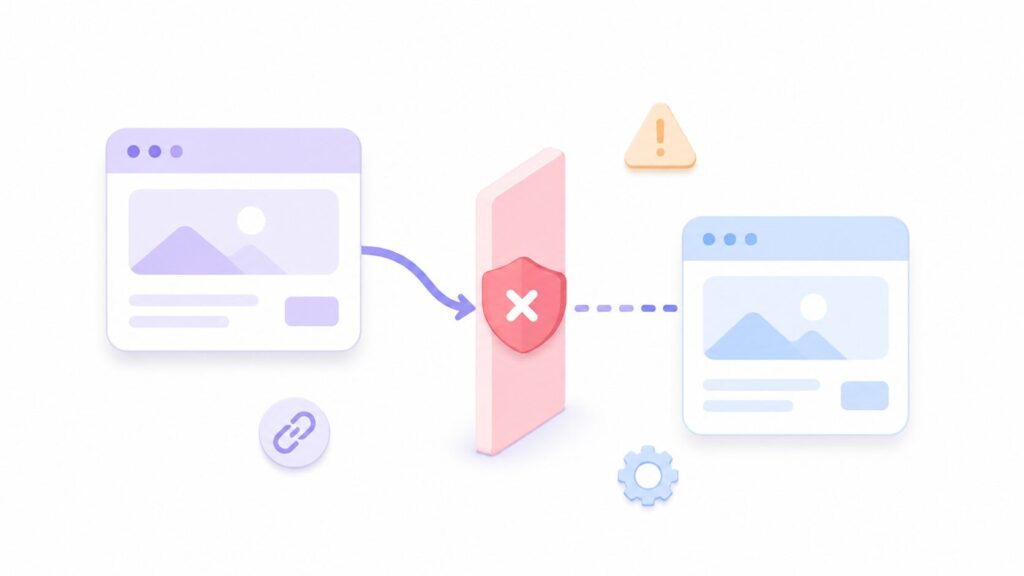
「リダイレクトがブロックされました」と表示される場合、まずはブラウザのポップアップ・リダイレクト設定、拡張機能、スマホのSafari設定、そしてサイト側のリダイレクト設定を順番に確認しましょう。
リンクを押しただけなのにページが開かない、ログイン画面に進めない、予約ページや決済ページへ移動できない。このような時に「リダイレクトがブロックされました」と表示されることがあります。
結論から言うと、この表示は、ブラウザが別ページへの自動移動を止めている場合と、サイト側のリダイレクト設定に問題がある場合の両方があります。
閲覧者側で直せるケースもありますが、WordPressサイト側の設定ミス、リダイレクトループ、SSL設定、プラグインの影響が原因になっている場合は、サイト運営者側で確認が必要です。
この記事では、「リダイレクトがブロックされました」と表示される原因と、閲覧者側・サイト運営者側で確認する手順を順番に解説します。
この記事は、ページ移動時に「リダイレクトがブロックされました」と表示されて困っている方向けです。
後半では、WordPressサイト運営者向けに、リダイレクト設定やプラグイン、SSL設定の確認ポイントもまとめます。
この記事で分かること
- 「リダイレクトがブロックされました」と表示される意味
- Chromeでリダイレクトを許可する確認手順
- Edgeでポップアップとリダイレクトを確認する方法
- iPhone・Safariで確認する設定
- 広告ブロックやセキュリティアプリが原因のケース
- WordPressサイト側で起きやすい原因
- リダイレクトループやSSL設定の確認ポイント
- サイト運営者が確認すべき導線
「リダイレクトがブロックされました」とは
「リダイレクトがブロックされました」とは、ブラウザが別のページへの自動移動を止めた時に表示されるメッセージです。
リダイレクトとは、あるページにアクセスした時に、別のURLへ自動で移動させる仕組みです。たとえば、古いURLから新しいURLへ移動する、HTTPからHTTPSへ切り替える、ログイン後にマイページへ移動する、といった場面で使われます。
リダイレクト自体は悪いものではありません。サイト運営ではよく使われる正常な仕組みです。
ただし、広告ページへ勝手に移動する、短時間で何度も別ページへ飛ばす、不審な外部サイトへ誘導するような動きは、ブラウザやセキュリティ機能に止められることがあります。
まず押さえる結論
- リダイレクトは別ページへ自動移動する仕組み
- ブラウザ設定でブロックされることがある
- 広告ブロック拡張機能が止めていることもある
- iPhoneのSafari設定が関係する場合もある
- WordPress側のリダイレクト設定ミスでも起きる
- 特定サイトだけで起きるならサイト側の問題も疑う
- 全サイトで起きるならブラウザ・端末側を先に確認する
原因1:Chromeでポップアップとリダイレクトがブロックされている
Chromeでは、サイトごとにポップアップやリダイレクトを許可・ブロックできます。
予約ページ、決済ページ、ログインページ、外部サービス連携ページなどは、別ウィンドウや別URLへの移動を使うことがあります。そのため、Chrome側でポップアップとリダイレクトがブロックされていると、ページ遷移が止まることがあります。
Google公式ヘルプでも、Chromeの「Pop-ups and redirects」設定から、サイトごとに許可・ブロックを変更できると案内されています。
Chromeで確認する手順
Chromeの設定を開く
Chrome右上の「︙」をクリックし、「設定」を開きます。
プライバシーとセキュリティを開く
左側メニューから「プライバシーとセキュリティ」を選び、「サイトの設定」をクリックします。
ポップアップとリダイレクトを開く
「ポップアップとリダイレクト」を開きます。英語表示の場合は「Pop-ups and redirects」と表示されます。
該当サイトを許可する
信頼できるサイトでだけ問題が起きている場合は、該当サイトを許可リストに追加します。すべてのサイトで許可するのではなく、必要なサイトだけ許可するのがおすすめです。
解決策
Chromeで特定サイトだけリダイレクトが止まる場合は、そのサイトを「ポップアップとリダイレクト」の許可リストに追加します。
ただし、不審な広告サイトや見覚えのないURLでは許可しないでください。ログイン、予約、決済など、利用目的がはっきりしている信頼できるサイトだけ許可しましょう。
公式手順は、Chromeヘルプのポップアップとリダイレクト設定でも確認できます。
原因2:Microsoft Edgeでポップアップとリダイレクトがブロックされている
Microsoft Edgeでも、ポップアップとリダイレクトの設定があります。
Edgeで特定のサイトだけページ遷移できない場合、ポップアップとリダイレクトがブロックされている可能性があります。Microsoft公式ヘルプでも、Edgeの設定から「Pop-ups and redirects」を開き、許可リストに特定URLを追加できると説明されています。
Edgeで確認する手順
- Edge右上の「…」をクリックする
- 「設定」を開く
- 「Cookieとサイトのアクセス許可」または「サイトのアクセス許可」を開く
- 「ポップアップとリダイレクト」を開く
- 必要なサイトだけ許可リストに追加する
英語表示の場合は、「Pop-ups and redirects」という項目を探します。
解決策
Edgeでリダイレクトが止まる場合も、すべてのサイトを許可するのではなく、信頼できるサイトだけを許可リストに追加しましょう。
公式手順は、Microsoft Edgeのポップアップブロック設定でも確認できます。
原因3:iPhone・Safariのポップアップブロックが影響している
iPhoneやiPadのSafariで表示される場合は、Safariのポップアップブロック設定が影響していることがあります。
特に、予約サイト、決済ページ、外部ログインページ、会員登録ページなどで別画面へ移動する場合、Safari側で動きが止まることがあります。
iPhone・Safariで確認する手順
設定アプリを開く
iPhoneまたはiPadの「設定」アプリを開きます。
Safariを開く
「Safari」を探して開きます。iOSのバージョンによっては、「アプリ」からSafariを選ぶ表示になる場合があります。
ポップアップブロックを確認する
「ポップアップブロック」の設定を確認します。必要なサイトでページ移動できない場合は、一時的に設定を変更して動作を確認します。
解決策
Safariでだけリダイレクトが止まる場合は、Safariのポップアップブロック設定を確認します。
設定変更後にページが開くなら、Safari側のブロックが原因だった可能性があります。ただし、不審な広告や警告画面が出るサイトでは、むやみに許可しないようにしましょう。
Apple公式の案内は、Safariでポップアップ広告やポップアップウインドウをブロックする方法で確認できます。
原因4:広告ブロック・セキュリティアプリ・拡張機能が止めている
ブラウザ本体の設定ではなく、広告ブロック拡張機能やセキュリティアプリがリダイレクトを止めていることもあります。
特に、広告ブロック、トラッキング防止、セキュリティ保護、VPN、フィルタリング系の拡張機能を入れている場合は、ページ遷移が通常と違う動きに見えてブロックされることがあります。
確認手順
- シークレットウィンドウで開いてみる
- 別のブラウザで同じページを開く
- 広告ブロック拡張機能を一時的にオフにする
- VPNを一時的にオフにする
- セキュリティアプリのWeb保護機能を確認する
- 会社や学校のネットワークではなく自宅回線で試す
解決策
拡張機能をオフにすると開ける場合は、その拡張機能が原因の可能性があります。
必要なサイトだけ例外設定に追加するか、該当ページを開く時だけ一時的にオフにします。すべての保護機能を常にオフにするのは避けましょう。
原因5:サイト側でリダイレクトループが起きている
ここからはサイト運営者向けです。
閲覧者側のブラウザ設定を変えても解決しない場合、サイト側でリダイレクトループが起きている可能性があります。
リダイレクトループとは、AのページからBへ飛ばし、BからまたAへ戻すような設定になっている状態です。ブラウザから見ると、何度も移動を繰り返しているように見えるため、エラーやブロックにつながります。
リダイレクトループが起きやすい例
- httpからhttpsへ飛ばす設定が重複している
- wwwあり・なしの転送設定がぶつかっている
- リダイレクトプラグインで逆向きの転送を設定している
- .htaccessの転送設定とプラグイン設定が重複している
- サーバー側の常時SSL設定とWordPress側の設定が合っていない
- 古いURLから新URLへ移したあと、新URLから古いURLへ戻している
解決策
サイト側でリダイレクトループが疑われる場合は、転送設定を一か所ずつ確認します。
リダイレクトプラグイン、.htaccess、サーバーの常時SSL設定、WordPressのサイトURL設定を同時に触っている場合は、設定が重複していないか確認しましょう。
原因が分からない場合は、いきなり設定を削除せず、バックアップを取ってから一つずつ無効化して切り分けるのがおすすめです。
原因6:WordPressのプラグイン設定が影響している
WordPressでは、リダイレクト系プラグイン、SSL化プラグイン、セキュリティプラグイン、キャッシュプラグインがページ遷移に影響することがあります。
特に、古いURLから新しいURLへ転送する設定を複数の場所で行っている場合、意図しないリダイレクトが発生しやすくなります。
確認したいプラグインの種類
- リダイレクト設定プラグイン
- 常時SSL化プラグイン
- セキュリティプラグイン
- キャッシュプラグイン
- 会員登録・ログイン系プラグイン
- 予約・決済・外部連携系プラグイン
確認手順
直前に変更したプラグインを確認する
エラーが出る直前に追加・更新・設定変更したプラグインがないか確認します。
リダイレクト設定を一覧で確認する
リダイレクト系プラグインを使っている場合は、古いURLと新しいURLの向きが正しいか確認します。
一時停止して切り分ける
バックアップを取ったうえで、疑わしいプラグインを一時停止し、症状が変わるか確認します。
原因7:SSL化やURL設定がずれている
WordPressサイトでは、SSL化やURL設定のずれによってリダイレクトがうまく動かないことがあります。
たとえば、サーバー側ではhttpsへ転送しているのに、WordPressのサイトURLがhttpのままになっている場合、意図しない転送が繰り返されることがあります。
WordPressで確認する項目
- 管理画面の「設定」→「一般」
- WordPressアドレス(URL)
- サイトアドレス(URL)
- httpとhttpsが混在していないか
- wwwあり・なしが統一されているか
- サーバー側の常時SSL設定
- .htaccessの転送ルール
特に事業用サイトでは、URL設定を触る前に現在の設定をメモしておくことが大切です。
原因8:外部サービスへのリンクやボタンが古い
リダイレクトがブロックされるのは、WordPress本体だけが原因とは限りません。
予約サイト、決済サービス、LINE、Googleフォーム、外部LP、ECカートなどへのリンクが古くなっていると、途中で別URLへ何度も転送され、ブラウザに止められることがあります。
確認したい導線
- 予約ボタン
- お問い合わせボタン
- LINE追加ボタン
- 決済ページへのリンク
- 外部フォームへのリンク
- 旧ドメインからの転送
- SNSプロフィールに貼っているURL
- QRコードに埋め込んだURL
特にQRコードやチラシに載せたURLは、一度作ると放置されがちです。古いURLを経由して現在のページへ転送している場合、途中のリダイレクトが複雑になっていないか確認しましょう。
閲覧者側でできる最終確認手順
自分が閲覧者として「リダイレクトがブロックされました」と表示されている場合は、次の順番で確認すると切り分けしやすいです。
閲覧者側の最終確認手順
別ブラウザで開く
Chromeで開けない場合は、Safari、Edge、Firefoxなど別ブラウザで開いてみます。
シークレットウィンドウで開く
拡張機能やキャッシュの影響を切り分けるため、シークレットウィンドウやプライベートブラウズで開いてみます。
ポップアップとリダイレクト設定を確認する
ChromeやEdgeでは、ポップアップとリダイレクト設定で該当サイトがブロックされていないか確認します。
拡張機能やVPNを一時的に止める
広告ブロック、セキュリティ拡張、VPNを一時的にオフにして、同じページを開けるか確認します。
サイト運営者に伝える
別端末や別ブラウザでも同じエラーが出る場合は、サイト側の設定が原因の可能性があります。表示されたURLや状況をサイト運営者に伝えましょう。
サイト運営者側で確認する手順
自分のサイトで「リダイレクトがブロックされました」と言われた場合は、閲覧者の環境だけでなく、サイト側の導線も確認しましょう。
サイト運営者側の確認手順
- 同じURLをChrome・Safari・Edgeで開く
- スマホ回線とWi-Fiの両方で確認する
- 該当ボタンやリンクのURLを確認する
- WordPressのサイトURL設定を確認する
- リダイレクトプラグインの転送先を確認する
- .htaccessの転送設定を確認する
- サーバーの常時SSL設定を確認する
- キャッシュを削除して再確認する
- QRコードやSNSに古いURLが残っていないか確認する
お客様から「開けない」と言われた場合は、相手のブラウザだけの問題と決めつけず、実際に同じ導線を自分でもたどって確認することが大切です。
やってはいけない対応
リダイレクトがブロックされた時、原因が分からないまま設定を変更すると、かえって状態が悪くなることがあります。
避けたい対応
- 不審なサイトでリダイレクトを許可する
- すべてのサイトでポップアップを許可する
- バックアップなしで.htaccessを編集する
- WordPressアドレスをむやみに変更する
- リダイレクトプラグインを複数入れて重複管理する
- 古いURLをQRコードやSNSに残したままにする
- 確認せずに「お客様側の問題」と判断する
特にWordPressのURL設定や.htaccessは、変更を誤ると管理画面に入れなくなることがあります。作業前に必ずバックアップを取りましょう。
よくある質問
必ず危険とは限りません。ログイン、予約、決済、外部サービス連携などで正常なリダイレクトが使われることもあります。ただし、不審な広告サイトや見覚えのないURLへ移動しようとしている場合は、許可しない方が安全です。
Chromeの「設定」→「プライバシーとセキュリティ」→「サイトの設定」→「ポップアップとリダイレクト」を確認します。信頼できるサイトだけを許可リストに追加しましょう。
iPhoneの「設定」アプリからSafariを開き、ポップアップブロックの設定を確認します。また、Chromeなど別ブラウザで同じURLを開けるか試すと、Safari側の問題か切り分けできます。
あります。リダイレクトプラグイン、.htaccess、常時SSL設定、WordPressアドレス、サイトアドレスの設定がずれていると、リダイレクトがうまく動かないことがあります。
まず同じURLを自分のスマホとパソコンで開き、Chrome・Safari・Edgeなど複数ブラウザで確認します。次に、ボタンやQRコードのURL、WordPressのリダイレクト設定、SSL設定、外部サービスへのリンクが古くないか確認しましょう。
まとめ:「リダイレクトがブロックされました」はブラウザ側とサイト側を分けて確認しよう
「リダイレクトがブロックされました」と表示された時は、まずブラウザ側の設定を確認しましょう。
ChromeやEdgeでは「ポップアップとリダイレクト」、iPhoneのSafariでは「ポップアップブロック」の設定が関係することがあります。また、広告ブロック拡張機能、VPN、セキュリティアプリがページ遷移を止めている場合もあります。
一方で、特定のサイトだけで同じ症状が起きる場合は、サイト側のリダイレクト設定、WordPressのURL設定、SSL設定、プラグイン、外部リンクの古さが原因になっている可能性があります。
まずは別ブラウザ・別端末で確認し、ブラウザ側の問題なのか、サイト側の問題なのかを切り分けましょう。
サイト運営者の場合は、ボタン、フォーム、予約ページ、決済ページ、QRコード、SNSプロフィールのリンクまで確認しておくと、機会損失を防ぎやすくなります。