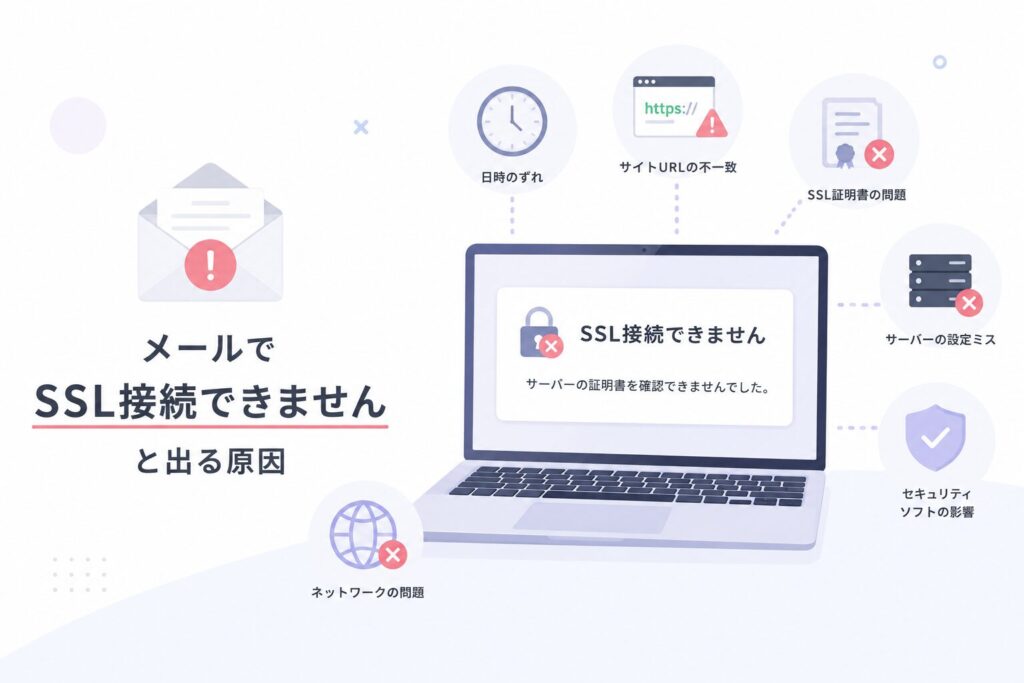
メールアプリで「SSLで接続できません」「アカウントをSSLなしで設定しますか」と表示される場合、まず受信サーバー・送信サーバー・ポート番号・SSL/TLS設定・パスワードを順番に確認しましょう。
iPhoneやMac、Outlookなどでメールを設定している時に、SSL接続のエラーが出ることがあります。
「SSLなしで設定しますか」と聞かれると、そのまま進めていいのか不安になりますよね。
結論から言うと、仕事用・店舗用・独自ドメインのメールでは、SSLなしで設定する前に、メールサーバー情報が正しいか確認することが大切です。
SSLなしで進めると、メールの送受信情報が暗号化されない状態になる可能性があります。昔のサーバーや一部の特殊な設定を除き、現在はSSL/TLSを使った接続が基本です。
この記事では、「メール SSLで接続できません」と表示される原因と、iPhone・Mac・Outlook・独自ドメインメールで確認する手順を解説します。
この記事は、メールアプリでSSL接続エラーが出ている方向けです。
ホームページを開いた時の「SSLで接続できません」とは原因が異なる場合があります。メールのSSLエラーでは、メールサーバー設定やポート番号、送信サーバー認証を中心に確認します。
この記事で分かること
- メールで「SSLで接続できません」と出る意味
- SSLなしで設定していいかの考え方
- 受信サーバー・送信サーバーの確認ポイント
- IMAP・POP・SMTPのポート番号の目安
- iPhoneメールアプリで確認する手順
- Macメールアプリで確認する手順
- Outlookで確認するポイント
- 独自ドメインメールで起きやすい原因
メールで「SSLで接続できません」と出る時の結論
メールで「SSLで接続できません」と表示される時の結論は、SSLをオフにする前に、メールサーバー情報が正しいか確認することです。
メールアプリは、受信メールサーバーと送信メールサーバーに接続してメールを送受信します。この時、SSL/TLSという暗号化された通信を使う設定になっていると、サーバー名・ポート番号・証明書・認証情報が合っていない場合にエラーが出ることがあります。
エラーが出たからといって、すぐにSSLなしで進めるのはおすすめしません。
特に、仕事用メール、店舗用メール、独自ドメインのメールでは、暗号化されていない接続を使うとセキュリティ面で不安が残ります。
まず押さえる結論
- SSLなしで進める前に設定を見直す
- 受信サーバーと送信サーバーを分けて確認する
- IMAP・POP・SMTPでポート番号が違う
- メールアドレス全体をユーザー名に入れるケースが多い
- 通常のパスワードではなくアプリパスワードが必要な場合がある
- 独自ドメインメールではサーバー会社の設定値を確認する
- 複数端末で同じエラーならサーバー側の問題も疑う
「アカウントをSSLなしで設定しますか」は押していい?
iPhoneなどでメールアカウントを追加する時に、「SSLで接続できません」「アカウントをSSLなしで設定しますか」と表示されることがあります。
この表示が出た時は、すぐに「はい」を押すのではなく、まず入力したサーバー情報を確認しましょう。
SSLなしで設定すると、接続できるように見える場合もあります。ただし、通信が暗号化されない設定になる可能性があるため、仕事用のメールやお客様対応に使うメールでは慎重に判断する必要があります。
SSLなしで進める前に確認すること
- メールアドレスが正しいか
- パスワードが正しいか
- 受信サーバー名が正しいか
- 送信サーバー名が正しいか
- IMAP・POPのどちらで設定するメールか
- ポート番号がサーバー会社の案内と合っているか
- ユーザー名にメールアドレス全体を入れる必要がないか
- 二段階認証用のアプリパスワードが必要ではないか
原因1:受信サーバー・送信サーバーの情報が間違っている
メールのSSL接続エラーで多いのが、受信サーバーや送信サーバーの入力ミスです。
メールアドレスとパスワードが合っていても、サーバー名やポート番号が違うと接続できません。
特に独自ドメインメールでは、レンタルサーバー会社ごとに指定されるサーバー名が異なります。メールアドレスのドメイン部分をそのまま入れればよいとは限りません。
確認するメールサーバー情報
- 受信メールサーバー名
- 送信メールサーバー名
- IMAPかPOPか
- 受信サーバーのポート番号
- 送信サーバーのポート番号
- SSL/TLSを使うか
- 送信サーバー認証が必要か
- ユーザー名の形式
独自ドメインメールの場合は、契約しているレンタルサーバーの管理画面やメール設定マニュアルで、正しい設定値を確認しましょう。
原因2:ポート番号とSSL/TLS設定が合っていない
メール設定では、IMAP・POP・SMTPごとに使うポート番号が異なります。
ポート番号とSSL/TLS設定の組み合わせがずれていると、メールアプリがサーバーへ接続できず、「SSLで接続できません」と表示されることがあります。
たとえば、Apple公式のiCloudメール設定では、IMAPのポートは993、SMTPのポートは587と案内されています。また、Microsoft公式のOutlook.com設定でも、IMAPは993・SSL/TLS、POPは995・SSL/TLS、SMTPは587・STARTTLSと案内されています。
メール設定でよく使われるポート番号の目安
- IMAP受信:993、SSL/TLS
- POP受信:995、SSL/TLS
- SMTP送信:465、SSL/TLS
- SMTP送信:587、STARTTLS
ただし、実際に使うポート番号はメールサービスやレンタルサーバーによって異なります。必ず契約中のサービスが案内している設定値を優先してください。
解決策
メールアプリの設定画面で、IMAP・POP・SMTPのポート番号とSSL/TLSの組み合わせを確認します。
受信はできるが送信できない場合はSMTP設定、送信はできるが受信できない場合はIMAPまたはPOP設定を中心に見直しましょう。
公式の設定値が分からない場合は、レンタルサーバーの「メールソフト設定」「メールクライアント設定」「IMAP/SMTP設定」などのページを確認します。
原因3:ユーザー名にメールアドレス全体を入れていない
メール設定では、ユーザー名にメールアドレス全体を入力する必要があるケースがあります。
たとえば「info@example.com」というメールアドレスの場合、ユーザー名に「info」だけではなく、「info@example.com」まで入れる必要があるサーバーがあります。
ユーザー名が違うと、パスワードが合っていても認証に失敗し、SSL接続エラーのように表示されることがあります。
確認手順
- ユーザー名欄を確認する
- メールアドレス全体が入っているか確認する
- 受信サーバーと送信サーバーの両方を確認する
- 大文字・小文字や不要なスペースが入っていないか確認する
- サーバー会社のマニュアルにあるユーザー名形式と照らし合わせる
原因4:パスワードやアプリパスワードが違っている
メールのパスワードが間違っている場合も、SSL接続エラーのように見えることがあります。
また、Gmail、iCloud、Microsoftアカウントなどでは、通常のログインパスワードとは別に、アプリ用パスワードや認証設定が必要になる場合があります。
特に二段階認証を使っている場合、メールアプリに通常のパスワードを入れても接続できないことがあります。
確認すること
- メールアドレスのパスワードが正しいか
- Webメールにはログインできるか
- 二段階認証を有効にしていないか
- アプリパスワードが必要ではないか
- 古いパスワードをメールアプリに残していないか
- 送信サーバー側にも同じ認証情報が必要ではないか
Webメールにはログインできるのに、メールアプリだけ接続できない場合は、メールアプリ側のサーバー設定やアプリパスワードを疑いましょう。
iPhoneメールアプリで確認する手順
iPhoneのメールアプリで「SSLで接続できません」と出る場合は、メールアカウントの受信・送信設定を確認します。
iOSのバージョンによって表示名が少し違いますが、基本的には「設定」アプリからメールアカウント設定へ進みます。
iPhoneで確認する手順
設定アプリを開く
iPhoneの「設定」アプリを開きます。
メールアカウント設定を開く
「メール」または「アプリ」→「メール」を開き、「アカウント」または「メールアカウント」を選びます。iOSのバージョンによって表示が少し変わることがあります。
対象のメールアカウントを選ぶ
エラーが出ているメールアカウントを選びます。複数のメールアドレスを使っている場合は、対象のアドレスを間違えないように確認します。
受信サーバーを確認する
受信メールサーバーのホスト名、ユーザー名、パスワードを確認します。詳細設定や「詳細」画面で、SSLを使用するか、サーバーポートが正しいかを確認します。
送信サーバーを確認する
送信メールサーバー、SMTP、プライマリサーバーの設定を開きます。ホスト名、ユーザー名、パスワード、SSL、サーバーポートを確認します。
保存して送受信を試す
設定を修正したら保存し、メールの受信と送信を両方試します。受信だけでなく、テストメールを送れるかも確認しましょう。
Macのメールアプリで確認する手順
Macのメールアプリでは、アカウントごとに受信サーバーと送信サーバーの設定を確認できます。
Apple公式のメールアプリガイドでも、「メール」アプリから「設定」→「アカウント」→「サーバ設定」を開いて、受信・送信サーバーの情報を変更できると案内されています。
Macで確認する手順
- 「メール」アプリを開く
- メニューバーの「メール」→「設定」を開く
- 「アカウント」を選ぶ
- 対象のメールアカウントを選ぶ
- 「サーバ設定」を開く
- 受信用・送信用のホスト名とポート番号を確認する
- SSL/TLSの設定を確認する
- 設定後に受信と送信を試す
公式手順は、Appleの「Macのメールでサーバ設定を変更する」ページでも確認できます。
Outlookで確認するポイント
OutlookでSSL接続エラーが出る場合も、受信サーバー・送信サーバー・ポート番号・暗号化方式を確認します。
Outlook.comの公式設定では、IMAPはポート993・SSL/TLS、POPは995・SSL/TLS、SMTPは587・STARTTLSと案内されています。ただし、独自ドメインメールやレンタルサーバーのメールでは、契約先のメール設定を優先します。
Outlookで見るポイント
- アカウント設定を開く
- 受信メールの種類がIMAPかPOPか確認する
- 受信サーバー名を確認する
- 送信サーバー名を確認する
- 受信ポート番号を確認する
- 送信ポート番号を確認する
- 暗号化方式がSSL/TLSまたはSTARTTLSになっているか確認する
- 送信サーバー認証が有効か確認する
Outlook.comの公式設定は、Microsoft公式のPOP・IMAP・SMTP設定でも確認できます。
独自ドメインメールで起きやすい原因
会社や店舗のメールアドレスで「SSLで接続できません」と出る場合、独自ドメインメール特有の原因も考えられます。
たとえば、ホームページのサーバー移転、ドメイン移管、DNS変更、メールサーバー変更、SSL証明書の更新などを行った直後に、メールアプリの設定が合わなくなることがあります。
独自ドメインメールで確認したいこと
- レンタルサーバーのメール設定値が最新か
- メールアカウントがサーバー上に作成されているか
- メールボックス容量がいっぱいではないか
- ドメインのDNS設定が変更されていないか
- MXレコードが正しいか
- サーバー移転後に古い設定を使っていないか
- SSL証明書の期限切れや設定不備がないか
- Webメールでは送受信できるか
Webメールでは送受信できるのに、iPhoneやOutlookだけでエラーが出る場合は、メールアプリ側の設定が原因の可能性が高くなります。
反対に、Webメールにもログインできない、複数端末で同じエラーが出る、急に全員のメールが使えなくなった場合は、サーバー側やドメイン側の問題も疑いましょう。
メールSSLエラーが出た時の確認手順
原因を切り分ける時は、やみくもに設定を変えず、順番に確認することが大切です。
メールSSLエラーの確認手順
Webメールにログインできるか確認する
まず、レンタルサーバーやメールサービスのWebメールにログインできるか確認します。ログインできない場合は、メールアドレスやパスワード、アカウント自体の問題を疑います。
正しいメール設定値を確認する
契約しているサービスの公式マニュアルで、受信サーバー、送信サーバー、ポート番号、SSL/TLS設定、ユーザー名の形式を確認します。
受信サーバーを修正する
メールが受信できない場合は、IMAPまたはPOPの設定を確認します。サーバー名、ユーザー名、ポート番号、SSL/TLSを見直します。
送信サーバーを修正する
メールが送信できない場合は、SMTP設定を確認します。送信サーバー認証、ユーザー名、パスワード、ポート番号、SSL/TLSまたはSTARTTLSを確認します。
別端末でも試す
同じ設定で別のスマホやパソコンでも接続できない場合は、メールサーバー側の問題や設定値の間違いが疑われます。
やってはいけない対応
メールSSLエラーが出た時に、焦って設定を変えると、余計に原因が分からなくなることがあります。
避けたい対応
- 原因を確認せずにSSLなしで設定する
- 受信サーバーと送信サーバーを同時に何度も変える
- 古いサーバー情報を使い続ける
- ユーザー名を短縮して入力する
- パスワードを何度も試してロックされる
- DNSやMXレコードを理解せず変更する
- 仕事用メールを暗号化なしで放置する
特に独自ドメインメールでは、DNSやMXレコードを誤って変更すると、メール全体が届かなくなることがあります。不安な場合は、サーバー管理者や制作・保守担当者に確認しましょう。
店舗・事業用メールで注意したいこと
店舗や小規模事業者のメールでSSLエラーが出ている場合、単にメールアプリの問題だけでは済まないことがあります。
問い合わせメール、予約メール、見積もり依頼、採用応募などが届かない状態になると、機会損失につながります。
特に、ホームページのお問い合わせフォームと同じドメインメールを使っている場合は、メールサーバー設定や迷惑メール判定、送信認証もあわせて確認する必要があります。
事業用メールで確認したいこと
- お問い合わせフォームの通知先メールが使えているか
- 自動返信メールが届いているか
- 迷惑メールフォルダに入っていないか
- Webメールでは受信できるか
- 複数スタッフの端末で同じエラーが出ていないか
- サーバー移転後に古いメール設定を使っていないか
- ドメイン更新やサーバー契約が切れていないか
- メール送信認証の設定が必要ではないか
メールが不安定なまま放置すると、ホームページからの問い合わせを取りこぼすことがあります。
SSLエラーが出た時は、メールアプリだけでなく、ホームページの問い合わせ導線まで確認しておくと安心です。
よくある質問
基本的には、すぐにSSLなしで設定するのはおすすめしません。まず受信サーバー、送信サーバー、ポート番号、SSL/TLS、ユーザー名、パスワードが正しいか確認しましょう。仕事用メールでは暗号化された接続を使う方が安全です。
送信できない場合は、SMTP設定を確認します。送信サーバー名、ポート番号、SSL/TLSまたはSTARTTLS、送信サーバー認証、ユーザー名、パスワードを見直しましょう。
受信できない場合は、IMAPまたはPOPの設定を確認します。受信サーバー名、ポート番号、SSL/TLS、ユーザー名、パスワードが正しいか見直してください。Webメールで受信できるかも確認すると切り分けしやすいです。
複数端末で同じメールを見たい場合は、一般的にIMAPが使いやすいです。POPは端末にメールを取り込む方式で、設定によっては他の端末で見えにくくなることがあります。契約中のメールサービスが推奨する方式を確認しましょう。
まずは契約中のレンタルサーバー会社のメール設定マニュアルを確認します。サーバー移転、DNS変更、ホームページのお問い合わせフォームも関係している場合は、サイト制作・保守担当者に相談すると切り分けしやすいです。
まとめ:メールのSSLエラーはSSLを切る前に設定を確認しよう
メールで「SSLで接続できません」と表示された時は、すぐにSSLなしで設定するのではなく、まずメールサーバー情報を確認しましょう。
受信サーバー、送信サーバー、ポート番号、SSL/TLS、ユーザー名、パスワードのどれかがずれているだけでも、メールアプリは接続できなくなります。
特に独自ドメインメールでは、レンタルサーバー会社ごとの設定値を確認することが大切です。IMAP、POP、SMTPのポート番号も、メールサービスによって指定が異なる場合があります。
店舗や事業用メールでエラーが出ている場合は、問い合わせの取りこぼしにつながることもあります。
メールアプリだけの問題と決めつけず、Webメール、サーバー設定、ドメイン設定、ホームページのお問い合わせフォームまで確認しておくと安心です。