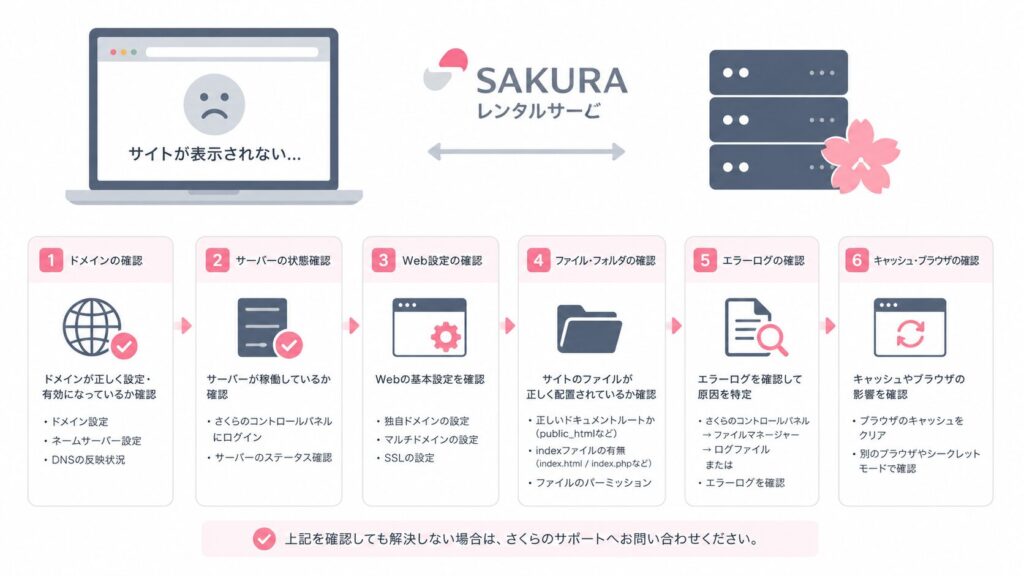
さくらのレンタルサーバーで運用しているホームページが、急に見れなくなることがあります。
「このサイトにアクセスできません」「サーバーが見つかりません」「403 Forbidden」「500 Internal Server Error」「SSLで接続できません」など、表示される文言は原因によって変わります。
ただし、ホームページが見れないからといって、すぐにWordPressやサーバーの中身が壊れたとは限りません。
さくらのレンタルサーバーでサイトが見れない場合は、まず「自分の環境だけの問題か」「ドメイン・DNSの問題か」「サーバー側の問題か」「WordPress側の問題か」を順番に切り分けることが大切です。
この記事では、さくらのレンタルサーバーでサイトが見れない時に、初心者でも順番に確認できるように、原因ごとの確認手順と解決策をまとめます。
この記事は、さくらのレンタルサーバーでWordPressサイトや事業用ホームページを運用していて、急にサイトが表示されなくなった方向けです。
ドメイン、SSL、DNS、サーバー契約、障害情報、WordPress、ファイル設定まで、解決に向けて確認する順番を整理します。
この記事で分かること
- さくらのレンタルサーバーでサイトが見れない時の最初の確認手順
- 表示されるエラー文言ごとの見方
- サーバー障害・メンテナンスの確認方法
- ドメイン期限切れ・DNS設定ミスの確認方法
- SSLエラーが出る場合の確認ポイント
- WordPress側で確認すること
- ファイルやパーミッションが原因の時の考え方
- 相談するときに伝えるべき情報
さくらのレンタルサーバーでサイトが見れない時にまず見ること
サイトが見れない時は、最初に「どんな見れない状態なのか」を確認します。
同じ「見れない」でも、原因はさまざまです。
ドメインが切れている、DNSが違う、SSL設定ができていない、サーバー側で障害が起きている、WordPressがエラーを起こしている、ファイルの場所が違うなど、確認すべき場所が変わります。
よく表示されるエラー文言
- このサイトにアクセスできません
- サーバーのIPアドレスが見つかりません
- DNS_PROBE_FINISHED_NXDOMAIN
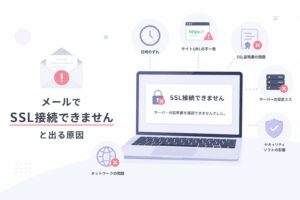
- SSLで接続できません
- この接続ではプライバシーが保護されません
- 403 Forbidden
- 404 Not Found
- 500 Internal Server Error
- データベース接続確立エラー
- このサイトで重大なエラーが発生しました
エラー文言によって、確認する場所が変わります。
たとえば、DNS系のエラーならドメインやネームサーバー、SSL系のエラーならSSL設定、500系のエラーならWordPressやサーバー内部の処理を疑います。
まず最初にやること:自分だけ見れないのかを切り分ける
最初に確認するべきなのは、「自分の環境だけで見れないのか」「他の人も見れないのか」です。
自分のPCだけで見れない場合は、ブラウザ、Wi-Fi、DNSキャッシュ、セキュリティソフトなどが原因の可能性があります。
一方で、スマホ回線や別の人の環境でも見れない場合は、サイト側・ドメイン側・サーバー側の問題を疑います。
確認手順
エラー文言を控える
表示されているエラー文言をそのままメモします。可能であればスクリーンショットも残します。
別ブラウザで開く
Chromeで見れない場合は、SafariやEdgeなど別ブラウザで同じURLを開きます。
スマホ回線で確認する
Wi-Fiを切り、スマホのモバイル回線で同じURLを開きます。スマホ回線でも見れない場合は、サイト側の問題の可能性が高くなります。
他の人にも確認してもらう
可能であれば、別の場所にいる人にも開いてもらいます。複数人で見れない場合は、サーバー・ドメイン・WordPress側を確認します。
この時点での判断基準
- 自分のPCだけ見れない場合:ブラウザや通信環境の問題を疑う
- スマホ回線でも見れない場合:サイト側・サーバー側の問題を疑う
- 複数人が見れない場合:ドメイン・DNS・サーバー・WordPressを確認する
- 管理画面も見れない場合:WordPressやサーバー内部のエラーを疑う
- トップページだけ見れない場合:ファイル配置やWordPress設定を疑う
原因1:さくらのレンタルサーバー側で障害やメンテナンスが起きている
サイトが急に見れなくなった場合、まず確認したいのが、さくらのレンタルサーバー側の障害やメンテナンスです。
サーバー側で障害が起きている場合、自分のWordPressやファイルを変更しても解決しません。
この場合は、障害情報を確認し、復旧を待つのが基本になります。
確認手順
障害情報を確認する
さくらインターネットの障害・メンテナンス情報を確認します。利用中のサーバーが対象になっていないか見ます。
サーバーコントロールパネルに入る
さくらのサーバーコントロールパネルにログインできるか確認します。ログインできない場合は、契約やアカウント側も確認します。
他のページも確認する
トップページだけでなく、下層ページ、WordPress管理画面、静的HTMLファイルなども確認します。全部見れない場合はサーバー側の可能性が高まります。
解決策
障害情報がある場合は待つ
さくら側の障害やメンテナンスが原因の場合、サイト側で修正しても直らないことが多いです。復旧情報を確認しながら待ちます。
復旧後に表示確認する
復旧後に、トップページ、下層ページ、問い合わせフォーム、WordPress管理画面を確認します。
障害情報がない場合は次へ進む
障害情報がないのに見れない場合は、契約状態、ドメイン、DNS、SSL、WordPress側の原因を順番に確認します。
原因2:サーバー契約や支払いに問題がある
さくらのレンタルサーバーの契約が切れていたり、支払いに問題があったりすると、サイトが表示されなくなることがあります。
契約停止や利用制限がかかっている場合、WordPressの設定を直しても表示は戻りません。
まずは契約状態と支払い状況を確認しましょう。
確認手順
会員メニューにログインする
さくらの会員メニューにログインし、契約中のサービス一覧を確認します。
契約状態を見る
対象のレンタルサーバーが契約中か、停止中か、更新待ちかを確認します。
請求・支払い状況を確認する
未払い、決済失敗、カード期限切れ、更新漏れがないか確認します。
解決策
未払いを解消する
未払いがある場合は、会員メニューの案内に従って支払いを行います。支払い方法に問題がある場合は、カード情報などを更新します。
再開処理を確認する
支払い後に自動復旧するのか、手動で再開操作が必要なのかを確認します。画面に案内が出ている場合は、その案内に従います。
復旧後にサイト全体を確認する
サイト表示だけでなく、WordPress管理画面、問い合わせフォーム、独自ドメインメールも確認します。
サーバー契約の問題は、ホームページだけでなくメールにも影響することがあります。
復旧後は、問い合わせフォームとメール送受信も確認しておきましょう。
原因3:ドメインやネームサーバー設定が間違っている
さくらのレンタルサーバーでサイトを運用する場合、ドメインが正しくサーバーに向いている必要があります。
ドメインの有効期限が切れている、ネームサーバーが別のサーバーを向いている、DNSレコードが間違っている場合、サイトが見れなくなることがあります。
特に、サーバー移転やドメイン移管、制作会社の変更後に起きやすいトラブルです。
確認手順
ドメインの有効期限を確認する
ドメイン管理会社の管理画面で、対象ドメインの有効期限と更新状態を確認します。
ネームサーバーを確認する
ドメイン側のネームサーバーが、さくらのサーバーで使う設定になっているか確認します。別サーバーの値が残っていないか見ます。
ドメイン設定を確認する
さくらのサーバーコントロールパネルで、対象ドメインがサーバーに追加されているか確認します。
解決策
ドメイン期限切れなら更新する
ドメインが期限切れや支払い待ちになっている場合は、ドメイン管理会社で更新手続きを行います。
ネームサーバーを正しい値にする
さくらのサーバーで使う正しいネームサーバー、またはDNSレコードに修正します。変更前の値は必ずメモしておきます。
反映後に確認する
DNS変更後は反映に時間がかかることがあります。時間を置いてから、PC・スマホ回線・別ブラウザで表示を確認します。
DNSやネームサーバーの変更は、メールにも影響することがあります。
独自ドメインメールを使っている場合は、MXレコードなどを不用意に変更しないようにしましょう。
原因4:SSL設定ができていない・証明書が合っていない
サイト自体は存在していても、SSL設定に問題があると「SSLで接続できません」「この接続ではプライバシーが保護されません」と表示されることがあります。
さくらのレンタルサーバーで独自ドメインを使う場合、ドメインに対してSSL設定が必要です。
サーバー移転後やドメイン追加直後は、SSL設定が未完了になっていないか確認しましょう。
確認手順
httpsで開けるか確認する
https://自分のドメイン で開いたときに、SSL警告が出るか確認します。
SSL設定を確認する
さくらのサーバーコントロールパネルで、対象ドメインにSSL設定がされているか確認します。
WordPress側のURLを確認する
WordPress管理画面に入れる場合は、「設定」→「一般」でWordPressアドレスとサイトアドレスが https:// になっているか確認します。
解決策
対象ドメインにSSLを設定する
SSLが未設定の場合は、サーバーコントロールパネルから対象ドメインにSSLを設定します。設定後は反映まで待ちます。
WordPressのURLをhttpsに揃える
SSL反映後、WordPressアドレスとサイトアドレスを https:// に揃えます。変更前のURLは必ずメモしておきます。
表示とフォームを確認する
トップページ、下層ページ、問い合わせフォームを開き、SSL警告が消えたか確認します。
SSL設定とWordPressのURL設定はセットで確認する必要があります。
WordPressのURLを変更すると管理画面に入れなくなることもあるため、不安な場合は無理に変更しないようにしましょう。
原因5:WordPress本体・プラグイン・テーマでエラーが起きている
さくらのレンタルサーバー自体に問題がなく、ドメインやSSLも正常なのにサイトが見れない場合は、WordPress側のエラーを疑います。
特に、プラグイン更新、テーマ更新、PHPバージョン変更、カスタムコード追加の後に見れなくなった場合は注意が必要です。
「このサイトで重大なエラーが発生しました」「500 Internal Server Error」「データベース接続確立エラー」などが出る場合は、WordPress側の原因が考えられます。
確認手順
直前の作業を確認する
見れなくなる前に、プラグイン更新、テーマ更新、WordPress更新、PHP変更、コード編集をしていないか確認します。
管理画面に入れるか確認する
/wp-admin にアクセスし、WordPress管理画面に入れるか確認します。管理画面だけ入れる場合は、テーマや表示側の問題を疑います。
エラー文言を確認する
重大なエラー、500エラー、データベース接続エラーなど、表示されている文言を確認します。文言によって対処が変わります。
解決策
直前に変更したものを戻す
直前に更新したプラグインやテーマが分かる場合は、一時停止や復元を検討します。管理画面に入れる場合は、まず管理画面から操作します。
バックアップから戻す
更新直後に壊れた場合は、さくら側やWordPress側で取得しているバックアップから、正常だった時点へ戻すことを検討します。
原因が不明なら相談する
管理画面に入れない、FTP操作が必要、データベースエラーが出ている場合は、無理に触らず保守担当や制作会社に相談します。
WordPress側のエラーは、原因を間違えて触ると悪化することがあります。
特に、管理画面に入れない状態でプラグインやテーマを直接触る場合は、事前にバックアップを取ってから作業しましょう。
原因6:公開フォルダやindexファイルの場所が違う
サーバーやドメインは正しいのに、トップページが表示されない場合、公開フォルダやindexファイルの配置が間違っていることがあります。
さくらのレンタルサーバーでは、ドメインごとに参照するフォルダを設定します。
ドメインが見に行くフォルダと、WordPressやHTMLファイルが置かれているフォルダがずれていると、サイトが表示されません。
確認手順
ドメインの参照先を確認する
さくらのサーバーコントロールパネルで、対象ドメインがどのフォルダを参照しているか確認します。
ファイルの場所を確認する
ファイルマネージャーやFTPで、WordPress本体や index.php、index.html が正しい場所にあるか確認します。
移転やアップロード履歴を確認する
最近、ファイルを移動した、WordPressを別フォルダに入れた、ドメイン設定を変更したなどの作業がないか確認します。
解決策
ドメインの参照先を合わせる
ドメイン設定で、実際にWordPressやHTMLファイルが置かれているフォルダを参照するように設定します。
indexファイルを確認する
公開フォルダ内に index.php または index.html があるか確認します。不要な空ファイルが邪魔していないかも見ます。
変更後に表示を確認する
設定変更後、トップページと下層ページを開き、正しいサイトが表示されるか確認します。
公開フォルダの設定を間違えると、別のサイトが表示されたり、何も表示されなかったりします。
変更前の参照先は必ずメモしておきましょう。
原因7:.htaccessやパーミッションの設定で403・500エラーが出ている
403 Forbiddenや500 Internal Server Errorが出ている場合、.htaccess やファイルのパーミッションが関係していることがあります。
.htaccess は、リダイレクト、アクセス制御、WordPressのパーマリンクなどに関係する重要なファイルです。
ここに誤った記述があると、サイト全体が見れなくなることがあります。
確認手順
エラー文言を確認する
403なのか、500なのか、真っ白画面なのかを確認します。エラー文言によって疑う場所が変わります。
.htaccessの変更履歴を見る
最近、リダイレクト設定、SSL化、アクセス制限、WordPressのパーマリンク変更をしていないか確認します。
ファイル権限を確認する
ファイルやフォルダのパーミッションを変更していないか確認します。極端に制限された権限になっていると表示できないことがあります。
解決策
変更前の状態を残す
.htaccess やパーミッションを触る前に、現在のファイルをコピーして保存します。
直前に追加した記述を戻す
直前に追加したリダイレクトやアクセス制限がある場合は、その部分を一度戻して表示を確認します。
分からなければ相談する
.htaccess の内容が分からない場合は、むやみに削除せず、制作会社や保守担当に相談します。
.htaccess は、少しの記述ミスでもサイト全体に影響します。
「よく分からないけど消してみる」は避けましょう。
解決までの全体手順
原因が分からない場合は、次の順番で確認すると、さくらのレンタルサーバーでサイトが見れない原因を切り分けやすくなります。
サイトが見れない時の全体手順
エラー文言を控える
まず、表示されている文言とURLを控えます。スクリーンショットも残します。
別環境で確認する
別ブラウザ、スマホ回線、別端末で確認し、自分だけの問題かサイト側の問題かを切り分けます。
さくら側の障害情報を見る
障害やメンテナンスが出ていないか確認します。障害中なら復旧を待ちます。
契約と支払いを確認する
サーバー契約が有効か、未払いで停止していないか確認します。
ドメインとDNSを確認する
ドメイン期限、ネームサーバー、ドメイン追加設定、DNSレコードを確認します。
SSLとWordPressを確認する
SSL設定、WordPressアドレス、プラグイン・テーマ更新、直前の変更を確認します。
自分で触る前に注意したいこと
サイトが見れない時は、焦っていろいろな設定を変えたくなります。
しかし、サーバー、ドメイン、DNS、SSL、WordPress、.htaccess を同時に触ると、何が原因だったのか分からなくなります。
作業前に必ずやること
- エラー文言をメモする
- 表示されないURLを控える
- いつから見れないか確認する
- 直前に行った作業を整理する
- 現在のDNS設定をスクリーンショットで残す
.htaccessを編集する前にコピーを保存する- WordPressのバックアップを確認する
- 一度に複数の設定を変えない
- 分からない場合は無理に触らない
事業用サイトでは、復旧までの時間が長くなるほど問い合わせや予約の機会損失につながります。
原因が分からない場合は、現在の状態を残したうえで早めに相談しましょう。
相談するときに伝えるとよい情報
制作会社や保守担当に相談する場合は、発生状況を具体的に伝えると原因を特定しやすくなります。
相談時に伝えること
- 見れないURL
- 表示されているエラー文言
- いつから見れないか
- PC・スマホの両方で見れないか
- 別回線でも見れないか
- さくらの障害情報を確認したか
- サーバー契約は有効か
- ドメイン期限は切れていないか
- 最近DNSやSSLを変更したか
- 最近WordPressやプラグインを更新したか
- サーバーコントロールパネルに入れるか
- WordPress管理画面に入れるか
「何もしていないのに急に見れなくなった」と感じる場合でも、サーバー障害、契約更新、ドメイン期限、SSL更新、プラグイン自動更新などが関係していることがあります。
分かる範囲で構いませんので、状況を整理して伝えましょう。
よくある質問
まずはエラー文言を控え、別ブラウザ・スマホ回線・別端末で確認します。そのうえで、さくら側の障害情報、サーバー契約、ドメイン、DNS、SSL、WordPressの順に確認します。
アクセス権限、公開フォルダ、indexファイル、.htaccess、ファイルのパーミッションなどが関係している可能性があります。直前にファイルやアクセス制限を変更していないか確認しましょう。
プラグイン、テーマ、PHPバージョン、データベース、.htaccess などが関係している可能性があります。サーバー側からの作業が必要になることもあるため、無理に触らずバックアップを確認して相談するのがおすすめです。
影響することがあります。特にMXレコードなどメール関連の設定を誤って変更すると、メールが届かなくなる場合があります。DNSを触る前に、現在の設定を必ず控えておきましょう。
まとめ:さくらのレンタルサーバーでサイトが見れない時は順番に切り分けよう
さくらのレンタルサーバーでサイトが見れない時は、焦ってWordPressやDNS設定を触る前に、まず原因の場所を切り分けることが大切です。
自分だけの問題なのか、サーバー側の障害なのか、ドメインやDNSの問題なのか、WordPress側のエラーなのかによって、対処法は変わります。
この記事のまとめ
- まずはエラー文言と発生URLを控える
- 別ブラウザ・スマホ回線・別端末で切り分ける
- さくら側の障害情報やメンテナンスを確認する
- サーバー契約や支払い状況を確認する
- ドメイン期限・ネームサーバー・DNS設定を確認する
- SSL設定とWordPress側のURL設定を確認する
- WordPress更新やプラグイン更新後なら直前の変更を疑う
.htaccessやDNSを触る前に必ず現在の状態を残す
サイトが見れない状態が続くと、問い合わせや予約の機会を逃してしまいます。
自分で確認できる範囲を順番に見たうえで、原因が分からない場合は、エラー文言・発生URL・直前の作業内容をまとめて早めに相談しましょう。