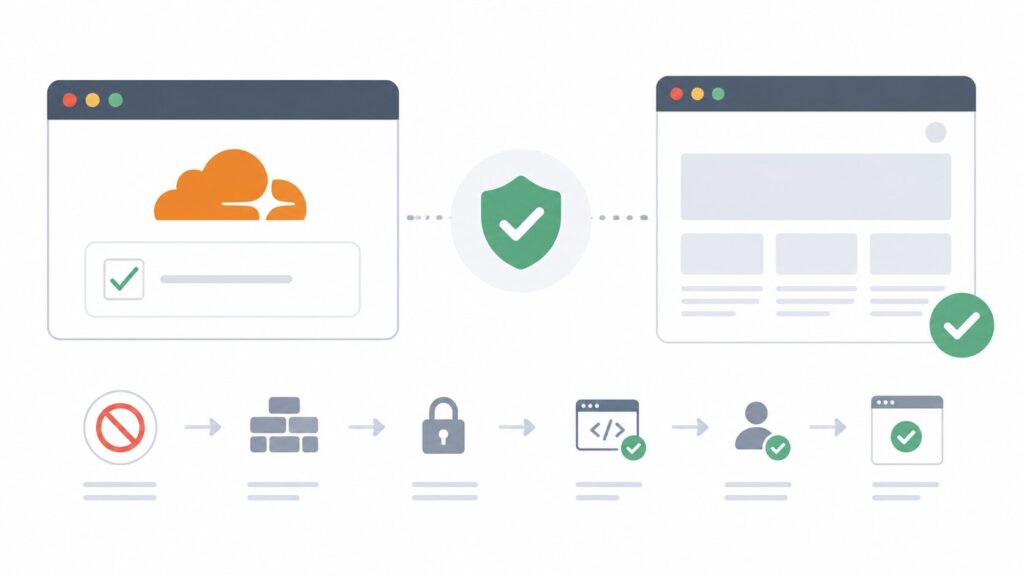
ホームページを開いたときに、「challenges.cloudflare.comのブロックを解除してください」「Please unblock challenges.cloudflare.com to proceed」などの表示が出ることがあります。
これは、Cloudflareのセキュリティ確認画面やTurnstile認証が正常に読み込めていないときに出ることがある表示です。
Cloudflareは、サイトへのアクセスが人間によるものか、自動化されたbotによるものかを判定するために、チャレンジと呼ばれる確認を表示することがあります。
その確認に必要な challenges.cloudflare.com が、ブラウザ、広告ブロッカー、セキュリティソフト、VPN、社内ネットワーク、DNSフィルターなどでブロックされていると、確認画面が進まず、サイトに入れないことがあります。
この記事では、「challenges.cloudflare.comのブロックを解除してください」と表示される原因と、ユーザー側・サイト運営者側で実際にどう確認し、解決まで進めればよいかを解説します。
この記事は、Cloudflareを使っているホームページで、閲覧者から「サイトに入れない」「認証が進まない」と言われた事業者向けです。
閲覧者側で確認してもらうこと、サイト運営者側で見直すCloudflare設定、問い合わせ時に集めるべき情報まで整理します。
この記事で分かること
- 「challenges.cloudflare.comのブロックを解除してください」の意味
- Cloudflareのチャレンジが表示される理由
- 閲覧者側で確認すべきこと
- 広告ブロッカーやVPNが原因のときの対処法
- 社内ネットワークやセキュリティソフトが原因のときの確認手順
- サイト運営者側で見直すCloudflare設定
- 問い合わせを受けたときに集めるべき情報
- 解決できないときの相談方法
「challenges.cloudflare.comのブロックを解除してください」とは?
「challenges.cloudflare.comのブロックを解除してください」とは、Cloudflareの認証やチャレンジに必要な通信がブロックされている可能性を示す表示です。
Cloudflareを導入しているサイトでは、不審なアクセスやbot対策のために、アクセスしてきたユーザーに対して確認処理を行うことがあります。
この確認処理が正常に読み込めると、ユーザーはそのままサイトを閲覧できます。
しかし、確認処理に使われる challenges.cloudflare.com への通信がブロックされていると、認証が進まず、サイトに入れない状態になることがあります。
よくある表示文言
- challenges.cloudflare.comのブロックを解除してください
- Please unblock challenges.cloudflare.com to proceed
- Checking if the site connection is secure
- Just a moment…
- 認証画面から進まない
- Cloudflareの確認画面で止まる
- 人間であることを確認できない
- Turnstileが読み込まれない
まず最初にやること:閲覧者側の問題か、サイト側の問題かを切り分ける
この表示が出たときは、最初に「特定の閲覧者だけで起きているのか」「多くのユーザーに起きているのか」を確認します。
特定の閲覧者だけで起きている場合は、ブラウザ拡張機能、VPN、セキュリティソフト、社内ネットワークなど、閲覧者側の環境が原因の可能性があります。
一方で、多くのユーザーから同じ報告がある場合は、Cloudflare側のセキュリティ設定が厳しすぎる可能性があります。
最初の確認手順
エラーが出ているURLを確認する
まず、どのページで表示されているかを確認します。トップページなのか、問い合わせフォームなのか、ログイン画面なのかを分けて見ます。
別ブラウザで開く
Chromeで止まる場合は、SafariやEdgeなど別のブラウザで同じURLを開きます。別ブラウザで開けるなら、拡張機能やブラウザ設定が原因の可能性があります。
スマホ回線で確認する
Wi-Fiを切って、スマホのモバイル回線で開きます。スマホ回線で進める場合は、Wi-Fiや社内ネットワーク側でブロックされている可能性があります。
複数人で同じ症状か確認する
1人だけの報告なのか、複数人から同じ報告があるのかを確認します。複数人で発生する場合は、サイト側のCloudflare設定を見直します。
この時点での判断基準
- 別ブラウザで開ける場合:ブラウザ拡張機能やキャッシュを疑う
- スマホ回線で開ける場合:Wi-Fiや社内ネットワーク側の制限を疑う
- VPNを切ると開ける場合:VPN経由の通信がCloudflareに疑われている可能性がある
- 複数人で同じ症状が出る場合:Cloudflare側のセキュリティ設定を見直す
- 問い合わせフォームだけで起きる場合:Turnstileやフォーム保護の設定を確認する
原因1:広告ブロッカーやブラウザ拡張機能がブロックしている
もっともよくある原因のひとつが、広告ブロッカーやプライバシー系のブラウザ拡張機能です。
広告ブロッカー、トラッキング防止、スクリプト制御系の拡張機能が、Cloudflareのチャレンジに必要なスクリプトを止めてしまうことがあります。
その結果、確認画面が読み込まれず、「challenges.cloudflare.comのブロックを解除してください」と表示されることがあります。
確認手順
シークレットモードで開く
まず、ブラウザのシークレットモードやプライベートウィンドウで同じURLを開きます。拡張機能が無効になる設定なら、これで原因を切り分けられます。
別ブラウザで確認する
Chromeで止まる場合は、SafariやEdgeなど別のブラウザで開きます。別ブラウザで進めるなら、元のブラウザの拡張機能が原因の可能性があります。
拡張機能を確認する
広告ブロッカー、プライバシー保護、JavaScript制御、セキュリティ系の拡張機能が有効になっていないか確認します。
解決策
広告ブロッカーを一時停止する
対象サイトを開く間だけ、広告ブロッカーやプライバシー系拡張機能を一時停止します。全サイトで無効化する必要はありません。
対象サイトを許可リストに入れる
拡張機能の設定で、対象サイトまたは challenges.cloudflare.com を許可します。許可後にページを再読み込みします。
ページを再読み込みする
設定を変更したら、ページを再読み込みします。それでも進まない場合は、別ブラウザやスマホ回線でも確認します。
サイト運営者側では、この問題が出たユーザーに対して「広告ブロッカーやプライバシー系拡張機能を一時停止して再読み込みしてください」と案内すると解決しやすくなります。
原因2:VPNやプロキシ経由のアクセスが疑われている
VPNやプロキシを使っている場合、Cloudflareのチャレンジが表示されやすくなることがあります。
VPN経由のIPアドレスは、多くのユーザーで共有されていることがあり、不審なアクセスと判定されやすい場合があります。
その結果、確認画面が出たり、認証が進まなかったりすることがあります。
確認手順
VPNを使っているか確認する
閲覧者に、VPNアプリ、セキュリティアプリ、プロキシ設定を使っていないか確認してもらいます。
VPNを切って開く
一時的にVPNを切り、同じURLを開いてもらいます。VPNを切ると進める場合は、VPN経由の通信が原因です。
別回線で確認する
スマホ回線や自宅回線など、別のネットワークでも確認します。別回線で進めるなら、元の回線やVPNが影響している可能性があります。
解決策
VPNを一時的に停止する
対象サイトを開く間だけVPNを停止します。停止後にページを再読み込みします。
別のネットワークに切り替える
会社Wi-Fiで止まる場合はスマホ回線、自宅Wi-Fiで止まる場合はスマホ回線など、別のネットワークで開きます。
サイト運営者へ状況を伝える
VPNを切ると開ける場合は、「VPN経由だとCloudflare認証で止まる」とサイト運営者に伝えます。運営者側でセキュリティ設定を調整できる場合があります。
VPNを使うこと自体が悪いわけではありません。
ただし、Cloudflare側ではアクセス元の特徴によって追加確認が出ることがあります。
原因3:社内ネットワークやセキュリティソフトがブロックしている
会社や学校、公共Wi-Fiなどでは、ネットワーク側で特定のドメインやスクリプトをブロックしていることがあります。
また、セキュリティソフトやフィルタリングソフトが、Cloudflareのチャレンジに必要な通信を止めてしまうこともあります。
この場合、個人のブラウザ設定を変更しても解決しないことがあります。
確認手順
別回線で開く
会社や学校のWi-Fiで止まる場合は、スマホのモバイル回線で同じページを開きます。モバイル回線で進むなら、ネットワーク側の制限が疑われます。
別端末で確認する
同じネットワーク内の別端末でも同じ表示が出るか確認します。複数端末で同じなら、端末よりネットワーク側の可能性が高いです。
セキュリティソフトを確認する
セキュリティソフト、フィルタリングソフト、保護者制限、社内プロキシなどが有効になっていないか確認します。
解決策
別回線で一時的に利用する
急ぎでサイトを見る必要がある場合は、スマホ回線など別のネットワークでアクセスします。
管理者に許可を依頼する
会社や学校のネットワークで起きている場合は、ネットワーク管理者に challenges.cloudflare.com がブロックされていないか確認してもらいます。
セキュリティソフトの許可設定を確認する
個人の端末であれば、セキュリティソフトのWeb保護やフィルタリング設定を確認し、対象サイトまたは challenges.cloudflare.com を許可します。
社内ネットワークの場合、閲覧者本人だけでは設定を変更できないことがあります。
サイト運営者側でできることには限界があるため、閲覧者に別回線での確認を案内するのが現実的です。
原因4:ブラウザのCookieやキャッシュが古い
Cloudflareの確認画面は、ブラウザのCookieやキャッシュの影響を受けることがあります。
過去の認証情報や古いキャッシュが残っていると、確認画面がうまく進まないことがあります。
特に、何度も認証に失敗したあとや、サイト側のCloudflare設定を変更した直後は、キャッシュ削除で改善することがあります。
確認手順
シークレットモードで開く
シークレットモードで同じURLを開きます。通常モードだけで止まる場合は、Cookieやキャッシュが原因の可能性があります。
別ブラウザで開く
別ブラウザで開ける場合も、元のブラウザに残ったCookieやキャッシュが影響している可能性があります。
他の端末で確認する
他の端末では進めるか確認します。自分の端末だけで止まるなら、端末側の保存情報を疑います。
解決策
対象サイトのCookieを削除する
ブラウザ設定から、対象サイトのCookieとサイトデータを削除します。全サイトのCookieを消す必要はありません。
ブラウザキャッシュを削除する
対象サイトのキャッシュ、またはブラウザのキャッシュを削除します。削除後にブラウザを再起動します。
再読み込みする
削除後、もう一度対象ページを開きます。認証が進むか確認します。
Cookieやキャッシュの問題は、閲覧者側だけで起きることがあります。
サイト運営者側に同じ症状が出ない場合でも、閲覧者にキャッシュ削除を案内すると解決することがあります。
原因5:Cloudflareのセキュリティ設定が厳しすぎる
複数の閲覧者から同じ報告がある場合は、サイト運営者側のCloudflare設定が厳しすぎる可能性があります。
Bot Fight Mode、WAFルール、ファイアウォールルール、国別制限、IP制限、セキュリティレベルなどの設定により、本来通したいユーザーまでチャレンジ対象になることがあります。
この場合、閲覧者側に設定変更をお願いするだけでは根本解決にならない可能性があります。
確認手順
報告数を確認する
1人だけの症状か、複数人から同じ報告があるか確認します。複数人ならサイト側設定の可能性が高まります。
発生ページを確認する
トップページ、問い合わせフォーム、ログイン画面など、どのページで発生しているか確認します。
Cloudflareのイベントを確認する
Cloudflare管理画面で、セキュリティイベントやWAFの記録を確認します。どのルールでチャレンジが出ているかを見ます。
解決策
直近で変更したルールを確認する
最近WAF、ファイアウォール、Bot対策、国別制限などを変更した場合は、そのルールを確認します。
対象ページの例外設定を検討する
問い合わせフォームや購入ページなど、止まると困るページでは、必要に応じてルールの緩和や例外設定を検討します。
緩和後に実際のアクセスで確認する
設定を変更したら、PC・スマホ回線・別ブラウザで確認します。問題が解消したか、セキュリティを下げすぎていないかも確認します。
Cloudflareのセキュリティ設定は、緩めすぎるとbotや不正アクセス対策が弱くなります。
「全体をオフにする」のではなく、どのページ・どの条件で問題が起きているかを見て、必要な範囲だけ調整するのが安全です。
原因6:Turnstileやフォーム認証の設定に問題がある
問い合わせフォームやログイン画面だけで止まる場合は、Cloudflare Turnstileやフォーム認証の設定に問題がある可能性があります。
Turnstileは、フォーム送信時にbotではないことを確認するために使われることがあります。
サイトキーやシークレットキーの設定ミス、対象ドメインの設定ミス、プラグイン設定の不一致などがあると、認証がうまく動かないことがあります。
確認手順
発生場所を確認する
トップページではなく、問い合わせフォーム、ログイン画面、会員登録画面など特定のフォームだけで起きていないか確認します。
Turnstile設定を確認する
Cloudflare側で発行したサイトキー、シークレットキー、対象ドメインが正しいか確認します。
WordPressプラグイン設定を見る
WordPress側でTurnstileやCAPTCHA系プラグインを使っている場合、Cloudflare側のキーと一致しているか確認します。
解決策
キーを入れ直す
Cloudflare側のTurnstile画面でサイトキーとシークレットキーを確認し、WordPressプラグイン側に正しく入力し直します。
対象ドメインを確認する
Cloudflare側のTurnstile設定で、対象ドメインが現在のサイトURLと一致しているか確認します。wwwあり・なしも確認します。
フォーム送信をテストする
設定後、実際に問い合わせフォームを送信し、認証が進むか、メールが届くかまで確認します。
問い合わせフォームでだけ止まる場合は、閲覧者側の問題だけでなく、フォーム側の認証設定も必ず確認しましょう。
サイト運営者が解決まで進める全体手順
閲覧者から「challenges.cloudflare.comのブロックを解除してください」と言われた場合、サイト運営者は次の順番で確認すると原因を切り分けやすくなります。
解決までの全体手順
発生しているユーザー数を確認する
1人だけなのか、複数人から同じ報告があるのかを確認します。1人だけなら閲覧者側、複数人ならサイト側設定を疑います。
閲覧者に基本確認を案内する
広告ブロッカー停止、VPN停止、別ブラウザ、スマホ回線、Cookie削除を案内します。これで解決するか確認します。
Cloudflareのセキュリティイベントを見る
Cloudflare管理画面で、該当ユーザーのアクセスがどのルールでチャレンジ対象になっているか確認します。
厳しすぎるルールを見直す
問い合わせフォームや購入ページで過剰にチャレンジが出る場合は、WAFルールやBot対策、国別制限、IP制限を見直します。
フォーム認証をテストする
Turnstileを使っている場合は、サイトキー、シークレットキー、対象ドメインを確認し、実際にフォーム送信までテストします。
閲覧者に案内する文章例
閲覧者から問い合わせがあった場合は、専門用語を並べるより、次のように案内すると伝わりやすいです。
案内文の例
ご連絡ありがとうございます。サイト表示時にCloudflareの認証画面が進まない場合、ブラウザ拡張機能、広告ブロッカー、VPN、社内ネットワークなどが影響している可能性があります。
お手数ですが、以下をお試しください。
- 広告ブロッカーやプライバシー系拡張機能を一時的にオフにする
- VPNを使っている場合は一時的にオフにする
- 別ブラウザで開く
- スマホのモバイル回線で開く
- ブラウザのCookie・キャッシュを削除する
上記でも進まない場合は、表示されているエラー文言、利用ブラウザ、回線環境、スクリーンショットをお送りください。
相談するときに集めるべき情報
制作会社や保守担当に相談する場合は、発生状況が分かる情報を集めておくと、原因を特定しやすくなります。
相談時に伝えること
- エラーが出ているURL
- 表示されている文言
- 発生しているページ
- 1人だけか、複数人で起きているか
- 利用ブラウザ
- PCかスマホか
- Wi-Fiかモバイル回線か
- VPNを使っているか
- 広告ブロッカーを使っているか
- CloudflareのRay IDが表示されていればそのID
- 直近でCloudflare設定を変更したか
- Turnstileやフォーム認証を導入しているか
Cloudflareの画面には、Ray IDと呼ばれる識別情報が表示されることがあります。
この情報があると、Cloudflareのセキュリティイベントを確認するときに役立ちます。
よくある質問
CloudflareのチャレンジやTurnstile認証に使われるドメインです。サイト訪問者が人間か、自動化されたbotかを確認する処理で使われることがあります。
必ずしも危険なサイトという意味ではありません。Cloudflareの認証に必要な通信が、ブラウザやネットワーク側でブロックされている可能性があります。
広告ブロッカーの一時停止、VPNの停止、別ブラウザ、スマホ回線、Cookie・キャッシュ削除を案内します。それでも解決しない場合は、表示文言や利用環境を確認してもらいましょう。
あります。Cloudflareのセキュリティイベントを確認し、WAFルール、Bot対策、国別制限、IP制限、Turnstile設定などを見直します。ただし、全体を無効化するのではなく、問題が出ているページや条件に絞って調整するのが安全です。
まとめ:challenges.cloudflare.comの表示は、閲覧環境とCloudflare設定の両方を確認しよう
「challenges.cloudflare.comのブロックを解除してください」と表示される場合、Cloudflareの認証に必要な通信が読み込めていない可能性があります。
まずは、広告ブロッカー、VPN、社内ネットワーク、セキュリティソフト、Cookie・キャッシュなど、閲覧者側の環境を確認しましょう。
複数の閲覧者で同じ症状が出る場合は、Cloudflare側のセキュリティ設定やTurnstile設定も見直す必要があります。
この記事のまとめ
challenges.cloudflare.comはCloudflareの認証処理で使われる- 広告ブロッカーや拡張機能でブロックされることがある
- VPNやプロキシ経由だと認証が進みにくいことがある
- 社内ネットワークやセキュリティソフトが原因のこともある
- Cookieやキャッシュ削除で改善する場合がある
- 複数人で起きるならCloudflare設定を見直す
- 問い合わせフォームだけならTurnstile設定も確認する
- Ray IDや発生環境を集めると原因を追いやすい
閲覧者には、まず広告ブロッカー、VPN、別ブラウザ、スマホ回線、Cookie・キャッシュ削除を案内しましょう。
それでも解決しない場合や、複数人から同じ報告がある場合は、Cloudflareのセキュリティイベントと設定を確認し、必要な範囲で調整することが大切です。