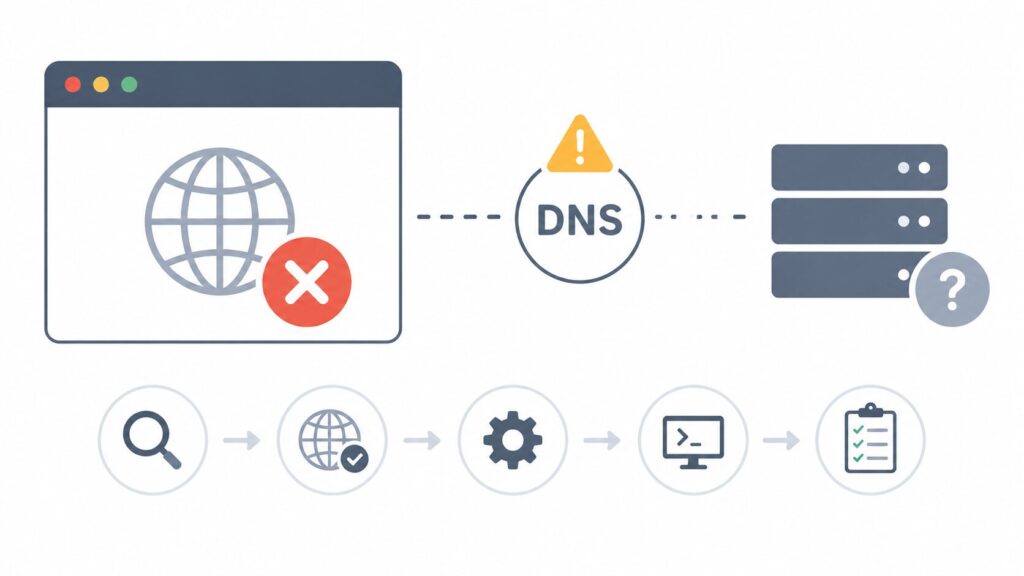
ホームページを開こうとしたときに、「DNSエラー」「DNS_PROBE_FINISHED_NXDOMAIN」「サーバーのIPアドレスが見つかりません」などと表示されることがあります。
DNSエラーが出ると、サイトの内容が表示されず、閲覧者はホームページにたどり着けません。
特に事業用のホームページでは、問い合わせや予約、採用ページへのアクセスが止まってしまうため、早めに原因を切り分ける必要があります。
ただし、DNSエラーは「WordPressの中身が壊れた」というより、ドメインが正しいサーバーを見つけられていない状態で起こることが多いです。
この記事では、ホームページが開かないときに表示されるDNSエラーの意味、よくある原因、そして実際にどの順番で確認・解決すればよいかを初心者向けに解説します。
この記事は、WordPressサイトや小規模事業者のホームページでDNSエラーが出て困っている方向けです。
ドメイン、ネームサーバー、DNSレコード、サーバー契約、SSL設定、キャッシュまで、解決に向けた確認手順を整理します。
この記事で分かること
- DNSエラーとは何か
- ホームページが開かないときによく出る表示文言
- DNSエラーで最初に確認すること
- ドメイン期限切れの確認方法
- ネームサーバー設定の確認方法
- DNSレコードの確認方法
- サーバー移転後に起きるDNSトラブル
- 解決まで進める具体的な手順
DNSエラーとは?
DNSエラーとは、ブラウザがドメインから正しいサーバーを見つけられないときに起こるエラーです。
ホームページは、実際にはサーバー上に置かれています。
一方で、ユーザーは example.com のようなドメイン名を入力してサイトへアクセスします。
このドメイン名を、実際のサーバーの場所へつなげる仕組みがDNSです。
つまりDNSエラーは、ざっくり言うと「ドメインを入力したけれど、どのサーバーを見に行けばよいか分からない」状態です。
DNSエラーでよく出る表示文言
- DNSエラー
- DNS_PROBE_FINISHED_NXDOMAIN
- サーバーのIPアドレスが見つかりませんでした
- このサイトにアクセスできません
- ドメイン名が解決できません
- 名前解決に失敗しました
- Server IP address could not be found
- ERR_NAME_NOT_RESOLVED
まず最初にやること:自分だけの問題か、サイト全体の問題かを切り分ける
DNSエラーが出たら、いきなりサーバーやドメイン設定を変更するのではなく、まず「自分の環境だけで起きているのか」「全員が見られない状態なのか」を確認します。
ここを切り分けることで、ブラウザや通信環境の問題なのか、ホームページ側の設定問題なのかを判断しやすくなります。
最初の確認手順
エラーが出ているURLを控える
まず、DNSエラーが出ているURLをコピーしておきます。トップページなのか、特定の下層ページなのかも確認します。
別ブラウザで開く
Chromeで開けない場合はSafariやEdgeなど、別のブラウザでも同じURLを開きます。同じエラーならサイト側の問題の可能性が高まります。
スマホ回線で確認する
Wi-Fiを切り、スマホのモバイル回線で同じURLを開きます。スマホ回線でも開けない場合は、ドメインやDNS設定の問題を疑います。
他の人にも確認してもらう
可能であれば、別の場所にいる人にも同じURLを開いてもらいます。複数人で見られない場合は、ホームページ側の設定トラブルの可能性が高いです。
この時点での判断基準
- 自分のPCだけで出る場合:ブラウザキャッシュやネットワーク設定の可能性がある
- スマホ回線でも出る場合:ドメインやDNS設定の問題を疑う
- 複数人が見られない場合:サイト側の設定トラブルの可能性が高い
- 特定の時間から急に出た場合:ドメイン期限、サーバー契約、DNS変更を確認する
- 移転直後に出た場合:ネームサーバーやDNSレコードの反映状況を確認する
原因1:ドメインの有効期限が切れている
DNSエラーで最初に確認したいのが、ドメインの有効期限です。
ドメインの有効期限が切れると、ドメインが正しく使えなくなり、ホームページが開かなくなることがあります。
特に、ドメイン更新のメールを見落としていた場合や、登録しているクレジットカードの期限切れで自動更新に失敗した場合に起こりやすいです。
確認手順
ドメイン管理会社を確認する
お名前.com、ムームードメイン、エックスサーバードメイン、さくらのドメインなど、ドメインを取得したサービスを確認します。
管理画面にログインする
ドメイン管理会社の管理画面にログインし、対象ドメインの契約状態を確認します。
有効期限と更新状態を見る
有効期限が切れていないか、自動更新が失敗していないか、支払い待ちになっていないかを確認します。
解決策
ドメインを更新する
有効期限切れや支払い待ちになっている場合は、ドメイン管理会社の画面から更新手続きを行います。
支払い情報を修正する
クレジットカードの期限切れや残高不足で更新に失敗している場合は、支払い方法を変更してから再度更新します。
復旧を待って確認する
更新後すぐに表示が戻らないこともあります。時間を置いてから、PC・スマホ回線・別ブラウザでホームページを確認します。
ドメイン期限切れは、ホームページだけでなくメールにも影響することがあります。
ドメイン更新後にサイトが戻っても、メール送受信に問題がないかも確認しておきましょう。
原因2:ネームサーバーの設定が間違っている
ネームサーバーは、ドメインをどのサーバーで使うかを決める重要な設定です。
ネームサーバーが間違っていると、ドメインが正しいサーバーに向かず、DNSエラーや別のサイトが表示される原因になります。
サーバー移転、制作会社の変更、ドメイン管理会社の変更をした後に起きやすいトラブルです。
確認手順
利用中のサーバーを確認する
現在ホームページを置いているサーバーが、エックスサーバー、ロリポップ、さくら、ConoHaなど、どれなのか確認します。
正しいネームサーバーを確認する
利用中のサーバー会社の管理画面やヘルプで、設定すべきネームサーバーの値を確認します。
ドメイン側の設定を見る
ドメイン管理会社の画面で、対象ドメインに設定されているネームサーバーを確認します。サーバー会社が指定する値と一致しているか見ます。
解決策
正しい値に変更する
ドメイン管理画面で、ネームサーバーを利用中のサーバー会社が指定する値に変更します。1文字でも違うと正しく動かないため、コピーして貼り付けます。
反映を待つ
ネームサーバー変更後は、すぐに反映されないことがあります。PCとスマホ回線で時間を置いて確認します。
表示とSSLを確認する
ホームページが表示されるか確認し、あわせてSSLエラーが出ていないかも確認します。サーバー変更後はSSL設定が別途必要なことがあります。
ネームサーバー変更は、ホームページだけでなくメールにも影響することがあります。
独自ドメインのメールを使っている場合は、変更前にメール設定への影響も確認しましょう。
原因3:DNSレコードのAレコードが間違っている
ネームサーバーを独自に管理している場合、Aレコードの設定ミスでDNSエラーが起こることがあります。
Aレコードは、ドメインをどのサーバーのIPアドレスへ向けるかを決める設定です。
このIPアドレスが間違っていると、ドメインが正しいサーバーに向かわず、サイトが開かない原因になります。
確認手順
DNS管理画面を開く
ドメイン管理会社、サーバー会社、Cloudflareなど、DNSを管理しているサービスの画面を開きます。
Aレコードを確認する
@ やドメイン本体に設定されているAレコードを確認します。サーバー会社が指定するIPアドレスと一致しているか見ます。
wwwやサブドメインも確認する
www やサブドメインを使っている場合は、それらのDNSレコードも確認します。トップページだけでなく、wwwありでも開くか確認します。
解決策
正しいIPアドレスを確認する
利用中のサーバー会社の管理画面やヘルプで、設定すべきIPアドレスを確認します。古いサーバーのIPアドレスを使っていないか注意します。
Aレコードを修正する
DNS管理画面で、ドメイン本体のAレコードを正しいIPアドレスへ変更します。変更前の値は必ずメモしておきます。
反映後に確認する
反映まで時間がかかる場合があります。時間を置いてから、トップページ、wwwあり、スマホ回線で表示を確認します。
Aレコードは、サーバー移転時に特に間違いやすい設定です。
メール用のMXレコードなど、別のDNSレコードまで誤って変更しないように注意しましょう。
原因4:サーバー契約が切れている・停止している
ドメイン設定が正しくても、ホームページを置いているサーバーが停止しているとサイトは表示されません。
サーバー料金の未払い、契約期限切れ、利用制限、メンテナンスなどにより、ホームページが開かなくなることがあります。
DNSエラーに見える場合でも、実際にはサーバー側の契約や状態が原因になっていることもあります。
確認手順
サーバー管理画面にログインする
利用中のレンタルサーバーの管理画面にログインし、契約状態を確認します。
契約と支払い状態を見る
契約期限切れ、支払い待ち、利用停止、制限中などの表示がないか確認します。
障害情報を確認する
サーバー会社の障害情報やメンテナンス情報を確認します。自分の設定ではなくサーバー側の障害の可能性もあります。
解決策
未払いを解消する
支払い待ちや利用停止になっている場合は、サーバー会社の案内に従って支払いを行います。
復旧処理を確認する
支払い後に自動復旧するのか、手動で再開操作が必要なのかを確認します。管理画面に案内が出ている場合はその通りに進めます。
表示を確認する
復旧後、ホームページ、WordPress管理画面、問い合わせフォーム、メール送受信を確認します。
サーバー契約の停止は、ホームページだけでなくメールやファイルにも影響することがあります。
復旧後は、サイト表示だけでなく問い合わせフォームやメールも確認しましょう。
原因5:DNS変更直後でまだ反映されていない
サーバー移転やネームサーバー変更、DNSレコード変更の直後は、設定が反映されるまで時間がかかることがあります。
この間は、ある人には旧サーバーが表示され、別の人には新サーバーが表示されるような状態になることがあります。
その結果、一部の環境ではDNSエラーが出ることがあります。
確認手順
直近の変更を確認する
サーバー移転、ネームサーバー変更、DNSレコード変更を最近行ったか確認します。
複数環境で確認する
PC、スマホ回線、別ブラウザ、別の場所にいる人の環境で、表示状態が違うか確認します。
変更時刻を確認する
変更からどれくらい時間が経っているかを確認します。反映途中の場合は、環境によって見え方が変わることがあります。
解決策
設定値が正しいか確認する
反映待ちの可能性があっても、設定値そのものが間違っていないか確認します。ネームサーバー、Aレコード、サーバー側のドメイン設定を見直します。
時間を置いて確認する
設定値が正しい場合は、時間を置いて再確認します。PCだけでなくスマホ回線でも確認します。
長時間直らなければ再確認する
時間を置いてもDNSエラーが続く場合は、反映待ちではなく設定ミスの可能性があります。DNS設定とサーバー設定を再度確認します。
DNS反映待ちの場合、焦って何度も設定を変えると、原因が分からなくなります。
設定値が正しいことを確認したうえで、時間を置いて確認するのが大切です。
原因6:自分の端末やネットワークに古いDNS情報が残っている
サイト側の設定は正しいのに、自分の端末やネットワークに古いDNS情報が残っていて、DNSエラーが出ることがあります。
この場合、自分のPCだけ開けない、特定のWi-Fiだけ開けない、スマホ回線では開けるといった状態になりやすいです。
確認手順
別回線で確認する
Wi-Fiで開けない場合は、スマホのモバイル回線で同じURLを開きます。スマホ回線で開けるなら、Wi-Fiや端末側の問題の可能性があります。
別端末で確認する
別のPCやスマホでも同じエラーが出るか確認します。自分の端末だけで出る場合は、端末側のキャッシュを疑います。
時間を置いて再確認する
DNS変更直後の場合、端末やネットワーク側に古い情報が残ることがあります。時間を置いて再確認します。
解決策
ブラウザを変えて確認する
まずは別ブラウザやシークレットモードで確認します。これで開ける場合は、ブラウザ側のキャッシュの可能性があります。
Wi-Fiを切って確認する
スマホ回線で開けるなら、Wi-Fi側に古いDNS情報が残っている可能性があります。ルーターの再起動も検討します。
時間を置いて再確認する
サイト側の設定が正しい場合は、時間経過で解消することがあります。しばらく待ってから再確認します。
自分の環境だけでDNSエラーが出る場合、サイト側を何度も変更する必要はないことがあります。
まずは別回線・別端末で切り分けましょう。
解決までの全体手順
原因が分からない場合は、次の順番で確認すると、DNSエラーの原因を切り分けやすくなります。
DNSエラーを解決する全体手順
別環境で確認する
別ブラウザ、スマホ回線、別端末で確認し、自分だけの問題かサイト全体の問題かを切り分けます。
ドメイン契約を確認する
ドメイン管理会社にログインし、有効期限切れや支払い待ちがないか確認します。
サーバー契約を確認する
サーバー管理画面で、契約停止や未払い、障害情報がないか確認します。
ネームサーバーを確認する
ドメイン側のネームサーバーが、利用中のサーバー会社が指定する値になっているか確認します。
DNSレコードを確認する
Aレコードやwwwの設定が、正しいサーバーを向いているか確認します。変更前の値は必ずメモします。
反映を待って再確認する
DNS変更後は、反映まで時間がかかることがあります。PC、スマホ回線、別ブラウザで時間を置いて確認します。
自分で触る前に注意したいこと
DNS設定は、ホームページだけでなくメールにも影響する重要な設定です。
特に、MXレコードやTXTレコードを誤って変更すると、メールが届かなくなったり、認証設定に影響したりすることがあります。
作業前に必ずやること
- 現在のエラー文言をメモする
- エラーが出ているURLを控える
- 現在のネームサーバー設定をメモする
- 現在のDNSレコードをスクリーンショットで残す
- サーバー会社が指定する正しい値を確認する
- 一度に複数の設定を変えない
- メールを使っている場合は、MXレコードを触らない
- 分からない場合は無理に変更しない
事業用サイトでは、DNS設定のミスがホームページとメールの両方に影響することがあります。
原因が分からないまま設定を変更するより、状況を整理して相談した方が安全な場合もあります。
相談するときに伝えるとよい情報
制作会社や保守担当に相談する場合は、エラー画面だけでなく、ドメインやサーバーの状況も一緒に伝えると原因を見つけやすくなります。
相談時に伝えること
- エラーが出ているURL
- 表示されているエラー文言
- いつから発生しているか
- 直前に行った作業
- ドメイン管理会社
- レンタルサーバー会社
- 最近ネームサーバーを変更したか
- 最近DNSレコードを変更したか
- サーバー移転をしたか
- メールにも影響が出ているか
- ここまで確認した内容
「何もしていないのに急に出た」と感じる場合でも、ドメイン期限切れ、サーバー契約停止、自動更新失敗、DNS変更の反映途中などが関係していることがあります。
分かる範囲で構いませんので、直前の変化と確認した内容を整理しておきましょう。
よくある質問
ドメインが正しいサーバーを見つけられないときに起こるエラーです。ドメイン期限切れ、ネームサーバー設定ミス、DNSレコードミス、サーバー契約停止、DNS反映待ちなどが原因になることがあります。
ドメイン期限切れやサーバー契約停止なら、更新手続きで直せることがあります。ただし、ネームサーバーやDNSレコードはメールにも影響するため、分からない場合は無理に変更しない方が安全です。
すぐに反映されないことがあります。設定値が正しければ、時間を置いてからPC・スマホ回線・別ブラウザで確認しましょう。長時間直らない場合は、設定値のミスを再確認します。
影響することがあります。特にMXレコードやTXTレコードを誤って変更すると、メールが届かなくなる場合があります。ホームページだけを直したい場合でも、メール関連のレコードは不用意に変更しないようにしましょう。
まとめ:DNSエラーはドメイン・サーバー・DNS設定を順番に確認しよう
DNSエラーは、ホームページの中身が壊れたというより、ドメインが正しいサーバーにたどり着けていないときに起こることが多いです。
まずは、自分だけで起きているのか、複数の環境で起きているのかを確認しましょう。
そのうえで、ドメインの有効期限、サーバー契約、ネームサーバー、DNSレコード、DNS反映待ち、端末側の古いDNS情報を順番に確認していくと、原因を切り分けやすくなります。
この記事のまとめ
- DNSエラーは、ドメインが正しいサーバーを見つけられない状態
- まずは別ブラウザ・スマホ回線・別端末で切り分ける
- ドメイン期限切れや支払い待ちを確認する
- サーバー契約の停止や障害情報を確認する
- ネームサーバーが正しいサーバーを向いているか確認する
- Aレコードを触る場合は、変更前の値を必ず残す
- DNS変更直後は反映待ちの可能性もある
- メール利用中はMXレコードなどを不用意に変更しない
原因が分からないままDNS設定を何度も変更すると、ホームページだけでなくメールまで使えなくなる可能性があります。
まずは現在の設定をメモし、ドメイン・サーバー・DNSの順番で確認しながら、解決まで進めましょう。