ホームページを開こうとしたときに、「504 Gateway Timeout」「504 Gateway Time-out」と表示されることがあります。
このエラーが出ると、ページの内容は表示されず、閲覧者はサイトを見ることができません。
特に事業用のホームページでは、問い合わせフォーム、予約ページ、採用ページ、商品ページなどが開けない状態になるため、早めに原因を切り分ける必要があります。
ただし、504エラーは「記事本文が壊れた」「WordPressのページが消えた」というより、サーバー側の処理や通信が時間内に終わらなかったときに起こることが多いエラーです。
この記事では、504 Gateway Timeoutの意味、よくある原因、そしてホームページが表示されないときに実際にどの順番で確認・解決すればよいかを初心者向けに解説します。
この記事は、WordPressサイトや小規模事業者のホームページで504エラーが出て困っている方向けです。
サーバー障害、アクセス集中、WordPressプラグイン、重い処理、外部サービス、CDN・Cloudflareなど、解決に向けた確認手順を整理します。
この記事で分かること
- 504 Gateway Timeoutの意味
- 502・503・504のざっくりした違い
- 最初に確認すべき切り分け手順
- サーバー障害やアクセス集中の確認方法
- WordPress側で確認するポイント
- プラグインやテーマが原因のときの対処法
- CloudflareやCDN利用時の確認方法
- 解決できないときに相談時に伝える情報
504 Gateway Timeoutとは?
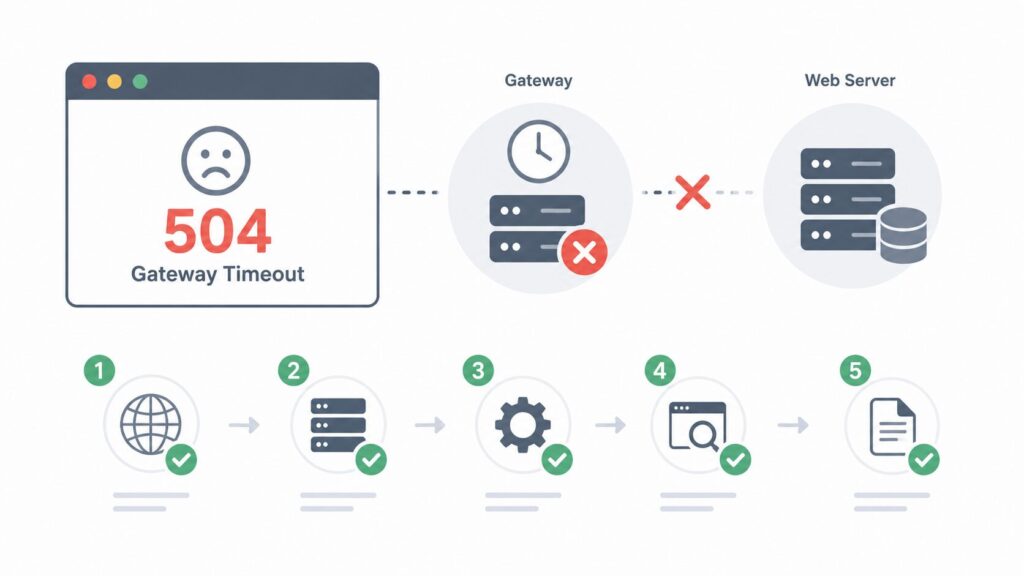
504 Gateway Timeoutとは、サーバー同士のやり取りで、片方のサーバーからの応答が時間内に返ってこなかったときに表示されるエラーです。
ホームページを表示するとき、ブラウザはサーバーへアクセスします。サイトの構成によっては、Webサーバー、PHP、データベース、CDN、Cloudflare、外部APIなど、複数の処理が関係します。
その途中でどこかの応答が遅すぎると、最終的にブラウザへページを返せず、504 Gateway Timeoutが表示されることがあります。
つまり504エラーは、「サーバーが完全に消えた」というより、「処理の返事が時間内に戻ってこなかった」状態です。
よく表示される文言
- 504 Gateway Timeout
- 504 Gateway Time-out
- Gateway Timeout
- The gateway did not receive a timely response
- nginx 504 Gateway Time-out
- Cloudflare 504 Gateway Timeout
- このページは現在機能していません
- サーバーからの応答がありません
502・503・504の違い
似たようなエラーに、502 Bad Gatewayや503 Service Unavailableがあります。
厳密には違いますが、初心者の方は次のように考えると分かりやすいです。
エラーのざっくりした違い
- 502:サーバー間の返答がおかしい
- 503:サーバーが一時的に利用できない
- 504:サーバーからの返答が時間内に戻ってこない
504は、待っていれば直る一時的なケースもあります。
ただし、何度も繰り返す場合や、特定の操作で必ず出る場合は、WordPressやサーバー設定の見直しが必要です。
まず最初にやること:一時的な問題か、サイト側の問題かを切り分ける
504エラーが出たら、いきなりWordPressやサーバー設定を変更するのではなく、まず「一時的な障害か」「自分の環境だけか」「サイト全体で起きているか」を確認します。
この切り分けをすると、不要な設定変更を避けやすくなります。
最初の確認手順
数分おいて再読み込みする
一時的なアクセス集中やサーバー負荷であれば、数分後に解消することがあります。まずは時間を置いて再読み込みします。
別ブラウザで確認する
Chromeでエラーが出る場合は、SafariやEdgeなど別ブラウザで開きます。別ブラウザでも同じなら、サイト側の問題を疑います。
スマホ回線で確認する
Wi-Fiを切り、スマホのモバイル回線で同じURLを開きます。回線を変えても504が出る場合は、サイト側やサーバー側の可能性が高くなります。
発生範囲を確認する
トップページだけか、管理画面だけか、問い合わせフォームだけか、サイト全体かを確認します。発生範囲で原因の場所を絞れます。
この時点での判断基準
- 数分後に直る場合:一時的なサーバー負荷や通信遅延の可能性がある
- サイト全体で出る場合:サーバー障害、CDN、Cloudflare、PHP処理を疑う
- 管理画面だけで出る場合:WordPress管理画面内の重い処理やプラグインを疑う
- 特定ページだけで出る場合:そのページの処理、埋め込み、フォーム、外部APIを疑う
- 複数人で同じ症状なら:自分の端末ではなくサイト側の可能性が高い
原因1:レンタルサーバー側で障害や高負荷が起きている
504エラーでまず確認したいのが、レンタルサーバー側の障害や高負荷です。
サーバー側で障害が発生していたり、同じサーバーにアクセスが集中していたりすると、サイトの応答が遅くなり、504 Gateway Timeoutが表示されることがあります。
この場合、WordPress側を触ってもすぐには解決しません。
確認手順
サーバー会社の障害情報を見る
利用中のレンタルサーバー会社の障害情報・メンテナンス情報を確認します。対象サーバー番号や収容サーバーが分かる場合は、それも確認します。
サーバー管理画面に入れるか確認する
サーバー管理画面にログインできるか確認します。管理画面も重い・開けない場合は、サーバー側の問題の可能性があります。
複数ページで確認する
トップページ、下層ページ、管理画面を確認します。サイト全体で504が出る場合は、サーバーやPHP処理の問題を疑います。
解決策
障害情報があれば復旧を待つ
サーバー会社側の障害が出ている場合は、サイト側で直せないことが多いです。復旧情報を確認しながら待ちます。
復旧後に表示確認する
復旧後、トップページ、下層ページ、問い合わせフォーム、WordPress管理画面を確認します。
頻発するならプランや負荷を見直す
障害ではなく高負荷が頻発している場合は、サーバープラン、アクセス数、WordPressの重さ、キャッシュ設定を見直します。
サーバー障害が原因の場合、WordPressのプラグインを削除したり、テーマを変更したりしても解決しないことがあります。
まずはサーバー会社の情報を確認しましょう。
原因2:WordPressのプラグインが重い処理をしている
WordPressサイトでは、プラグインが原因で504エラーが起こることがあります。
特に、バックアップ、セキュリティスキャン、画像最適化、アクセス解析、予約システム、フォーム、EC系プラグインなどは、処理が重くなることがあります。
プラグイン更新後に急に504が出るようになった場合は、直前に更新・追加したプラグインを疑いましょう。
確認手順
直前に変更したプラグインを確認する
504が出始める前に、追加・更新・設定変更したプラグインがないか確認します。日付と作業内容をメモします。
管理画面に入れるか確認する
WordPress管理画面に入れる場合は、「プラグイン」画面を開きます。入れない場合は、サーバー側からの確認が必要になります。
重い処理のプラグインを確認する
バックアップ、画像圧縮、セキュリティスキャン、予約、EC、フォーム、アクセス解析系のプラグインが動いていないか確認します。
解決策
直前に入れたプラグインを一時停止する
管理画面に入れる場合は、直前に追加・更新したプラグインを一時停止し、サイトを再読み込みします。
1つずつ有効化して確認する
停止して改善した場合は、プラグインを1つずつ有効化し、どのプラグインで504が再発するか確認します。
代替設定や代替プラグインを検討する
原因プラグインが分かったら、設定を軽くする、実行時間をずらす、別プラグインへ変更するなどを検討します。
プラグイン停止で改善する場合、原因はかなり絞れます。
ただし、予約・決済・フォームなどの重要機能を停止する場合は、事前に影響範囲を確認しましょう。
原因3:WordPressテーマやカスタムコードの処理が重い
テーマやカスタムコードが原因で504エラーが起こることもあります。
特に、functions.phpに追加したコード、外部APIを呼び出す処理、重いショートコード、複雑な絞り込み表示などは、処理に時間がかかることがあります。
テーマ編集やカスタムコード追加のあとに504が出始めた場合は、その変更を疑いましょう。
確認手順
直前の編集内容を確認する
504が出る前に、テーマ編集、functions.php変更、カスタムHTML、PHPコード追加をしていないか確認します。
特定ページだけか確認する
トップページだけ、検索結果ページだけ、特定の固定ページだけで504が出る場合は、そのページで使っているコードや表示処理を疑います。
外部サービス連携を確認する
外部API、地図、SNS埋め込み、予約システム、決済連携など、外部サービスを読み込む処理がないか確認します。
解決策
直前のコードを戻す
直前に追加したコードが分かっている場合は、まずその変更を元に戻します。変更前のバックアップがあれば、それを基準に戻します。
特定ページの重い処理を外す
特定ページだけで504が出る場合は、そのページのショートコード、外部埋め込み、複雑な表示ブロックを一時的に外して確認します。
原因箇所を分けて戻す
改善したら、一度に全部戻さず、1つずつ元に戻してどの処理で504が再発するか確認します。
テーマファイルやPHPコードを編集する場合は、少しの記述ミスでもサイト全体に影響します。
内容が分からない場合は、無理に編集せず制作会社や保守担当に相談しましょう。
原因4:アクセス集中でサーバー処理が追いついていない
SNSでの拡散、広告配信、キャンペーン、テレビ・メディア掲載などで急にアクセスが増えると、サーバー処理が追いつかず504エラーが出ることがあります。
普段は問題なく表示されるサイトでも、短時間にアクセスが集中すると、ページ表示やフォーム送信が重くなることがあります。
確認手順
直近のアクセス増加を確認する
SNS投稿、広告配信、メール配信、キャンペーン開始など、アクセスが増えるきっかけがなかったか確認します。
アクセス解析を見る
Googleアナリティクスやサーバーのアクセスログで、急にアクセスが増えていないか確認します。
重いページを確認する
画像が多いページ、フォーム、検索ページ、予約ページ、商品一覧ページなど、重くなりやすいページで504が出ていないか確認します。
解決策
キャッシュを有効化する
WordPressのキャッシュプラグインやサーバーキャッシュを確認し、ページ表示の負荷を減らします。
重いページを軽くする
画像を圧縮し、不要な埋め込みや重い一覧表示を減らします。フォームや検索機能が重い場合は設定を見直します。
サーバープランを見直す
アクセス集中のたびに504が出る場合は、上位プランや別サーバーへの移行を検討します。
一時的なアクセス集中なら時間経過で落ち着くこともあります。
ただし、集客施策を行うたびに504が出るなら、サイトの負荷対策やサーバー強化が必要です。
原因5:CloudflareやCDNとサーバーの通信で詰まっている
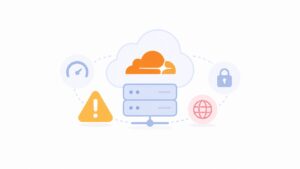
CloudflareやCDNを使っている場合、ブラウザとサーバーの間にCloudflareやCDNが入ります。
この構成では、Cloudflareから元のサーバーへの接続が時間内に返らないと、504 Gateway Timeoutが表示されることがあります。
Cloudflareの画面で504が出る場合は、Cloudflare自体だけでなく、元サーバーの応答も確認する必要があります。
確認手順
Cloudflareのエラー画面か確認する
エラー画面にCloudflareのロゴやRay IDがあるか確認します。ある場合はCloudflare経由で504が出ています。
元サーバーが動いているか確認する
レンタルサーバー側の障害情報や管理画面を確認します。元サーバーが重い・停止している場合、Cloudflare経由でも504になります。
Cloudflareの設定変更履歴を確認する
直前にDNS、SSL/TLS、キャッシュ、WAF、ページルールなどを変更していないか確認します。
解決策
元サーバーの状態を確認する
まずはレンタルサーバー側の障害・高負荷・契約状態を確認します。元サーバーが応答していない場合は、Cloudflare側だけ触っても直りません。
Cloudflareキャッシュを削除する
設定変更後に不安定な場合は、Cloudflare側のキャッシュを削除し、表示を再確認します。
直前の設定を戻す
直前にCloudflare設定を変更してから504が出た場合は、その設定を一度戻し、症状が改善するか確認します。
Cloudflare利用時の504は、Cloudflareそのものよりも、元サーバー側の応答遅延が原因のこともあります。
Cloudflare側とレンタルサーバー側の両方を確認しましょう。
原因6:外部サービスやAPIの応答が遅い
予約システム、決済システム、Googleマップ、SNS埋め込み、外部APIなどを使っている場合、それらの応答が遅くて504エラーにつながることがあります。
特に、特定ページだけで504が出る場合は、そのページで読み込んでいる外部サービスを確認しましょう。
確認手順
特定ページだけか確認する
予約ページ、問い合わせフォーム、商品ページ、地図を埋め込んだページなど、特定ページだけで504が出ていないか確認します。
外部サービスの埋め込みを確認する
Googleマップ、SNS投稿、予約システム、決済、チャット、口コミウィジェットなどを読み込んでいないか確認します。
外部サービス側の障害情報を見る
利用している外部サービス側で障害やメンテナンスが出ていないか確認します。
解決策
外部埋め込みを一時的に外す
問題のページで、外部サービスの埋め込みやショートコードを一時的に外し、504が解消するか確認します。
代替表示に切り替える
地図やSNS埋め込みが重い場合は、画像リンクやボタンリンクなど軽い表示に変えることも検討します。
外部サービス復旧後に戻す
外部サービス側の障害が原因なら、復旧後に元の埋め込みを戻し、ページ表示を確認します。
外部サービスが原因の場合、自分のWordPressだけを修正しても根本解決しないことがあります。
一時的に外す、軽い表示に置き換えるなど、閲覧者がページを見られる状態を優先しましょう。
解決までの全体手順
504 Gateway Timeoutの原因が分からない場合は、次の順番で確認すると解決まで進めやすくなります。
504エラーを解決する全体手順
時間を置いて再確認する
一時的な高負荷なら数分後に解消することがあります。まずは時間を置いて再読み込みします。
発生範囲を切り分ける
サイト全体、管理画面だけ、特定ページだけ、フォームだけなど、どこで504が出るか確認します。
サーバー障害を確認する
レンタルサーバー会社の障害情報、メンテナンス情報、管理画面の状態を確認します。
直前の変更を戻す
プラグイン更新、テーマ編集、Cloudflare設定変更など、直前の変更があれば一度戻して確認します。
重い処理を止めて確認する
バックアップ、画像圧縮、外部埋め込み、予約システムなど、重い処理を一時停止して改善するか確認します。
改善しない場合は相談する
ここまで確認しても改善しない場合は、エラー文言、発生URL、直前の作業、サーバー情報をまとめて保守担当へ相談します。
自分で触る前に注意したいこと
504エラーは、原因がサーバー側にあることも、WordPress側にあることもあります。
原因が分からないまま複数の設定を同時に変更すると、何が原因だったのか分からなくなります。
作業前に必ずやること
- エラーが出ているURLを控える
- エラー文言をメモする
- いつから発生しているか確認する
- 直前に行った作業を整理する
- バックアップを取る
- 一度に複数の設定を変えない
- 重要なプラグインを止める前に影響範囲を確認する
- 管理画面に入れなくなったら無理に続けない
事業用サイトでは、問い合わせや予約が止まる可能性があります。
原因が分からないまま触り続けるより、状態を整理して相談した方が早く復旧できることもあります。
相談するときに伝えるとよい情報
制作会社や保守担当に相談する場合は、発生状況をできるだけ具体的に伝えると、原因を特定しやすくなります。
相談時に伝えること
- エラーが出ているURL
- 表示されているエラー文言
- いつから発生しているか
- サイト全体か、特定ページだけか
- WordPress管理画面に入れるか
- 直前に更新したプラグイン
- 直前に変更したテーマやコード
- 利用しているレンタルサーバー
- CloudflareやCDNを使っているか
- 外部サービスや予約システムを使っているか
- ここまで試した確認手順
Cloudflareのエラー画面にRay IDが表示されている場合は、その情報も控えておくと確認に役立ちます。
よくある質問
サーバー同士のやり取りで、必要な応答が時間内に返ってこなかったときに表示されるエラーです。サーバー高負荷、WordPressの重い処理、CloudflareやCDN、外部サービスなどが関係することがあります。
一時的なサーバー負荷や障害であれば、時間経過で直ることもあります。ただし、同じページで何度も出る場合や、プラグイン更新後に出始めた場合は、原因を確認する必要があります。
あります。バックアップ、画像最適化、セキュリティスキャン、予約、フォーム、EC系プラグインなどが重い処理をしていると、504エラーにつながることがあります。
Cloudflareの画面で504が出ていても、元サーバーの応答が遅いことが原因の場合があります。Cloudflare側だけでなく、レンタルサーバー側の状態も確認しましょう。
まとめ:504 Gateway Timeoutは処理がどこで詰まっているかを順番に確認しよう
504 Gateway Timeoutは、サーバーからの応答が時間内に返ってこないときに表示されるエラーです。
一時的な障害であれば待てば直ることもありますが、繰り返す場合はサーバー、WordPress、プラグイン、テーマ、外部サービス、Cloudflareなどを順番に確認する必要があります。
この記事のまとめ
- 504 Gateway Timeoutは、応答が時間内に返ってこないエラー
- まずは一時的な問題か、サイト側の問題かを切り分ける
- サーバー障害や高負荷が原因のことがある
- WordPressプラグインの重い処理でも起こる
- テーマやカスタムコードが原因になることもある
- アクセス集中時はキャッシュやサーバープランを見直す
- Cloudflare利用時は元サーバー側も確認する
- 解決しない場合は、発生URLと直前の作業をまとめて相談する
504エラーが出たときは、まず時間を置いて再確認し、発生範囲を切り分けましょう。
そのうえで、サーバー障害、直前に更新したプラグイン、テーマ編集、アクセス集中、Cloudflareや外部サービスの状態を順番に確認すると、解決に近づきやすくなります。