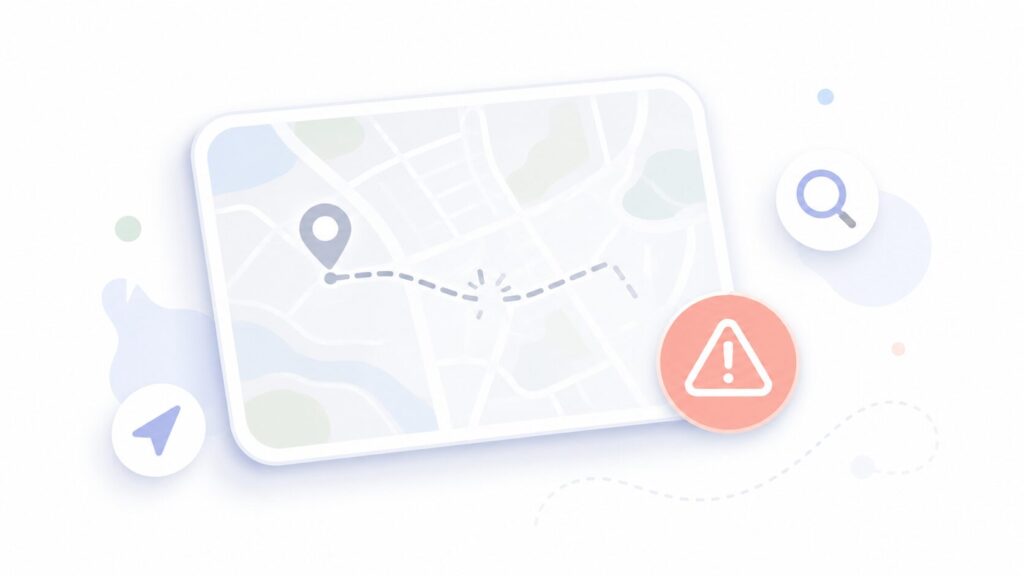
Googleビジネスプロフィールに登録したのに、Googleマップで自分のお店が表示されない場合は、まず「オーナー確認」「公開状態」「住所・カテゴリ・ピン位置」を順番に確認しましょう。
Googleマップに店舗を表示させたいと思って、Googleビジネスプロフィールを登録したのに、実際にGoogleマップで検索しても出てこない。
この状態になると、「登録に失敗したのか」「いつ表示されるのか」「何を直せばいいのか」が分からず不安になります。
結論から言うと、Googleマップに店舗が表示されない原因は、オーナー確認が未完了、審査中、情報不足、住所やピン位置のズレ、ガイドライン違反、検索条件の問題などが多いです。
また、登録直後はすぐにGoogleマップ上で見つからないこともあります。まずは管理画面で現在の状態を確認し、表示されない理由を切り分けることが大切です。
この記事では、Googleマップで店舗が表示されない・使えない時に確認することを、店舗側の目線で順番に整理します。
この記事は、Googleビジネスプロフィールを登録したのに、Googleマップでお店が出てこない店舗・個人事業主向けです。
「店名で検索しても出ない」「Googleマップに表示させたい」「登録したのに反映されない」「住所やピン位置が合っているか不安」という方に向けて、確認手順を分かりやすく解説します。
この記事で分かること
- Googleマップで店舗が表示されない時の主な原因
- Googleビジネスプロフィール登録後に最初に確認すること
- オーナー確認が未完了の時に起きること
- 店名で検索しても出てこない時の確認方法
- 住所・ピン位置・カテゴリの見直し方
- ガイドライン違反や停止の可能性
- Googleマップに表示されやすくするために整えたい情報
- それでも表示されない時の対応方法
Googleマップで店が表示されない時は、まず状態を切り分ける
Googleマップで店が表示されない時は、最初に「本当に表示されていないのか」「検索の仕方で見つかっていないだけなのか」を切り分けます。
たとえば、店名で検索すると出てくるけれど、「地域名+業種」では出てこない場合があります。
この場合は、Googleマップにまったく表示されていないのではなく、検索順位や関連性の問題で見つかりにくい状態です。
最初に確認する検索パターン
- 正式な店名で検索する
- 店名+地域名で検索する
- 住所で検索する
- 電話番号で検索する
- 地域名+業種で検索する
- Google検索とGoogleマップの両方で確認する
- 自分のスマホだけでなく、別端末でも確認する
正式な店名や住所で検索してもまったく出ない場合は、登録状態やオーナー確認に問題がある可能性があります。
一方で、店名では出るけれど「美容室」「整体」「カフェ」などの業種検索で出ない場合は、プロフィールの情報量やカテゴリ、距離、検索順位の問題を見直します。
原因1:オーナー確認が完了していない
Googleマップで店舗が表示されない時に、最初に確認したいのがオーナー確認です。
Googleビジネスプロフィールは、登録しただけでは十分ではありません。Google検索やGoogleマップなどにビジネス情報を表示するには、ビジネスを追加または申請し、ビジネスプロフィールのオーナー確認を行う必要があります。
オーナー確認が未完了のままだと、情報の編集や表示に制限が出たり、Googleマップ上で見つかりにくかったりすることがあります。
オーナー確認で見るポイント
- Googleビジネスプロフィールの管理画面に入れるか
- 「確認が必要」や「オーナー確認を行う」などの表示が出ていないか
- 確認コードの入力が途中で止まっていないか
- 動画確認・電話確認・メール確認などの案内を完了しているか
- 別のGoogleアカウントで登録していないか
- 代理店や前任者のアカウントで管理されていないか
確認方法は、業種や地域、公開情報によって変わることがあります。
画面に表示された方法に従って、最後まで完了させましょう。途中で止まっている場合は、再開できるか、別の確認方法が選べるかを確認します。
原因2:登録直後でまだ反映されていない
Googleビジネスプロフィールを登録した直後は、すぐにGoogleマップ上で見つからないことがあります。
プロフィール情報の確認や審査、変更内容の反映には時間がかかる場合があります。
特に、新規登録、住所変更、カテゴリ変更、ビジネス名変更、オーナー確認直後は、表示まで少し待つ必要があることがあります。
反映待ちの可能性があるタイミング
- ビジネスプロフィールを新規登録した直後
- オーナー確認を完了した直後
- 住所を変更した直後
- 店舗名を変更した直後
- カテゴリを変更した直後
- ウェブサイトURLや電話番号を変更した直後
- 停止から復元された直後
反映待ちの場合は、焦って同じ店舗を重複登録しないようにしましょう。
重複したプロフィールができると、どちらを管理すべきか分かりにくくなり、修正にも手間がかかります。
原因3:ビジネス情報が不足している
Googleマップに表示させたいなら、ビジネスプロフィールの情報をできるだけ正確に入力することが大切です。
最低限の情報だけで登録していると、店名検索では出ても、地域名や業種で見つかりにくいことがあります。
Googleマップは、ユーザーが探している内容に合うビジネスを表示します。そのため、店舗名、カテゴリ、住所、営業時間、電話番号、ウェブサイト、写真などの基本情報を整えておきましょう。
不足しやすい情報
- 正しい店舗名
- メインカテゴリ
- 住所
- 営業時間
- 電話番号
- ウェブサイトURL
- サービス内容
- 店舗写真
- 説明文
- 開業日や属性情報
特に大切なのは、メインカテゴリです。
たとえば美容室なのにカテゴリが曖昧だったり、整体院なのに別業種のカテゴリを選んでいたりすると、検索意図と合いにくくなります。
情報を入れる時は、ホームページやSNS、チラシなどに載せている情報とズレないようにしましょう。
店舗名、住所、電話番号が媒体ごとに違うと、お客様もGoogleも情報を判断しにくくなります。
原因4:住所やピン位置がズレている
Googleマップで店が表示されない、または違う場所に表示される場合は、住所やピン位置を確認しましょう。
住所が正しくても、地図上のピン位置が建物の裏側や別の区画にズレていることがあります。
特に、ビル内店舗、商業施設内、マンション一室、移転した店舗、同じ住所に複数店舗がある場合は、ピン位置の確認が大切です。
住所・ピン位置で確認すること
- 都道府県・市区町村・番地が正しいか
- 建物名や階数が必要な場合に入っているか
- 地図上のピンが実際の入口付近にあるか
- 移転前の住所が残っていないか
- 同じ住所に似た名前の店舗がないか
- ホームページの住所と一致しているか
- SNSや予約サイトの住所と一致しているか
住所変更やピン位置の修正を行った場合も、反映まで時間がかかる場合があります。
修正後は、すぐに何度も変更するのではなく、管理画面の状態を確認しながら反映を待ちましょう。
原因5:サービス提供型ビジネスの設定が合っていない
店舗にお客様が来るビジネスではなく、お客様の場所へ訪問するサービスの場合は、住所表示の考え方が変わります。
たとえば、出張修理、訪問サービス、出張整体、訪問型の清掃サービスなどは、実店舗に来店してもらうビジネスとは違います。
Googleのビジネスプロフィールでは、顧客が訪れる実在の店舗や拠点、または顧客のいる場所に出向くことができるビジネスが対象になります。
確認したいビジネス形態
- お客様が来店する店舗型ビジネスか
- お客様の場所へ出向くサービス提供型ビジネスか
- 自宅住所を公開しても問題ないか
- 住所を非表示にしてサービス提供地域を設定すべきか
- 営業時間中に顧客対応できる実態があるか
- オンラインのみのサービスになっていないか
自宅や事務所を拠点にしている場合でも、お客様がそこに来ないなら、住所公開ではなくサービス提供地域の設定が必要になる場合があります。
ビジネスの実態と設定が合っていないと、表示されにくくなったり、ガイドライン違反と判断されたりする可能性があります。
原因6:ガイドライン違反や停止の可能性がある
Googleマップに表示されない場合、ビジネスプロフィールが停止されている、またはガイドライン違反の可能性があるケースもあります。
Googleは、ビジネスプロフィールが停止されないようにするには、業務内容を正確に反映し、ポリシーを守る必要があると案内しています。
よくあるのは、ビジネス名に余計なキーワードを詰め込む、実際と違う住所を使う、実在しない拠点を登録する、オンラインのみのサービスを店舗のように登録するなどです。
ガイドライン違反になりやすい例
- 実際の店名と違う名前で登録する
- 店名に地域名やサービス名を不自然に詰め込む
- 存在しない住所を使う
- 来店できない場所を店舗として登録する
- オンラインのみのサービスを店舗として登録する
- 同じ店舗を重複して登録する
- 実態と違うカテゴリを設定する
- 禁止されている内容を掲載する
停止や違反の表示が出ている場合は、まずガイドラインに沿って情報を直します。
そのうえで、管理画面から案内に従って対応しましょう。自己判断で何度も別プロフィールを作ると、さらに状況が複雑になることがあります。
原因7:店名では出るが「地域名+業種」で出ない
「店名で検索すると出るけれど、地域名+業種では出てこない」というケースもよくあります。
たとえば「〇〇整体院」では表示されるけれど、「地域名 整体」では出てこない状態です。
この場合は、Googleマップに表示されていないのではなく、検索結果の中で上位に出ていない、または関連性が弱い可能性があります。
業種検索で出にくい時に見ること
- メインカテゴリが業種と合っているか
- サービス内容が入力されているか
- 営業時間が正しく入っているか
- 写真が少なすぎないか
- ホームページに地域名やサービス内容が載っているか
- 口コミや投稿が極端に少なくないか
- 競合店舗が多い地域ではないか
- 検索している場所から距離が離れていないか
Googleマップの表示は、単に登録した順番では決まりません。
ユーザーの現在地、検索語句、業種との関連性、情報の充実度、口コミ、知名度など、さまざまな要素が関わります。
まずは、ビジネスプロフィールとホームページの両方で、地域名、サービス内容、営業時間、予約方法を分かりやすく整えることが大切です。
Googleマップに表示されやすくするために整えたい情報
Googleマップで店舗を表示させたいなら、ビジネスプロフィールを「空欄だらけ」にしないことが大切です。
ただ登録するだけでなく、お客様が見た時に安心して来店できる情報を整えましょう。
Googleマップ上の情報と、公式サイトやSNSの情報がそろっていることも大切です。
整えておきたい情報
- 正確な店舗名
- メインカテゴリと追加カテゴリ
- 住所とピン位置
- 電話番号
- 営業時間と臨時休業
- ウェブサイトURL
- 予約リンク
- サービス内容
- 店舗写真
- 店内・外観・メニュー・スタッフ写真
- よくある質問への回答
- 口コミへの返信
店舗写真は、外観、入口、店内、商品、施術風景、駐車場などを入れると分かりやすくなります。
特に初めて来るお客様にとって、外観や入口の写真は安心材料になります。
表示されない時にやってはいけないこと
Googleマップに店舗が表示されない時、焦っていろいろ触りたくなるかもしれません。
しかし、間違った対応をすると、かえって表示されにくくなったり、管理が複雑になったりすることがあります。
避けたい対応
- 同じ店舗を何度も新規登録する
- 実際と違う住所を登録する
- 店名にキーワードを詰め込む
- カテゴリを実態と違うものにする
- 自宅住所を無理に公開する
- 反映前に何度も情報を変更する
- 口コミを不自然に増やそうとする
- 停止表示を無視して放置する
特に、同じ店舗を複数作るのは避けましょう。
重複したプロフィールがあると、どれが正しい情報なのか分かりにくくなり、口コミや写真、営業時間の管理も分散してしまいます。
それでもGoogleマップに表示されない時の確認手順
ここまで確認しても表示されない場合は、順番に原因を絞り込みます。
やみくもに編集するのではなく、管理画面の状態、検索の仕方、登録情報、ガイドライン、反映待ちの可能性を一つずつ確認しましょう。
管理画面の状態を確認する
Googleビジネスプロフィールの管理画面に入り、オーナー確認が完了しているか、停止や審査中の表示がないかを確認します。ここで警告や案内が出ている場合は、まずその内容に対応します。
正式な店名と住所で検索する
Google検索とGoogleマップの両方で、正式な店名、店名+地域名、住所、電話番号を検索します。店名で出るか、住所で出るか、業種検索だけ出ないのかを切り分けます。
住所・カテゴリ・ピン位置を見直す
住所に誤字がないか、メインカテゴリが実態に合っているか、地図上のピン位置が正しいかを確認します。ビル内店舗や移転後の店舗は、特にピン位置のズレに注意しましょう。
プロフィール情報を充実させる
営業時間、電話番号、ウェブサイト、サービス内容、写真、予約リンクなどを入力します。空欄が多いプロフィールより、店舗情報がそろっているプロフィールの方が、お客様にも分かりやすくなります。
ガイドライン違反がないか確認する
ビジネス名、住所、カテゴリ、営業形態がGoogleのガイドラインに合っているか確認します。店名へのキーワード詰め込みや、実在しない拠点の登録は避けましょう。
必要ならヘルプを確認する
管理画面に警告が出ている、停止状態になっている、確認が完了できないなどの場合は、Googleビジネスプロフィールの公式ヘルプを確認します。自己判断で新しく作り直す前に、現在のプロフィールの状態を確認しましょう。
WELUCAでできるサポート
WELUCAでは、小規模店舗・個人事業主向けに、Googleビジネスプロフィールやホームページの情報整理をサポートしています。
Googleマップに店舗が表示されない場合、ビジネスプロフィールだけでなく、公式サイトやSNS、予約ページの情報も一緒に確認することが大切です。
WELUCAで見直せること
- Googleビジネスプロフィールの基本情報
- 店舗名・住所・電話番号の統一
- カテゴリやサービス内容の整理
- Googleマップからホームページへの導線
- ホームページの店舗情報ページ
- アクセスページや予約導線
- 営業時間・臨時休業の案内
- Googleマップと公式サイトの情報ズレ
Googleマップに表示されることは、店舗集客の入口です。
ただし、表示されるだけでは十分ではありません。見た人が安心して予約・来店できるように、ホームページや予約導線も整えておきましょう。
よくある質問
オーナー確認が未完了、審査中、反映待ち、住所やピン位置のズレ、カテゴリの不一致、ガイドライン違反、検索条件の違いなどが考えられます。まずは管理画面で確認済みかどうかを見ましょう。
正式な店名、住所、電話番号で検索し、Google検索とGoogleマップの両方で確認してください。それでも出ない場合は、オーナー確認、公開状態、停止表示、住所やピン位置を見直しましょう。
登録自体はできているものの、検索結果の上位に出ていない可能性があります。カテゴリ、サービス内容、写真、営業時間、ホームページ情報、口コミ、検索地点からの距離などを見直しましょう。
登録や変更の内容によって異なります。新規登録、オーナー確認、住所変更、カテゴリ変更の直後は反映まで時間がかかる場合があります。管理画面に審査中や確認待ちの表示がないか確認しましょう。
基本的には避けた方がよいです。重複プロフィールができると、管理が複雑になり、どれが正しい情報か分かりにくくなります。まずは既存のプロフィールの状態を確認しましょう。
ビジネスの実態によります。顧客が来店する実在拠点なのか、顧客の場所へ出向くサービスなのかで設定が変わります。住所を公開すべきか、サービス提供地域を設定すべきかを確認しましょう。
まとめ:Googleマップに店を表示させたいなら、まず確認済みプロフィールを正しく整える
Googleマップで店舗が表示されない時は、まず焦らず原因を切り分けましょう。
最初に見るべきなのは、Googleビジネスプロフィールのオーナー確認、公開状態、審査中や停止表示の有無です。
そのうえで、店名、住所、ピン位置、カテゴリ、営業時間、電話番号、ウェブサイト、写真などの基本情報を整えます。
この記事のまとめ
- Googleマップに表示されない時は、まず状態を切り分ける
- 店名検索で出ないのか、業種検索で出ないのかを分けて考える
- オーナー確認が未完了だと表示や編集に制限が出ることがある
- 登録直後や変更直後は反映待ちの可能性がある
- 住所・ピン位置・カテゴリのズレを確認する
- サービス提供型ビジネスは住所表示の設定に注意する
- ガイドライン違反や停止状態がないか確認する
- 重複登録や店名へのキーワード詰め込みは避ける
- プロフィール情報と公式サイトの情報をそろえる
- 表示後は予約や問い合わせにつながる導線も整える
Googleマップにお店を表示させるには、まず正しい情報でプロフィールを整えることが大切です。
そのうえで、ホームページ、SNS、予約ページ、Googleビジネスプロフィールの情報をそろえ、検索した人が安心して来店・問い合わせできる状態を作りましょう。