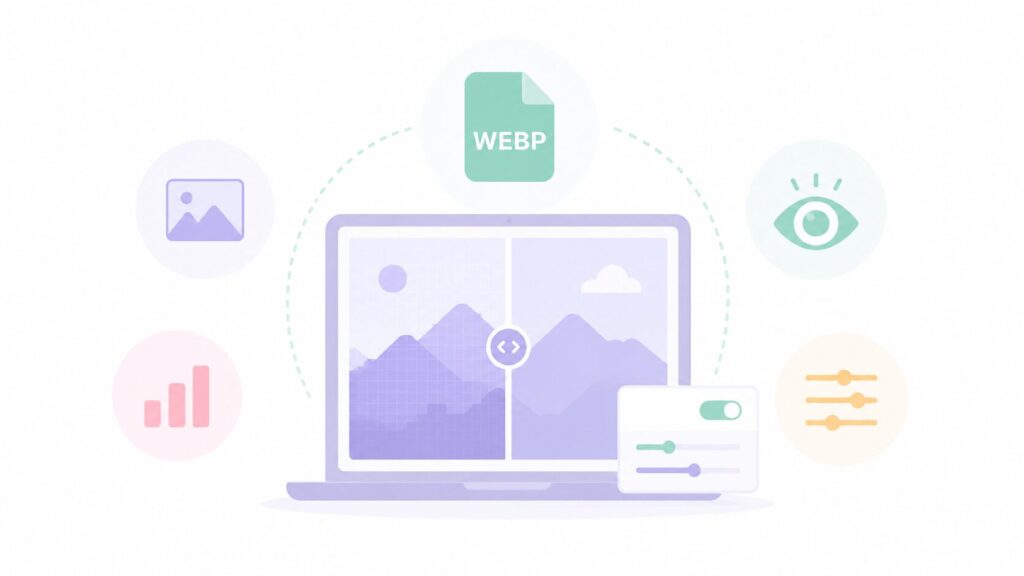
WebPに変換すると、設定によっては画質が劣化します。ただし、適切な品質設定を選べば、見た目の違和感を抑えながら画像容量を軽くできます。
ブログやWordPressに画像をアップロードする時、「WebPに変換すると画像が汚くなるのでは?」「アイキャッチや商品画像の画質が落ちたら困る」と不安になる人は多いです。
WebPは、Googleが開発したWeb向けの画像形式です。JPEGやPNGよりもファイルサイズを小さくしやすい一方で、変換時の設定によって画質や容量が変わります。
結論として、WebP変換で大切なのは、最高画質を目指すことではなく、見た目に違和感が出ない範囲で画像を軽くすることです。ブログ画像やWordPress画像では、読者が見て気にならない画質を保ちながら、ページ表示を重くしすぎないバランスを探すのがおすすめです。
この記事では、WebPに変換すると画質が劣化するのか、品質設定の考え方、ブログ画像におすすめの設定、変換後に確認したいポイントを初心者向けに解説します。
この記事は、ブログ画像やWordPress画像をWebP化したいけれど、画質劣化が不安な人向けの内容です。専門的な圧縮アルゴリズムの説明よりも、実際にブログ運営でどう設定すればよいかを中心にまとめています。
この記事で分かること
- WebPに変換すると画質が劣化するのか
- WebPの可逆圧縮と非可逆圧縮の違い
- ブログ画像におすすめの品質設定
- 画質とファイルサイズのバランス
- アイキャッチ画像や商品画像で注意したいこと
- WebP変換後に確認すべきポイント
- WordPressにアップロードする前の画像整理
WebPに変換すると画質は劣化する?
WebPに変換した時の画質劣化は、変換方式と品質設定によって変わります。
WebPには、大きく分けて可逆圧縮と非可逆圧縮があります。可逆圧縮は、画像の情報を保ったまま圧縮する方式です。一方、非可逆圧縮は、見た目への影響を抑えながら一部の情報を削って容量を小さくする方式です。
一般的に、ブログ画像やWebサイト画像では、容量を小さくするために非可逆圧縮が使われることがあります。この場合、品質設定を下げすぎると、細部がにじむ、文字がぼやける、グラデーションが荒くなるといった画質劣化が目立つことがあります。
ただし、WebPはWeb向けに作られた画像形式で、適切な品質設定を選べば、見た目の違和感を抑えながらファイルサイズを軽くしやすい形式です。Google公式でも、WebPはWeb上の画像に対して優れた可逆・非可逆圧縮を提供する形式として説明されています。
参考:Google Developers「An image format for the Web」
| 変換方式 | 特徴 | 向いている画像 |
|---|---|---|
| 可逆圧縮 | 元画像の情報を保ちやすい | ロゴ、図解、透過画像、劣化させたくない画像 |
| 非可逆圧縮 | 容量を小さくしやすいが設定次第で劣化する | 写真、アイキャッチ、ブログ本文画像 |
| 低品質設定 | 容量は軽くなるが劣化が目立ちやすい | 小さなサムネイルなど |
| 高品質設定 | 見た目は保ちやすいが容量は増えやすい | 商品画像、メインビジュアル、作品画像 |
WebPの画質設定は高ければ高いほどよい?
WebPの品質設定は、高ければ高いほど常に正解というわけではありません。
WebP変換ツールでは、品質を0〜100のような数値で調整できることがあります。数値を高くすると画質は保ちやすくなりますが、その分ファイルサイズは大きくなりやすいです。
逆に、数値を低くすると画像容量は小さくなりますが、細部のにじみやブロックノイズ、文字のぼやけが目立つことがあります。
Googleのcwebpドキュメントでも、品質を指定する「-q」オプションは0〜100の範囲で圧縮率を指定し、低い値は小さいファイルサイズと低い品質、高い値は高品質につながると説明されています。 [oai_citation:1‡Google for Developers](https://developers.google.com/speed/webp/docs/cwebp)
ブログ画像では、すべてを最高品質にするよりも、画像の用途に合わせて設定を分ける方が実用的です。
品質設定の考え方
- 品質を上げると、画質は保ちやすいが容量は増えやすい
- 品質を下げると、容量は軽くなるが劣化が目立ちやすい
- 写真は多少圧縮しても違和感が出にくいことがある
- 文字入り画像や図解は劣化が目立ちやすい
- 商品画像や作品画像は高めの品質で確認する
- 最終的には実際の表示サイズで見比べる
ブログ画像のおすすめ品質設定
ブログ画像では、まず品質80前後を目安にして、画像の種類に合わせて調整するのがおすすめです。
WebPの最適な品質設定は、元画像の種類、表示サイズ、サイトのデザイン、読者が見る端末によって変わります。そのため、「すべての画像はこの数値が正解」と断定することはできません。
ただし、ブログ運営で使う一般的な画像であれば、まずは品質80前後を基準にして、劣化が気になる画像だけ品質を上げる方法が扱いやすいです。
たとえば、アイキャッチ画像や本文中の写真は品質75〜85前後を試し、商品画像や施工事例のように細部を見せたい画像は85〜90前後を試すとバランスを取りやすくなります。
一方で、文字入りの図解やスクリーンショットは、圧縮によって文字の輪郭がぼやけることがあります。こうした画像は、低すぎる品質設定を避け、変換後に必ず実際の表示サイズで確認しましょう。
| 画像の種類 | 品質設定の目安 | 確認ポイント |
|---|---|---|
| ブログ本文の写真 | 75〜85前後 | 全体の見た目に違和感がないか |
| アイキャッチ画像 | 80〜90前後 | トップページや記事一覧で粗く見えないか |
| 商品画像 | 85〜90前後 | 質感や細部がつぶれていないか |
| 施工事例・作品画像 | 85〜95前後 | 色味や細部の印象が変わっていないか |
| 図解・スクリーンショット | 85〜95前後 | 文字や線がぼやけていないか |
| 小さなサムネイル | 70〜80前後 | 小さく表示して違和感がないか |
画質劣化が目立ちやすい画像
WebP変換では、文字入り画像、細かい線のある図解、グラデーション、商品画像などで劣化が目立ちやすいことがあります。
写真の場合、多少圧縮しても全体の印象が大きく変わらないことがあります。一方で、文字や線が多い画像は、少しの劣化でも「読みにくい」「ぼやけている」と感じやすくなります。
たとえば、Canvaで作った図解、操作画面のスクリーンショット、料金表、比較表、文字入りのアイキャッチ画像などは、圧縮の影響が出やすい画像です。
また、商品画像や施工事例、料理写真、ポートフォリオ画像のように、見た目の印象が売上や信頼に関わる画像では、容量だけを優先して品質を下げすぎない方が安心です。
劣化が目立ちやすい画像
- 文字入りのアイキャッチ画像
- 操作画面のスクリーンショット
- 料金表や比較表の画像
- 細い線が多い図解
- グラデーションの多い画像
- 商品画像や料理写真
- 施工事例やポートフォリオ画像
画質より容量を優先してよい画像
記事内の補足画像や小さく表示するサムネイルは、ある程度容量を優先してもよい場合があります。
すべての画像を高画質で残そうとすると、ページ全体が重くなりやすくなります。特に、1記事に画像をたくさん使うブログでは、画像1枚あたりの容量が積み重なって、表示速度に影響することがあります。
そのため、記事内で小さく表示する補足画像、装飾用の画像、一覧ページに出る小さなサムネイルなどは、少し容量を優先しても問題になりにくいです。
一方で、記事の第一印象を決めるアイキャッチ画像や、商品の魅力を伝える画像は、容量を下げすぎると印象が悪くなることがあります。
大切なのは、すべての画像を同じ設定にするのではなく、役割に応じて品質設定を分けることです。
| 画像の役割 | 優先したいこと | 考え方 |
|---|---|---|
| アイキャッチ画像 | 見た目 | 記事の第一印象に関わるため低品質にしすぎない |
| 商品画像 | 見た目 | 質感や色味を確認する |
| 本文中の補足写真 | バランス | 違和感がなければ容量を抑える |
| 小さなサムネイル | 容量 | 小さく表示して問題なければ軽めでよい |
| 図解・スクリーンショット | 読みやすさ | 文字や線がぼやけない設定にする |
WebP変換後に確認したいポイント
WebP変換後は、容量だけでなく、実際の表示サイズで見た時の違和感を確認しましょう。
画像変換では、ファイルサイズが小さくなると成功したように見えます。しかし、容量だけを見て判断すると、画像が粗くなっていることに気づかないまま公開してしまうことがあります。
特に、ブログやWordPressでは、管理画面上の小さなプレビューだけでなく、実際の記事ページで見た時の表示を確認することが大切です。
パソコンだけでなく、スマホでも見え方を確認しましょう。スマホでは画像が小さく表示されるため劣化が目立ちにくいこともありますが、文字入り画像は読みにくくなることがあります。
WebP変換後は、画像容量、見た目、文字の読みやすさ、スマホ表示の4つを確認すると安心です。
変換後のチェックポイント
- 元画像より容量が軽くなっているか
- 画像全体がぼやけていないか
- 文字や細い線が読みにくくなっていないか
- 色味が大きく変わっていないか
- スマホ表示で違和感がないか
- 記事一覧やトップページで粗く見えないか
- 重要な画像だけ品質を上げる必要がないか
PNGやJPGからWebPに変換する時の違い
PNGからWebPに変換する場合と、JPGからWebPに変換する場合では、注意点が少し変わります。
JPGは、もともと写真向けに使われることが多い画像形式です。写真をWebPに変換すると、容量を抑えながら見た目を保ちやすいことがあります。
一方で、PNGはロゴ、図解、透過画像、スクリーンショットなどに使われることが多い形式です。PNG画像をWebPに変換する場合、透過を維持したいのか、文字や線をくっきり見せたいのかを確認する必要があります。
Google公式では、WebPは透過にも対応しており、可逆・非可逆の両方で透明度を扱えると説明されています。ただし、実際の見え方は変換ツールや設定によって変わるため、透過画像やロゴは変換後の確認が特に大切です。 [oai_citation:2‡Google for Developers](https://developers.google.com/speed/webp)
| 元画像 | WebP化の考え方 | 注意点 |
|---|---|---|
| JPG写真 | WebP化しやすい | 細部や色味を確認する |
| PNGロゴ | 慎重に確認する | 透明背景や輪郭の崩れを見る |
| PNG図解 | 品質高めで確認する | 文字や線がぼやけないか確認する |
| スクリーンショット | 品質高めが無難 | 小さい文字が読めるか確認する |
| GIF画像 | 用途により検討 | アニメーション有無や対応状況を見る |
WordPress画像はアップロード前にWebP化すると管理しやすい
WordPress画像は、アップロード前にサイズ調整とWebP変換をしておくと管理しやすくなります。
WordPressでは、画像をそのままアップロードしていると、いつの間にかメディアライブラリが重くなっていくことがあります。特に、スマホやカメラで撮影した高解像度画像をそのまま使うと、1枚あたりの容量が大きくなりがちです。
画像をアップロードする前に、横幅を適切なサイズに調整し、必要に応じてWebPに変換しておくと、記事ごとの画像管理がしやすくなります。
プラグインで自動変換する方法もありますが、初心者の場合は、まずアップロード前の画像整理から始める方が分かりやすいです。どの画像を変換したのか、元画像を残すのか、どの品質で保存したのかを自分で把握しやすくなります。
WELUCAのWebP変換ツールでは、JPG・PNG・GIF画像をブラウザ上でWebPに変換できます。ブログ画像をアップロードする前に、容量と見た目を確認しながらWebP化したい時にご利用ください。
アップロード前にやること
- 画像の横幅を必要以上に大きくしない
- 不要な画像をアップロードしない
- JPG・PNG・GIFを必要に応じてWebP化する
- 変換後の容量を確認する
- 文字や細部が読みにくくなっていないか確認する
- 元画像を残すかどうか決めておく
- ファイル名を分かりやすく整理する
よくある質問
必ず目に見えて劣化するわけではありません。可逆圧縮であれば情報を保ちやすく、非可逆圧縮でも品質設定を適切にすれば、見た目の違和感を抑えながら容量を軽くできます。ただし、品質を下げすぎると劣化が目立つことがあります。
まずは品質80前後を目安にするのがおすすめです。一般的な写真や本文画像では75〜85前後、商品画像や図解、スクリーンショットなど細部が重要な画像では85〜95前後を試すとバランスを取りやすいです。
品質100に近づけると画質は保ちやすいですが、ファイルサイズが大きくなりやすいです。ブログ画像では、最高画質よりも、見た目に違和感がない範囲で容量を軽くすることが大切です。
品質設定が低いと、文字や細い線がぼやけることがあります。図解、スクリーンショット、料金表、比較表などは劣化が目立ちやすいため、品質を高めにして、実際の表示サイズで読めるか確認しましょう。
違います。JPG写真はWebP化しやすいことが多いですが、PNGのロゴ、図解、透過画像、スクリーンショットは劣化や透明背景の扱いを確認する必要があります。画像の種類に合わせて品質設定を変えるのがおすすめです。
画像を整理してからアップロードしたい場合は、事前にWebP化しておくと管理しやすいです。プラグインで自動変換する方法もありますが、初心者はまずアップロード前に画像サイズと容量を整える方法から始めると分かりやすいです。
まとめ:WebP変換は画質と容量のバランスが大切
WebPに変換すると、設定によっては画質が劣化します。ただし、適切な品質設定を選べば、見た目の違和感を抑えながら画像容量を軽くできます。
WebP変換で大切なのは、すべての画像を最高画質にすることではありません。ブログやWordPressでは、読者が見て気にならない画質を保ちながら、ページ表示を重くしすぎないバランスを取ることが重要です。
一般的なブログ写真や本文画像は品質80前後を目安にし、商品画像、施工事例、図解、スクリーンショットなどは高めの品質で確認しましょう。特に文字入り画像は劣化が分かりやすいため、変換後に必ず実際の記事画面で見比べるのがおすすめです。
WebPは、ブログやホームページの画像軽量化に役立つ便利な形式です。画質を落とすためではなく、サイトを軽くしながら読者に見やすい画像を届けるために、目的に合わせて品質設定を調整しましょう。