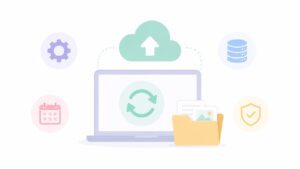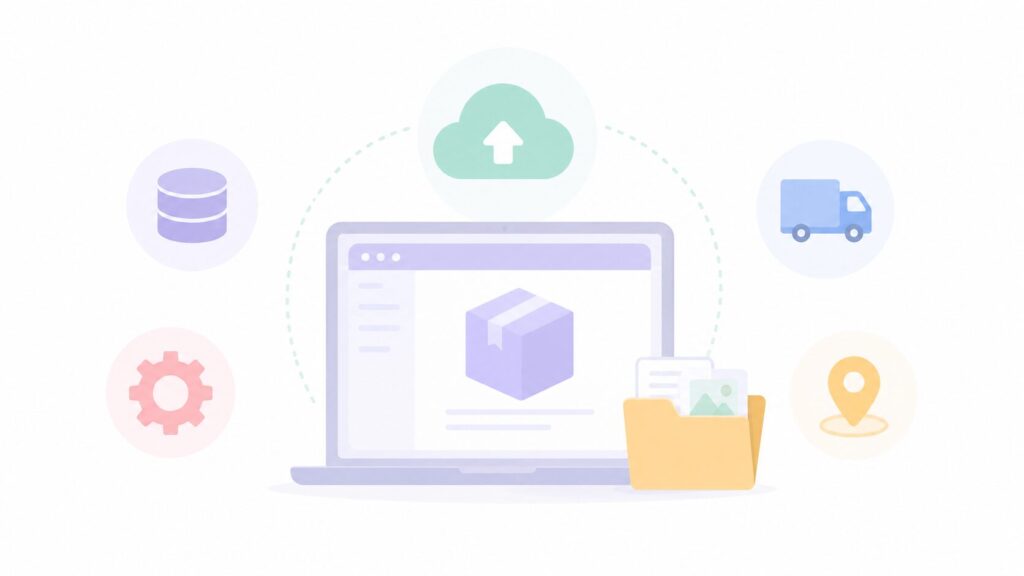
Duplicatorは、WordPressサイトをバックアップ・移行・複製するためのプラグインです。
UpdraftPlusやBackWPupが「定期バックアップ」に使いやすいプラグインだとすると、Duplicatorは「サイトを丸ごとパッケージ化して、別の場所へ移す」用途に強いプラグインです。
Duplicatorでは、WordPressのファイルとデータベースをまとめたバックアップパッケージを作成できます。作成したパッケージを使うことで、サーバー移転、ドメイン変更、テスト環境への複製、本番環境への移行などに対応できます。
この記事では、Duplicatorでできること、インストール方法、バックアップパッケージの作成、ダウンロード、復元・移行時の考え方、初心者が失敗しやすい注意点まで、順番に解説します。
この記事で分かること
- Duplicatorでできること
- UpdraftPlusやBackWPupとの違い
- Duplicatorのインストール方法
- バックアップパッケージの作り方
- ArchiveとInstallerの違い
- 作成したバックアップを保存する方法
- 移行・復元に使う時の流れ
- 初心者が注意すべきポイント
Duplicatorでできること
Duplicatorでは、WordPressサイトをバックアップ・移行・複製できます。
Duplicator公式プラグインページでは、WordPressサイトの移行、転送、コピー、クローン作成、ステージング作成、バックアップ作成に使えるプラグインとして案内されています。
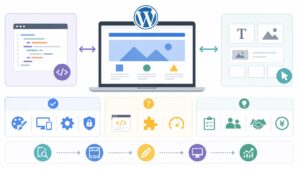
特徴は、WordPressサイト全体を「パッケージ」としてまとめられることです。パッケージには、サイトのファイルやデータベースが含まれ、別サーバーや別ドメインへ移す時に使えます。
そのため、Duplicatorは普段の自動バックアップというより、サーバー移転、ドメイン変更、制作環境から本番環境への移行、テスト環境の作成などで特に役立ちます。
Duplicatorの主な用途
- WordPressサイトのバックアップ
- 別サーバーへの移行
- 別ドメインへの移行
- テスト環境への複製
- 制作環境から本番環境への移行
- 同じ構成のサイトを複製する作業
- 更新前や作業前の手動バックアップ
公式プラグインページは、Duplicator – Backups & Migration Pluginで確認できます。
Duplicatorを使う前に知っておきたいこと
Duplicatorでは、バックアップを「パッケージ」として作成します。
パッケージとは、WordPressサイトを移動・復元するために必要なファイルのまとまりです。Duplicatorでは、主にArchiveとInstallerという2つのファイルを扱います。
Archiveはサイト本体のデータが入った圧縮ファイル、InstallerはそのArchiveを展開して移行・復元するためのPHPファイルです。バックアップとして保管する場合も、基本的にはこの2つをセットで保存します。
初心者は、まず「ArchiveとInstallerはセットで使う」と覚えておけば大丈夫です。どちらか片方だけでは、移行や復元で困ることがあります。
最初に覚える用語
- Package:バックアップのまとまり
- Archive:WordPress本体データが入った圧縮ファイル
- Installer:Archiveを展開するためのPHPファイル
- Migration:別サーバーや別ドメインへ移すこと
- Clone:同じサイトを複製すること
- Staging:テスト用の環境を作ること
- Restore:バックアップから復元すること
DuplicatorとUpdraftPlus・BackWPupの違い
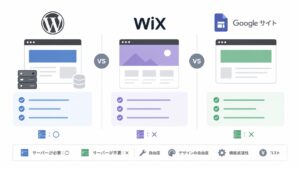
Duplicatorは、定期バックアップよりも移行・複製に強いプラグインです。
UpdraftPlusは、手動バックアップ、自動バックアップ、Google Drive保存、管理画面からの復元が分かりやすく、日常的なバックアップに向いています。BackWPupは、バックアップジョブを細かく作り、保存先や実行タイミングを管理したい人に向いています。
Duplicatorは、サイト全体をまとめてパッケージ化し、別の場所に移す用途で使いやすいです。サーバー移転やドメイン変更をする時に、特に候補になります。
公式プラグインページでも、無料版はDuplicator ProのLite版であり、スケジュールバックアップやクラウドストレージ連携、マルチサイト対応などはPro版の機能として案内されています。
使い分けの目安
- 普段の自動バックアップ:UpdraftPlus
- バックアップジョブを細かく管理:BackWPup
- サーバー移転やドメイン変更:Duplicator
- テスト環境への複製:Duplicator
- 制作環境から本番環境へ移す:Duplicator
- クラウド保存やスケジュールをDuplicatorで行う:Pro版を確認
無料版とPro版の違いは、Duplicator公式プラグインページで確認できます。
Duplicatorをインストールする方法
Duplicatorは、WordPress管理画面のプラグイン追加画面からインストールできます。
WordPress管理画面にログインし、左メニューの「プラグイン」から「新規追加」を開きます。検索欄に「Duplicator」と入力し、該当プラグインをインストールして有効化します。
有効化後、WordPress管理画面の左メニューに「Duplicator」が追加されます。環境によっては「Duplicator Lite」などの表示になることがあります。
インストールしただけではバックアップは作成されません。次に、バックアップパッケージを作ります。
インストール手順
- WordPress管理画面にログインする
- 左メニューの「プラグイン」を開く
- 「新規追加」をクリックする
- 検索欄に「Duplicator」と入力する
- Duplicatorを「今すぐインストール」する
- インストール後に「有効化」をクリックする
- 左メニューに「Duplicator」が表示されるか確認する
Duplicatorでバックアップパッケージを作成する
Duplicatorでは、バックアップパッケージを作成してサイト全体を保存します。
まずは、移行ではなくバックアップ目的でパッケージを作ってみましょう。作成したパッケージを手元にダウンロードしておくことで、作業前の状態を保存できます。
初心者は、最初から細かい除外設定を触らず、サイト全体を含める形で作成します。何を除外してよいか判断できない状態で設定を外すと、復元や移行時に必要なデータが欠けることがあります。
パッケージ作成時には、サイトの状態をスキャンし、問題がないか確認してから作成に進みます。容量が大きいサイトでは、作成に時間がかかることがあります。
バックアップ作成の流れ
Duplicatorの画面を開く
WordPress管理画面の左メニューから「Duplicator」を開きます。
まずは既存のバックアップ一覧画面が表示されます。
新しいバックアップを作成する
「新規作成」「Create New」「Add New」などのボタンから新しいパッケージを作成します。
ボタン名はプラグインのバージョンや表示言語で少し変わることがあります。
名前を確認する
パッケージ名を確認します。
更新前のバックアップなら「更新前バックアップ」、移行用なら「移行用バックアップ」など、自分が分かる名前にしておくと後で迷いません。
スキャンを実行する
スキャンを実行し、サーバーやファイル容量に問題がないか確認します。
警告が出た場合は、内容を確認してから次へ進みます。大きすぎるファイルやサーバー制限が原因になることがあります。
ビルドを実行する
スキャン後、問題なければビルドを実行します。
ビルドが完了すると、ArchiveとInstallerをダウンロードできる状態になります。
ArchiveとInstallerをダウンロードする
Duplicatorで作成したバックアップは、ArchiveとInstallerをセットで保存します。
ビルドが完了すると、ArchiveとInstallerをダウンロードできます。ArchiveにはWordPressサイトのデータが入り、Installerはそのデータを復元・移行する時に使います。
バックアップとして保管する場合も、ArchiveだけでなくInstallerも一緒に保存します。どちらか片方だけを保存すると、移行や復元の時に作業が進めにくくなります。
ダウンロードしたファイルにはサイトのデータが含まれます。共有リンクで公開したり、第三者が見られる場所に置いたりしないように管理しましょう。
ダウンロード時の確認リスト
- Archiveをダウンロードしたか
- Installerをダウンロードしたか
- 作成日時が分かる名前で保存したか
- 更新前バックアップか移行用か分かるようにしたか
- ファイルサイズが極端に小さくないか
- 外部に公開されない場所に保存したか
- 必要に応じて別のストレージにも控えを置いたか
Duplicatorでサイトを移行する時の基本の流れ
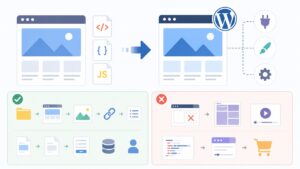
Duplicatorで移行する時は、元サイトでパッケージを作り、新しいサーバーでInstallerを実行します。
公式ドキュメントでは、クラシックインストールの流れとして、バックアップを作成し、バックアップファイルをアップロードし、インストーラーを実行する手順が案内されています。
ただし、移行作業ではFTP、サーバーの公開フォルダ、データベース、ドメイン設定、SSL設定などが関係します。初めての場合は、まずバックアップ作成までにとどめ、実際の移行は手順を理解してから進めましょう。
特に、本番サイトを移行する場合は、移行前のバックアップ、移行先サーバー情報、データベース情報、ドメイン切り替えのタイミングを事前に整理しておきます。
移行の基本手順
元サイトでパッケージを作る
移行元のWordPressでDuplicatorのパッケージを作成します。
ArchiveとInstallerを両方ダウンロードしておきます。
移行先サーバーを用意する
移行先のサーバー、公開フォルダ、データベース情報を用意します。
サーバー会社によって、公開フォルダやデータベース作成手順が違います。
ArchiveとInstallerをアップロードする
FTPなどで、ArchiveとInstallerを移行先サーバーへアップロードします。
通常は、移行先サイトの公開フォルダにアップロードします。
Installerを実行する
ブラウザでInstallerへアクセスし、画面の手順に沿って展開します。
データベース情報の入力が必要になります。ここを間違えると移行に失敗します。
表示と動作を確認する
移行後は、トップページ、固定ページ、投稿、画像、フォーム、スマホ表示を確認します。
リンク切れや画像抜け、SSLエラー、フォーム不具合がないか見ます。
移行の公式手順は、Duplicator公式ドキュメントのClassic Installationで確認できます。
更新前のバックアップとしてDuplicatorを使う方法
WordPress本体・テーマ・プラグインを更新する前に、Duplicatorで手動バックアップを作成できます。
更新作業では、表示崩れ、管理画面エラー、プラグイン同士の不具合、テーマの不具合が起きることがあります。更新前の状態をパッケージとして残しておけば、トラブル時の復旧材料になります。
ただし、日常的な自動バックアップを目的にするなら、無料版Duplicatorだけでなく、UpdraftPlusやBackWPupも比較します。Duplicator無料版は、手動でパッケージを作成して保存する用途に向いています。
更新前バックアップとして使う場合は、作成日時と作業内容が分かるようにファイル名や保存フォルダを整理しておきましょう。
注意点まとめ
- ArchiveとInstallerはセットで保存する
- バックアップファイルを公開場所に置きっぱなしにしない
- 移行後はInstallerとArchiveをサーバーから削除する
- 本番サイトで作業する前に現在の状態もバックアップする
- 移行先のデータベース情報を事前に確認する
- ドメイン切り替え前に表示確認できる方法を用意する
- SSL・パーマリンク・フォームを移行後に確認する
- 自信がない場合は専門家に依頼する
よくある質問
Duplicatorには無料版があります。無料版でもバックアップパッケージの作成やサイト移行に使えます。ただし、スケジュールバックアップ、クラウド保存、マルチサイト対応などはPro版の機能として案内されています。
無料版Duplicatorは、普段の自動バックアップよりも手動バックアップや移行に向いています。自動バックアップやクラウド保存まで使いたい場合はPro版、またはUpdraftPlusやBackWPupも比較します。
移行や復元に使うなら、ArchiveとInstallerはセットで保存します。Archiveにはサイト本体のデータが入り、Installerはそれを展開するために使います。片方だけだと作業で困ることがあります。
移行後の確認作業は必要です。トップページ、下層ページ、画像、フォーム、スマホ表示、SSL、パーマリンク、アクセス解析などを確認します。表示だけでなく動作まで確認しましょう。
バックアップパッケージを作るだけなら初心者でも進めやすいです。ただし、実際の移行ではFTP、公開フォルダ、データベース、ドメイン、SSLが関係します。不安がある場合は、移行作業だけ専門家に依頼する方が確実です。
まとめ:Duplicatorは移行・複製に強いバックアッププラグイン
Duplicatorは、WordPressサイトを丸ごとバックアップし、移行や複製に使いやすいプラグインです。
基本の流れは、Duplicatorをインストールし、新しいパッケージを作成し、スキャンとビルドを実行し、ArchiveとInstallerをダウンロードすることです。
無料版Duplicatorは、手動バックアップやサーバー移行、ドメイン変更、テスト環境への複製に向いています。普段の自動バックアップやクラウド保存を重視する場合は、Pro版やUpdraftPlus、BackWPupも比較しましょう。
移行や復元では、サイトのファイルとデータベースを扱います。ArchiveとInstallerを安全に保存し、移行後は表示、フォーム、SSL、パーマリンクまで確認して、トラブルなく運用できる状態に整えましょう。
移行後の確認リスト
- トップページが表示されるか
- 固定ページが表示されるか
- 投稿ページが表示されるか
- 画像が抜けていないか
- メニューや内部リンクが動くか
- 問い合わせフォームが送信できるか
- スマホ表示が崩れていないか
- SSLエラーが出ていないか
- パーマリンク設定を保存し直したか
- アクセス解析やSearch Console設定を確認したか
Duplicatorを使う時の注意点
Duplicatorは便利ですが、バックアップファイルの扱いには注意が必要です。
Duplicatorで作成したArchiveには、WordPressサイトのデータが含まれます。公開フォルダに置きっぱなしにしたり、第三者がアクセスできる場所に残したりすると、情報漏えいの原因になります。
移行作業が終わったら、サーバー上に残ったInstallerやArchiveを削除します。手元で保管する場合も、共有リンクを公開せず、安全な場所に保存します。
また、本番サイトの移行や復元は、表示や問い合わせに影響する作業です。自分で判断できない場合は、サーバー会社や制作会社に相談してから進めましょう。
失敗しやすいポイント
- サイト容量が大きくてパッケージ作成に失敗する
- サーバーの処理時間制限に引っかかる
- Archiveだけ保存してInstallerを保存していない
- 移行先の公開フォルダを間違える
- データベース名・ユーザー名・パスワードを間違える
- 移行後にSSL設定を確認していない
- パーマリンクを再保存していない
- フォームや予約機能の動作確認をしていない
- 古いバックアップを第三者が見える場所に置いている
Duplicatorで移行した後に確認すること
Duplicatorで移行した後は、表示だけでなく動作まで確認します。
トップページが表示されていても、画像が抜けている、下層ページが404になる、問い合わせフォームが送れない、SSLエラーが出る、管理画面に入れないなどの問題が残ることがあります。
移行後は、パーマリンク設定を開いて保存し直す、SSL表示を確認する、問い合わせフォームを実際に送信する、スマホ表示を確認する、Search Consoleやアクセス解析タグが残っているか確認する、といった作業が必要です。
移行完了後すぐに旧サーバーを解約せず、数日〜1週間程度は元データを残しておくと、トラブル時に確認しやすくなります。
更新前バックアップの流れ
- Duplicatorで新しいパッケージを作成する
- スキャン結果を確認する
- ArchiveとInstallerをダウンロードする
- 更新前バックアップだと分かる名前で保存する
- WordPress本体・テーマ・プラグインを更新する
- トップページ、固定ページ、投稿、フォームを確認する
- 問題があれば復元やサーバー側バックアップを検討する
Duplicatorで失敗しやすいポイント
Duplicatorで多い失敗は、ファイル容量、サーバー制限、ダウンロード漏れ、移行先情報の入力ミスです。
Duplicatorはサイト全体をまとめて扱うため、画像や動画が多いサイト、長く運用しているサイト、バックアップファイルが大きいサイトでは、パッケージ作成に時間がかかったり、サーバー制限に引っかかったりすることがあります。
また、Archiveだけを保存してInstallerを保存していない、移行先のデータベース情報を間違える、公開フォルダを間違える、移行後にSSLやパーマリンクを確認していない、といったミスも起こりやすいです。
移行作業に慣れていない場合は、まずバックアップ作成までを行い、実際の移行はサーバー情報や手順を確認してから進めます。