WordPressで文章や見出しの文字を大きくしたいとき、方法はいくつかあります。
ブロック設定で文字サイズを変える方法もあれば、テーマ設定で全体の文字サイズを調整する方法、追加CSSで細かく指定する方法もあります。
ただ、WordPressに慣れていないと、「どこで変えればいいの?」「本文だけ大きくしたい」「スマホだけ文字サイズを変えたい」「追加CSSとブロック設定は何が違うの?」と迷いやすいです。
この記事では、WordPressで文字の大きさを変える方法を、ブロック設定・テーマ設定・追加CSSの違いに分けて、初心者向けに解説します。
この記事は、WordPress公式のタイポグラフィ設定とCSS編集に関する情報をもとに、事業用ホームページを自分で調整したい方向けにまとめています。
文字サイズを変える場所、方法ごとの向き不向き、反映されないときの原因と解決策まで、実務で確認しやすい順番で整理します。
この記事で分かること
- WordPressで文字の大きさを変える主な方法
- ブロック設定と追加CSSの違い
- 本文・見出し・ボタンの文字サイズを変える考え方
- スマホだけ文字サイズを調整する方法
- 文字サイズが反映されない原因と解決策
- 事業用サイトで文字サイズを変えるときの注意点
WordPressで文字の大きさを変える方法は主に3つ
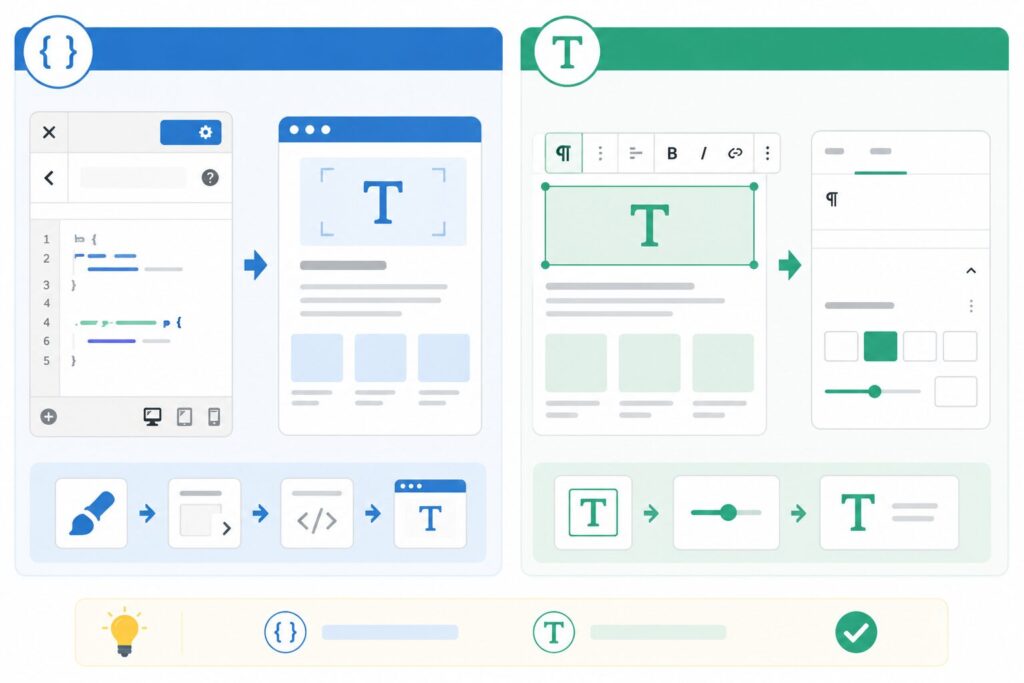
WordPressで文字の大きさを変える方法は、主に次の3つです。
文字サイズを変える主な方法
- ブロック設定で変える
- テーマ設定で変える
- 追加CSSで変える
一番手軽なのは、ブロック設定で文字サイズを変える方法です。
特定の段落や見出しだけ変えたい場合は、ブロック設定で十分なことがあります。
一方で、サイト全体の本文サイズや見出しサイズを統一したい場合は、テーマ設定や追加CSSを使う方が向いています。
どの方法を選ぶべき?
- 1つの段落だけ変えるなら、ブロック設定
- 特定の記事内だけ変えるなら、ブロック設定または追加CSSクラス
- サイト全体の本文サイズを変えるなら、テーマ設定
- テーマ設定で変えられない部分は、追加CSS
- スマホだけ変えるなら、追加CSSでメディアクエリを使う
- 大幅なデザイン変更なら、テーマ設定や制作側の調整も検討する
方法1:ブロック設定で文字の大きさを変える
WordPressのブロックエディターでは、段落や見出しなどのブロックごとに文字サイズを変更できる場合があります。
WordPress公式のタイポグラフィ設定では、文字サイズをプリセットから選んだり、カスタム値を指定したりできると説明されています。
公式:WordPress Documentation:Typography Settings overview
ブロック設定で変更する場合は、CSSを書かなくても管理画面から調整できるため、初心者でも使いやすい方法です。
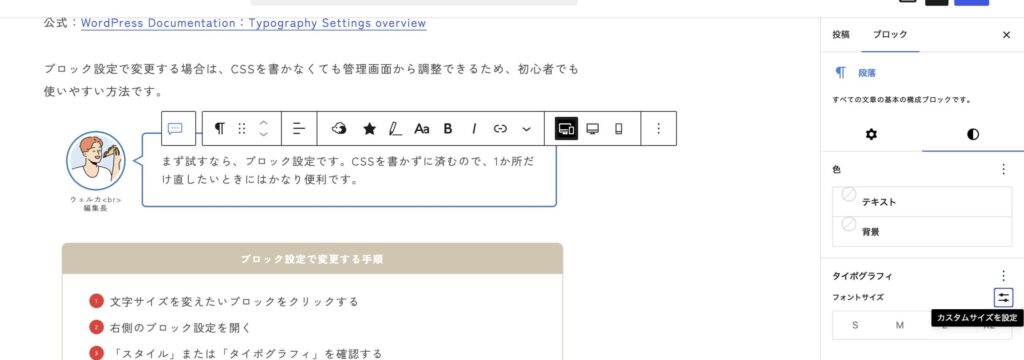
ブロック設定で変更する手順
- 文字サイズを変えたいブロックをクリックする
- 右側のブロック設定を開く
- 「スタイル」または「タイポグラフィ」を確認する
- 文字サイズの項目を探す
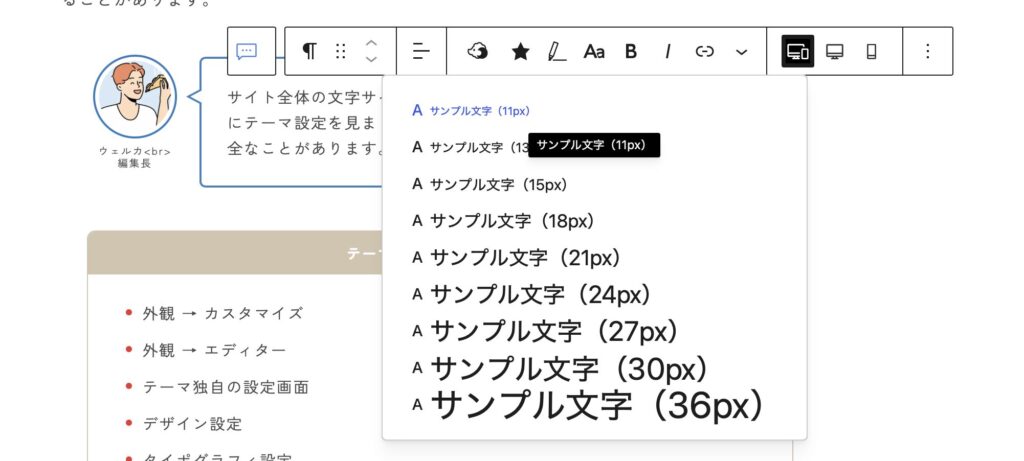
- プリセットサイズまたはカスタムサイズを選ぶ
- PCとスマホの表示を確認する
- 問題なければ更新する
ブロック設定は、特定のブロックだけを調整したいときに向いています。
ただし、記事ごと・ブロックごとにバラバラに文字サイズを変えると、サイト全体の統一感が崩れやすくなります。
文章をクリックして、直接大きさを変えられるテーマもあります。
方法2:テーマ設定で文字の大きさを変える
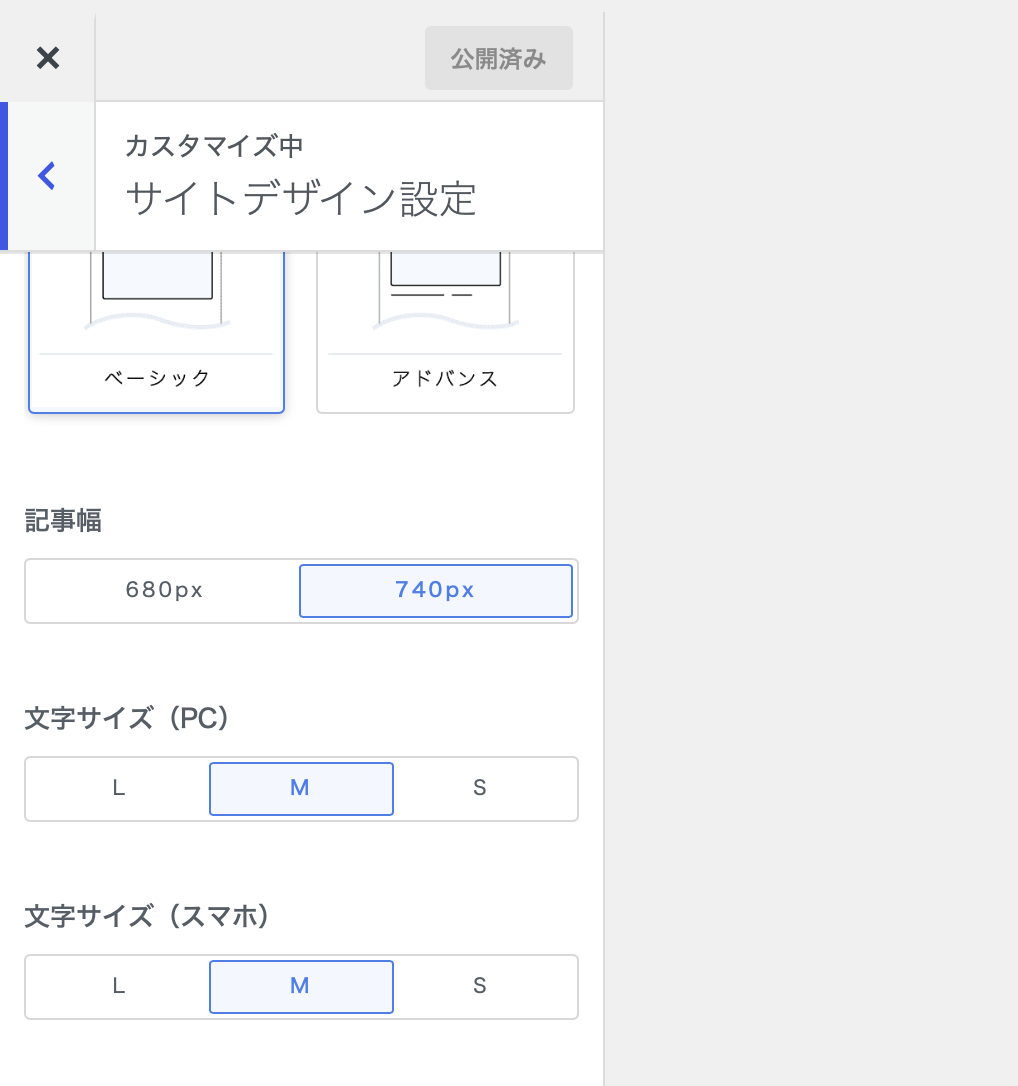
サイト全体の本文サイズや見出しサイズを変えたい場合は、テーマ設定を確認します。
テーマによっては、管理画面から本文、見出し、ボタン、メニューなどの文字サイズを変更できる場合があります。
JIN:R、Cocoon、Lightningなどのテーマでは、テーマ独自のカスタマイズ項目が用意されていることがあります。
テーマ設定で確認する場所
- 外観 → カスタマイズ
- 外観 → エディター
- テーマ独自の設定画面
- デザイン設定
- タイポグラフィ設定
- 見出し設定
- ボタン設定
テーマ設定で変更した場合、サイト全体に統一して反映されることが多いため、デザインの一貫性を保ちやすくなります。
ただし、テーマによって設定項目の場所や名称が違うため、使用中テーマのマニュアルも確認しましょう。
方法3:追加CSSで文字の大きさを変える
ブロック設定やテーマ設定で変更できない部分は、追加CSSを使って文字サイズを指定する方法があります。
WordPress公式では、追加CSSを使えば、テーマファイルや子テーマを直接編集せずにCSSを追加できると説明されています。
公式:WordPress Advanced Administration Handbook:CSS
たとえば、本文全体の文字サイズを調整したい場合は、次のようなCSSを書きます。
.entry-content p {
  font-size: 16px;
}
この例では、記事本文内の段落の文字サイズを16pxに指定しています。
見出しだけを変えたい場合は、見出しに対応するセレクタを指定します。
.entry-content h2 {
  font-size: 28px;
}追加CSSで変更するときの注意点
- どの要素に効かせるかを明確にする
- サイト全体に効く指定を書きすぎない
- PCとスマホの両方で確認する
- テーマ側のCSSに上書きされていないか確認する
!importantは多用しない- 変更前のCSSをメモしておく
ブロックにクラスを付けて、その部分だけ文字サイズを変える方法
特定のブロックだけ文字サイズを変えたい場合は、ブロックに追加CSSクラスを付ける方法もあります。
たとえば、ある段落だけ少し大きくしたい、注意書きだけ小さくしたい、CTA周りの文字だけ目立たせたい、といった場合に便利です。
WordPressのブロックエディターでは、ブロック設定の「高度な設定」などから追加CSSクラスを設定できる場合があります。
ブロックにクラスを付ける手順
- 文字サイズを変えたいブロックをクリックする
- 右側のブロック設定を開く
- 「高度な設定」または「追加CSSクラス」を探す
- 任意のクラス名を入力する
- 追加CSSにそのクラス用のCSSを書く
- 公開画面で反映を確認する
たとえば、ブロックの追加CSSクラスに次のように入力します。
large-lead-textそのうえで、追加CSSに次のように書きます。
.large-lead-text {
  font-size: 20px;
  line-height: 1.8;
}これで、large-lead-text というクラスを付けたブロックだけに文字サイズの指定が効きます。
この方法が向いているケース
- 特定の段落だけ文字を大きくしたい
- 注意書きだけ文字を小さくしたい
- CTA周りの文字だけ目立たせたい
- 記事内のリード文だけ調整したい
- サイト全体には影響させたくない
- 同じ装飾を複数箇所で使い回したい
スマホだけ文字サイズを変える方法
PCではちょうどよく見えていても、スマホでは文字が大きすぎる、または小さすぎることがあります。
スマホだけ文字サイズを変えたい場合は、追加CSSでメディアクエリを使います。
たとえば、スマホだけ本文の文字サイズを少し小さくする場合は、次のように書きます。
@media screen and (max-width: 767px) {
  .entry-content p {
    font-size: 15px;
  }
}
この例では、画面幅が767px以下のときだけ、記事本文の段落サイズを15pxにしています。
スマホ表示で確認すること
- 本文が小さすぎないか
- 見出しが大きすぎて改行だらけになっていないか
- ボタン内の文字が詰まっていないか
- 行間が狭すぎないか
- CTA周りの文字が読みやすいか
- 複数のスマホ幅で崩れていないか
文字サイズが反映されない原因と解決策
文字サイズを変更したのに反映されない場合、いくつかの原因が考えられます。
CSSの書き方だけでなく、テーマ設定、キャッシュ、優先順位、ブロック設定の上書きなども確認しましょう。
原因1:CSSの指定が間違っている
クラス名、セレクタ、かっこ、セミコロンなどが間違っていると、CSSは反映されません。
- クラス名の前に
.があるか確認する {と}が閉じているか確認するfont-sizeの単位が抜けていないか確認する- 全角文字が混ざっていないか確認する
- 対象のクラス名が実際のHTMLと一致しているか確認する
原因2:テーマ側のCSSに負けている
テーマ側で強い指定が入っている場合、追加CSSの指定が上書きされることがあります。
- 親要素を含めて少し具体的に指定する
- 実際に効いているCSSを検証ツールで確認する
!importantは最終手段として使う- 広すぎる指定で他の箇所に影響しないようにする
原因3:キャッシュが残っている
キャッシュが残っていると、CSSを変更しても古い表示のまま見えることがあります。
- WordPressのキャッシュ系プラグインを削除する
- サーバーキャッシュを削除する
- ブラウザキャッシュを削除する
- シークレットモードで確認する
- スマホとPCの両方で確認する
原因4:ブロック設定とCSSが競合している
ブロック側で文字サイズを個別に指定していると、追加CSSと競合する場合があります。
- ブロック側の文字サイズ設定を確認する
- 不要な個別指定をリセットする
- サイト全体で統一したい場合はテーマ設定を優先する
- 一部だけ変えたい場合はクラスを付けて範囲を限定する
事業用サイトで文字サイズを変えるときの注意点
事業用サイトでは、文字サイズは見た目だけでなく、読みやすさや問い合わせ率にも関わります。
「おしゃれに見えるから小さくする」「目立たせたいから全部大きくする」といった調整は、読みにくさにつながることがあります。
確認したいポイント
- 本文が読みやすい大きさか
- 見出しと本文の差が分かりやすいか
- スマホで窮屈に見えないか
- ボタンの文字が読みやすいか
- 高齢の読者にも読みやすいか
- ページ全体で文字サイズに統一感があるか
- 問い合わせボタンやフォーム周りが見やすいか
文字サイズは、ページ単体で見るだけでなく、サイト全体の統一感も大切です。
特に、トップページ、サービスページ、料金ページ、お問い合わせページでは、文字サイズのばらつきが信頼感に影響することもあります。
よくある質問
まずは、文字サイズを変えたいブロックの設定を確認しましょう。サイト全体の文字サイズを変えたい場合は、テーマ設定やカスタマイズ設定を見ます。細かく指定したい場合は、追加CSSを使う方法もあります。
1つのブロックだけ変えたいならブロック設定が簡単です。サイト全体や複数箇所を統一して変えたい場合は、テーマ設定や追加CSSの方が向いています。目的によって使い分けましょう。
追加CSSでメディアクエリを使えば、スマホだけ文字サイズを変えられます。ただし、スマホ表示だけを調整する場合でも、PC表示やタブレット表示への影響も確認しておきましょう。
必ずしもそうとは限りません。大きすぎる文字はスマホで改行が増え、かえって読みにくくなることがあります。本文、見出し、ボタンのバランスを見ながら調整することが大切です。
まとめ:文字サイズは目的に合わせて変更方法を選ぼう
WordPressで文字の大きさを変える方法は、ブロック設定、テーマ設定、追加CSSの3つが基本です。
1か所だけ変えるならブロック設定、サイト全体を整えるならテーマ設定、細かく調整するなら追加CSSが向いています。
この記事のまとめ
- 文字サイズはブロック設定・テーマ設定・追加CSSで変更できる
- 1か所だけならブロック設定が分かりやすい
- サイト全体ならテーマ設定を確認する
- 細かい指定は追加CSSで対応できる
- 特定ブロックだけなら追加CSSクラスを使う方法もある
- スマホだけ変えたい場合はメディアクエリを使う
- 反映されないときはCSSミス・優先順位・キャッシュを確認する
- 事業用サイトでは読みやすさと統一感を優先する
文字サイズの調整は、サイトの印象や読みやすさに大きく関わります。
変更するときは、PCだけでなくスマホ表示も確認し、サイト全体のバランスを見ながら慎重に進めましょう。