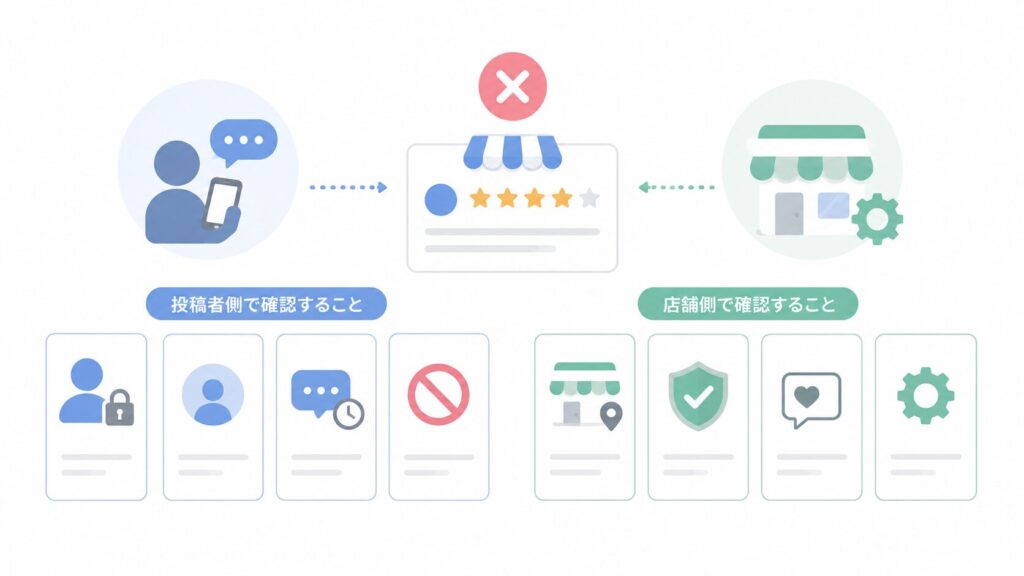
Google口コミを投稿しようとしても、投稿ボタンが出ない、星が押せない、送信できない、口コミ画面が開かないことがあります。
お店から「よかったら口コミを書いてください」と言われたのに、Googleマップでうまく投稿できないと困りますよね。
結論から言うと、Google口コミが投稿できない時は、まずGoogleアカウントへのログイン、Googleマップアプリ、ブラウザ、通信環境、投稿内容を順番に確認しましょう。
口コミ投稿はGoogleアカウントを使って行うため、ログインしていない、別アカウントで開いている、アプリだけ不具合が出ている、投稿内容や写真が引っかかっている、といった原因が考えられます。
また、店舗から渡された口コミリンクやQRコードが古い場合もあります。ただし、この場合は投稿者本人ではなく、店舗側で確認してもらう必要があります。
この記事では、Google口コミが投稿できない時に、投稿者本人が確認することを中心に、原因と対処法を順番に解説します。
この記事は、Googleマップで口コミを書こうとしている投稿者向けです。
後半では、お客様から「口コミが投稿できない」と言われた店舗側が確認することもまとめます。
この記事で分かること
- Google口コミが投稿できない時の結論
- Googleアカウント・ログイン状態の確認方法
- Googleマップアプリで投稿できない時の対処法
- ブラウザ版Googleマップで試す方法
- どの店舗でも投稿できない時の考え方
- 写真や動画付き口コミでつまずく時の確認点
- 投稿内容が原因で投稿できない可能性
- 店舗側に確認してもらうべきこと
Google口コミが投稿できない時の結論
Google口コミが投稿できない時の結論は、投稿者側のGoogleアカウント・アプリ・ブラウザ・通信環境を先に確認することです。
Google口コミは匿名では投稿できません。Googleアカウントにログインした状態で、Googleマップから口コミを投稿する必要があります。
そのため、ログインしていない、別のアカウントで開いている、会社用や学校用アカウントで制限がある、Googleマップアプリだけ不具合が出ている、といった原因で投稿できないことがあります。
また、文章だけなら投稿できるのに、写真や動画を付けると投稿できない場合は、画像の権限や写真の内容が原因になっている可能性もあります。
まず押さえる結論
- Google口コミはGoogleアカウントにログインして投稿する
- 匿名では投稿できない
- アプリで投稿できない時はブラウザ版Googleマップも試す
- どの店舗でも投稿できない場合はアカウント側の問題を疑う
- 特定の店舗だけ投稿できない場合は店舗リンクやプロフィール側も確認する
- 写真付きで投稿できない場合は、まず写真なしで試す
- 短時間に何度も投稿し直すのは避ける
原因1:Googleアカウントにログインしていない・別アカウントで開いている
Google口コミが投稿できない時に、まず確認したいのがGoogleアカウントのログイン状態です。
スマホではGoogleマップアプリを使っていても、ブラウザではログインしていなかったり、普段使っていない別アカウントで開いていたりすることがあります。
また、会社用・学校用アカウントなどでは、組織の設定によって一部機能が制限されている場合もあります。
確認手順
Googleマップでログイン状態を見る
Googleマップアプリを開き、右上のアイコンを確認します。ログインしていない場合は、普段使っているGoogleアカウントでログインします。
別アカウントになっていないか確認する
複数のGoogleアカウントを使っている場合、口コミ投稿したいアカウントとは別のアカウントで開いていないか確認します。
個人アカウントで試す
会社用・学校用アカウントで投稿できない場合は、個人のGoogleアカウントに切り替えて投稿画面が出るか確認します。
解決策
Googleアカウントにログインしていない場合は、ログインしてからもう一度Googleマップで店舗ページを開きます。
別アカウントで開いていた場合は、普段使っている個人アカウントに切り替えて試しましょう。
会社用・学校用アカウントで投稿できない場合は、組織の制限が関係している可能性があるため、個人アカウントで試すと切り分けしやすくなります。
原因2:Googleマップアプリだけで不具合が起きている
Googleマップアプリで口コミ投稿ボタンが出ない、星が押せない、送信できない場合、アプリ側の不具合や一時的な表示不良の可能性があります。
実際に、Googleマップのヘルプコミュニティでも、スマホアプリではレビュー投稿ボタンが消えたが、Web版では見えるという相談があります。
そのため、アプリでうまくいかない場合は、アプリだけで悩まず、ブラウザ版Googleマップでも試してみましょう。
確認手順
Googleマップアプリを更新する
App StoreやGoogle PlayでGoogleマップアプリが最新になっているか確認します。古いアプリでは表示や投稿画面がうまく動かないことがあります。
アプリを再起動する
Googleマップアプリを一度終了し、もう一度開きます。改善しない場合はスマホ自体も再起動します。
ブラウザ版Googleマップで試す
SafariやChromeでGoogleマップを開き、同じ店舗ページから口コミ投稿画面が出るか確認します。
解決策
アプリで投稿できない場合は、まずGoogleマップアプリを更新し、アプリ再起動・端末再起動を試します。
それでも投稿できない場合は、ブラウザ版Googleマップから投稿できるか確認しましょう。
アプリだけで不具合が起きている場合、ブラウザ版では投稿できることがあります。
原因3:投稿者のGoogleアカウント側に制限や不具合がある
特定の店舗だけでなく、どの店舗でも口コミを投稿できない場合は、投稿者のGoogleアカウント側に制限や不具合が起きている可能性があります。
過去の投稿状況、Googleマップ上の貢献機能、アカウントの状態などが影響している場合、店舗側では直せません。
この場合は、別の店舗でも投稿できるかを試すことで、店舗側の問題なのか、アカウント側の問題なのかを切り分けられます。
確認手順
別の店舗でも投稿できるか試す
近くの別店舗や過去に利用した場所などで、口コミ投稿画面が出るか確認します。実際に投稿しなくても、投稿画面が開くかを見るだけでも切り分けになります。
他のGoogleアカウントで試す
複数アカウントを持っている場合は、別のGoogleアカウントで投稿画面が出るか確認します。
Googleマップの自分の投稿画面を確認する
Googleマップのプロフィールや投稿履歴を開き、過去の口コミや写真が表示されているか確認します。表示が不自然な場合は、アカウント側の状態を疑います。
解決策
どの店舗でも口コミ投稿画面が出ない場合は、投稿者のGoogleアカウント側に問題がある可能性があります。
別アカウントで投稿画面が出るか確認し、それでも解決しない場合は、Googleマップのヘルプやアカウント側の状態を確認しましょう。
店舗に原因があるとは限らないため、「この店舗だけ投稿できないのか」「どの店舗でも投稿できないのか」を分けることが大切です。
原因4:写真や動画を付けると投稿できない
文章だけなら投稿できるのに、写真や動画を追加すると投稿できない場合があります。
この場合は、Googleマップアプリの写真アクセス権限、画像の内容、ファイルサイズ、アプリの不具合などが関係している可能性があります。
まずは、写真や動画を付けずに口コミ本文だけで投稿できるか試してみましょう。
確認手順
写真なしで投稿できるか試す
まずは星評価と文章だけで投稿できるか確認します。写真なしで投稿できる場合は、写真や動画が原因の可能性があります。
写真アクセス権限を確認する
スマホの設定で、Googleマップアプリに写真へのアクセス権限があるか確認します。権限がないと写真を追加できないことがあります。
別の写真で試す
特定の写真だけ追加できない場合は、別の写真で試します。個人情報や関係ないものが写っている写真は避けましょう。
解決策
写真付きで投稿できない場合は、まず写真なしで口コミを投稿しましょう。
写真も載せたい場合は、アプリの写真権限を確認し、別の写真で試します。
写真に個人情報、顔、ナンバープレート、関係ない画像などが含まれている場合は、投稿できない・反映されない原因になる可能性があるため避けましょう。
原因5:通信環境・VPN・広告ブロックの影響
口コミ投稿画面が開かない、送信中のまま止まる、エラーが出る場合は、通信環境が影響していることもあります。
公共Wi-Fi、会社のネットワーク、VPN、広告ブロックアプリ、セキュリティアプリを使っていると、Googleマップの画面がうまく動かないことがあります。
確認手順
Wi-Fiを切って試す
公共Wi-Fiや店舗Wi-Fiで投稿できない場合は、スマホのモバイル通信に切り替えて試します。
VPNを一時的に切る
VPNを使っている場合は、一時的にオフにして投稿画面が動くか確認します。
広告ブロックやセキュリティアプリを確認する
広告ブロックアプリやセキュリティアプリが、Googleマップの一部機能を妨げていないか確認します。
解決策
通信環境が原因の場合は、Wi-Fiを切ってモバイル通信で試す、VPNを一時的にオフにする、別の場所の通信環境で試すことで改善することがあります。
店舗のWi-Fiでうまく投稿できない場合は、自分のスマホ回線に切り替えて試しましょう。
送信中のまま止まる場合は、通信環境を変えたあと、アプリまたはブラウザを開き直して再度試します。
原因6:投稿内容がGoogleのポリシーに触れている
口コミの文章や写真の内容によっては、投稿できなかったり、投稿後に表示されなかったりすることがあります。
Googleマップの投稿は、実際の体験にもとづく内容であることが前提です。
店舗から渡された文章をそのまま使っている、宣伝文のようになっている、個人情報が入っている、攻撃的な表現がある、関係のない写真を載せている場合などは注意が必要です。
確認手順
- 店舗から渡されたテンプレート文をそのまま使っていないか
- 広告や宣伝のような文章になっていないか
- 実際に利用していない内容を書いていないか
- 個人情報が入っていないか
- 攻撃的・差別的・過度に感情的な表現がないか
- 写真に顔・ナンバープレート・個人情報が写っていないか
- 関係のない写真を添付していないか
- 同じ文章を何度も投稿していないか
解決策
投稿内容が原因かもしれない場合は、文章を短く自然な内容にして、実際の体験だけを書くようにしましょう。
店舗から文章を指定されている場合でも、そのままコピーせず、自分の言葉で書くことが大切です。
写真が原因か分からない時は、まず写真なしで投稿し、必要であればあとから写真追加を試します。
原因7:店舗から渡された口コミリンクやQRコードが古い・間違っている
お店から渡された口コミリンクやQRコードを使っている場合、そのリンクが古い、別店舗に飛んでいる、正しいGoogleビジネスプロフィールに接続されていない可能性があります。
これは投稿者本人では直せないため、店舗側に確認してもらう必要があります。
特に、複数のお客さんが同じように「口コミが投稿できない」と言っている場合は、店舗側のリンクやQRコードの問題を疑いましょう。
確認手順
- QRコードから正しい店舗ページが開くか確認する
- 店舗名・住所・写真が合っているか確認する
- Googleマップで店舗名を直接検索して投稿できるか試す
- リンク経由ではなく、Googleマップ検索から投稿画面を開く
- 別店舗や古い店舗ページに飛んでいないか確認する
解決策
口コミリンクやQRコードから投稿できない場合は、Googleマップで店舗名を直接検索し、正しい店舗ページから口コミ投稿画面を開いてみましょう。
直接検索では投稿できるのに、QRコードでは投稿できない場合は、店舗側のリンクが古い可能性があります。
その場合は、お店に「口コミ用のQRコードから投稿画面が開けません」と伝えると親切です。
原因8:Googleビジネスプロフィール側に制限がある
まれに、店舗のGoogleビジネスプロフィール側に制限や停止、確認待ち、重複などの問題があり、口コミ投稿に影響していることがあります。
この場合も投稿者本人では直せません。
ただし、投稿者側でできる切り分けとしては、「その店舗だけ投稿できないのか」「他の店舗でも投稿できないのか」を確認することです。
確認手順
- 他の店舗では口コミ投稿画面が出るか確認する
- Googleマップで店舗名を直接検索する
- 同じ名前の店舗が複数出ていないか確認する
- 住所や写真が正しい店舗か確認する
- 店舗側に「口コミ投稿画面が出ない」と伝える
解決策
他の店舗では投稿できるのに、その店舗だけ投稿できない場合は、店舗側のGoogleビジネスプロフィールに問題がある可能性があります。
投稿者側で無理に何度も投稿し直す必要はありません。
お店に「Googleマップから口コミ投稿画面が出ません」と伝え、店舗側でプロフィール状態や口コミリンクを確認してもらいましょう。
投稿できない時にやってはいけないこと
Google口コミが投稿できない時、何度も同じ内容を投稿し直したくなるかもしれません。
しかし、短時間に何度も同じ投稿を試すと、不自然な操作に見える可能性があります。
また、お店から渡された文章をそのままコピーしたり、星の数を指定された通りに投稿したりするのも避けた方が安全です。
避けたい対応
- 短時間に何度も同じ口コミを投稿し直す
- 店舗から渡された文章をそのままコピーする
- 実際に利用していない内容を書く
- 写真に個人情報が写ったまま投稿する
- 複数アカウントで同じ内容を投稿する
- 店舗スタッフのスマホから代わりに投稿してもらう
- 星の数を指定された通りに投稿する
口コミは、実際に利用した人が、自分の言葉で自然に書くものです。
投稿できない時は、原因を切り分けながら、無理に繰り返し投稿しないようにしましょう。
それでもGoogle口コミが投稿できない時の確認手順
ここまで確認しても投稿できない場合は、次の順番で切り分けましょう。
最終確認手順
別アカウントで投稿画面が出るか確認する
別アカウントでは投稿画面が出る場合、元のGoogleアカウント側に原因がある可能性があります。
別端末で試す
別のスマホやパソコンでは投稿できる場合、元の端末やアプリ側の問題が考えられます。
別店舗でも投稿できないか確認する
どの店舗でも投稿できない場合は、投稿者側のアカウントや端末の問題が濃厚です。その店舗だけ投稿できない場合は、店舗側のプロフィールやリンクを疑います。
時間を置いて再確認する
Google側の一時的な不具合や通信状態が原因の場合、時間を置くと改善することがあります。短時間に何度も投稿し直さず、少し時間を空けて試します。
店舗側に伝える時の例文
自分で確認しても投稿できない場合は、店舗側に状況を伝えると、口コミリンクやQRコードの不具合に気づいてもらえることがあります。
ただし、店舗側は投稿者のGoogleアカウントや端末を直接直すことはできません。
店舗に伝える時は、どの画面で止まったのか、リンク経由なのか、Googleマップ検索からなのかを簡単に伝えると親切です。
店舗へ伝える例文
口コミを投稿しようとしたのですが、Googleマップで投稿画面がうまく開きませんでした。QRコードから開いた場合と、Googleマップで店舗名を検索した場合で表示が違うようです。念のため、口コミ用のリンクやQRコードが最新かご確認いただけますでしょうか。
店舗運営者向け:お客様から「口コミが投稿できない」と言われた時に確認すること
ここからは店舗運営者向けです。
お客様から「口コミが投稿できない」と言われた場合、まず理解しておきたいのは、店舗側でお客様のGoogleアカウントや端末を直接直すことはできないということです。
店舗側で確認できるのは、口コミリンク、QRコード、Googleビジネスプロフィールの状態、案内文が自然かどうかです。
店舗側の確認手順
口コミリンクを自分で開く
店舗が案内している口コミリンクを、スマホとパソコンの両方で開き、正しい店舗ページに飛ぶか確認します。
QRコードを読み取る
店内POP、チラシ、LINE、メール署名、ホームページに載せているQRコードを実際に読み取り、古いリンクが残っていないか確認します。
ビジネスプロフィールの状態を見る
Googleビジネスプロフィールに停止・制限・確認待ち・重複などがないか確認します。店舗情報を大きく変更した直後も注意します。
口コミ依頼文を見直す
星の数や投稿内容を指定していないか、テンプレート文を渡していないか確認します。口コミ依頼は自然な表現にします。
店舗側の解決策
口コミリンクやQRコードが古い場合は、Googleビジネスプロフィールから最新の口コミ投稿リンクを取得し直し、ホームページ・LINE・チラシ・店内POPなどの導線を差し替えましょう。
お客様に案内する時は、投稿内容や星の数を指定せず、「よろしければご感想を投稿いただけると励みになります」程度にとどめます。
同じ問い合わせが何度もある場合は、口コミ投稿の手順や、投稿できない時の確認方法をホームページのFAQにまとめておくと親切です。
Google口コミだけに頼らず、公式サイトにもお客様の声を残す
Google口コミは集客に役立ちますが、投稿できない・反映されない・削除されるなど、店舗側ではコントロールできない部分があります。
そのため、店舗側としてはGoogle口コミだけに頼らず、公式サイトにもお客様の声や事例を残しておくと安心です。
Google口コミは「外部の評価」、公式サイトは「詳しく説明できる場所」として使い分けると、信頼情報を積み上げやすくなります。
公式サイトに残せる情報
- お客様の声
- 利用事例
- 施工事例・制作事例
- ビフォーアフター
- よくある質問
- サービスの流れ
- 選ばれる理由
- 店舗のこだわり
WELUCAでも、Googleビジネスプロフィールの導線整理や、ホームページ上のお客様の声・事例ページの整備をサポートしています。
よくある質問
まずGoogleアカウントにログインしているか確認しましょう。その次に、Googleマップアプリの更新、ブラウザ版Googleマップでの投稿、通信環境、写真なし投稿を順番に試すのがおすすめです。
匿名では投稿できません。Googleアカウントに紐づいた名前や投稿情報が表示されるため、投稿前にアカウント名を確認しておきましょう。
できる場合があります。Googleマップアプリだけで不具合が出ていることもあるため、SafariやChromeなどのブラウザ版Googleマップから同じ店舗を開いて試してみましょう。
まず写真なしで投稿できるか試しましょう。写真なしなら投稿できる場合は、写真アクセス権限、写真の内容、アプリ不具合が関係している可能性があります。
Googleマップで店舗名を直接検索し、正しい店舗ページから投稿できるか試しましょう。直接検索では投稿できる場合、店舗側のQRコードや口コミリンクが古い可能性があります。
まとめ:Google口コミが投稿できない時は、ログイン・アプリ・ブラウザから確認しよう
Google口コミが投稿できない時は、まずGoogleアカウントにログインしているか確認しましょう。
次に、Googleマップアプリの更新、ブラウザ版Googleマップでの投稿、別端末での確認、通信環境の変更、写真なし投稿を順番に試します。
どの店舗でも投稿できない場合は投稿者側のアカウントや端末の問題、その店舗だけ投稿できない場合は店舗側の口コミリンクやGoogleビジネスプロフィール側の問題も考えられます。
Google口コミを投稿しようとしても、投稿ボタンが出ない、星が押せない、送信できない、口コミ画面が開かないことがあります。
お店から「よかったら口コミを書いてください」と言われたのに、Googleマップでうまく投稿できないと困りますよね。
結論から言うと、Google口コミが投稿できない時は、まずGoogleアカウントへのログイン、Googleマップアプリ、ブラウザ、通信環境、投稿内容を順番に確認しましょう。
口コミ投稿はGoogleアカウントを使って行うため、ログインしていない、別アカウントで開いている、アプリだけ不具合が出ている、投稿内容や写真が引っかかっている、といった原因が考えられます。
また、店舗から渡された口コミリンクやQRコードが古い場合もあります。ただし、この場合は投稿者本人ではなく、店舗側で確認してもらう必要があります。
この記事では、Google口コミが投稿できない時に、投稿者本人が確認することを中心に、原因と対処法を順番に解説します。
この記事は、Googleマップで口コミを書こうとしている投稿者向けです。
後半では、お客様から「口コミが投稿できない」と言われた店舗側が確認することもまとめます。
この記事で分かること
- Google口コミが投稿できない時の結論
- Googleアカウント・ログイン状態の確認方法
- Googleマップアプリで投稿できない時の対処法
- ブラウザ版Googleマップで試す方法
- どの店舗でも投稿できない時の考え方
- 写真や動画付き口コミでつまずく時の確認点
- 投稿内容が原因で投稿できない可能性
- 店舗側に確認してもらうべきこと
Google口コミが投稿できない時の結論
Google口コミが投稿できない時の結論は、投稿者側のGoogleアカウント・アプリ・ブラウザ・通信環境を先に確認することです。
Google口コミは匿名では投稿できません。Googleアカウントにログインした状態で、Googleマップから口コミを投稿する必要があります。
そのため、ログインしていない、別のアカウントで開いている、会社用や学校用アカウントで制限がある、Googleマップアプリだけ不具合が出ている、といった原因で投稿できないことがあります。
また、文章だけなら投稿できるのに、写真や動画を付けると投稿できない場合は、画像の権限や写真の内容が原因になっている可能性もあります。
まず押さえる結論
- Google口コミはGoogleアカウントにログインして投稿する
- 匿名では投稿できない
- アプリで投稿できない時はブラウザ版Googleマップも試す
- どの店舗でも投稿できない場合はアカウント側の問題を疑う
- 特定の店舗だけ投稿できない場合は店舗リンクやプロフィール側も確認する
- 写真付きで投稿できない場合は、まず写真なしで試す
- 短時間に何度も投稿し直すのは避ける
原因1:Googleアカウントにログインしていない・別アカウントで開いている
Google口コミが投稿できない時に、まず確認したいのがGoogleアカウントのログイン状態です。
スマホではGoogleマップアプリを使っていても、ブラウザではログインしていなかったり、普段使っていない別アカウントで開いていたりすることがあります。
また、会社用・学校用アカウントなどでは、組織の設定によって一部機能が制限されている場合もあります。
確認手順
Googleマップでログイン状態を見る
Googleマップアプリを開き、右上のアイコンを確認します。ログインしていない場合は、普段使っているGoogleアカウントでログインします。
別アカウントになっていないか確認する
複数のGoogleアカウントを使っている場合、口コミ投稿したいアカウントとは別のアカウントで開いていないか確認します。
個人アカウントで試す
会社用・学校用アカウントで投稿できない場合は、個人のGoogleアカウントに切り替えて投稿画面が出るか確認します。
解決策
Googleアカウントにログインしていない場合は、ログインしてからもう一度Googleマップで店舗ページを開きます。
別アカウントで開いていた場合は、普段使っている個人アカウントに切り替えて試しましょう。
会社用・学校用アカウントで投稿できない場合は、組織の制限が関係している可能性があるため、個人アカウントで試すと切り分けしやすくなります。
原因2:Googleマップアプリだけで不具合が起きている
Googleマップアプリで口コミ投稿ボタンが出ない、星が押せない、送信できない場合、アプリ側の不具合や一時的な表示不良の可能性があります。
実際に、Googleマップのヘルプコミュニティでも、スマホアプリではレビュー投稿ボタンが消えたが、Web版では見えるという相談があります。
そのため、アプリでうまくいかない場合は、アプリだけで悩まず、ブラウザ版Googleマップでも試してみましょう。
確認手順
Googleマップアプリを更新する
App StoreやGoogle PlayでGoogleマップアプリが最新になっているか確認します。古いアプリでは表示や投稿画面がうまく動かないことがあります。
アプリを再起動する
Googleマップアプリを一度終了し、もう一度開きます。改善しない場合はスマホ自体も再起動します。
ブラウザ版Googleマップで試す
SafariやChromeでGoogleマップを開き、同じ店舗ページから口コミ投稿画面が出るか確認します。
解決策
アプリで投稿できない場合は、まずGoogleマップアプリを更新し、アプリ再起動・端末再起動を試します。
それでも投稿できない場合は、ブラウザ版Googleマップから投稿できるか確認しましょう。
アプリだけで不具合が起きている場合、ブラウザ版では投稿できることがあります。
原因3:投稿者のGoogleアカウント側に制限や不具合がある
特定の店舗だけでなく、どの店舗でも口コミを投稿できない場合は、投稿者のGoogleアカウント側に制限や不具合が起きている可能性があります。
過去の投稿状況、Googleマップ上の貢献機能、アカウントの状態などが影響している場合、店舗側では直せません。
この場合は、別の店舗でも投稿できるかを試すことで、店舗側の問題なのか、アカウント側の問題なのかを切り分けられます。
確認手順
別の店舗でも投稿できるか試す
近くの別店舗や過去に利用した場所などで、口コミ投稿画面が出るか確認します。実際に投稿しなくても、投稿画面が開くかを見るだけでも切り分けになります。
他のGoogleアカウントで試す
複数アカウントを持っている場合は、別のGoogleアカウントで投稿画面が出るか確認します。
Googleマップの自分の投稿画面を確認する
Googleマップのプロフィールや投稿履歴を開き、過去の口コミや写真が表示されているか確認します。表示が不自然な場合は、アカウント側の状態を疑います。
解決策
どの店舗でも口コミ投稿画面が出ない場合は、投稿者のGoogleアカウント側に問題がある可能性があります。
別アカウントで投稿画面が出るか確認し、それでも解決しない場合は、Googleマップのヘルプやアカウント側の状態を確認しましょう。
店舗に原因があるとは限らないため、「この店舗だけ投稿できないのか」「どの店舗でも投稿できないのか」を分けることが大切です。
原因4:写真や動画を付けると投稿できない
文章だけなら投稿できるのに、写真や動画を追加すると投稿できない場合があります。
この場合は、Googleマップアプリの写真アクセス権限、画像の内容、ファイルサイズ、アプリの不具合などが関係している可能性があります。
まずは、写真や動画を付けずに口コミ本文だけで投稿できるか試してみましょう。
確認手順
写真なしで投稿できるか試す
まずは星評価と文章だけで投稿できるか確認します。写真なしで投稿できる場合は、写真や動画が原因の可能性があります。
写真アクセス権限を確認する
スマホの設定で、Googleマップアプリに写真へのアクセス権限があるか確認します。権限がないと写真を追加できないことがあります。
別の写真で試す
特定の写真だけ追加できない場合は、別の写真で試します。個人情報や関係ないものが写っている写真は避けましょう。
解決策
写真付きで投稿できない場合は、まず写真なしで口コミを投稿しましょう。
写真も載せたい場合は、アプリの写真権限を確認し、別の写真で試します。
写真に個人情報、顔、ナンバープレート、関係ない画像などが含まれている場合は、投稿できない・反映されない原因になる可能性があるため避けましょう。
原因5:通信環境・VPN・広告ブロックの影響
口コミ投稿画面が開かない、送信中のまま止まる、エラーが出る場合は、通信環境が影響していることもあります。
公共Wi-Fi、会社のネットワーク、VPN、広告ブロックアプリ、セキュリティアプリを使っていると、Googleマップの画面がうまく動かないことがあります。
確認手順
Wi-Fiを切って試す
公共Wi-Fiや店舗Wi-Fiで投稿できない場合は、スマホのモバイル通信に切り替えて試します。
VPNを一時的に切る
VPNを使っている場合は、一時的にオフにして投稿画面が動くか確認します。
広告ブロックやセキュリティアプリを確認する
広告ブロックアプリやセキュリティアプリが、Googleマップの一部機能を妨げていないか確認します。
解決策
通信環境が原因の場合は、Wi-Fiを切ってモバイル通信で試す、VPNを一時的にオフにする、別の場所の通信環境で試すことで改善することがあります。
店舗のWi-Fiでうまく投稿できない場合は、自分のスマホ回線に切り替えて試しましょう。
送信中のまま止まる場合は、通信環境を変えたあと、アプリまたはブラウザを開き直して再度試します。
原因6:投稿内容がGoogleのポリシーに触れている
口コミの文章や写真の内容によっては、投稿できなかったり、投稿後に表示されなかったりすることがあります。
Googleマップの投稿は、実際の体験にもとづく内容であることが前提です。
店舗から渡された文章をそのまま使っている、宣伝文のようになっている、個人情報が入っている、攻撃的な表現がある、関係のない写真を載せている場合などは注意が必要です。
確認手順
- 店舗から渡されたテンプレート文をそのまま使っていないか
- 広告や宣伝のような文章になっていないか
- 実際に利用していない内容を書いていないか
- 個人情報が入っていないか
- 攻撃的・差別的・過度に感情的な表現がないか
- 写真に顔・ナンバープレート・個人情報が写っていないか
- 関係のない写真を添付していないか
- 同じ文章を何度も投稿していないか
解決策
投稿内容が原因かもしれない場合は、文章を短く自然な内容にして、実際の体験だけを書くようにしましょう。
店舗から文章を指定されている場合でも、そのままコピーせず、自分の言葉で書くことが大切です。
写真が原因か分からない時は、まず写真なしで投稿し、必要であればあとから写真追加を試します。
原因7:店舗から渡された口コミリンクやQRコードが古い・間違っている
お店から渡された口コミリンクやQRコードを使っている場合、そのリンクが古い、別店舗に飛んでいる、正しいGoogleビジネスプロフィールに接続されていない可能性があります。
これは投稿者本人では直せないため、店舗側に確認してもらう必要があります。
特に、複数のお客さんが同じように「口コミが投稿できない」と言っている場合は、店舗側のリンクやQRコードの問題を疑いましょう。
確認手順
- QRコードから正しい店舗ページが開くか確認する
- 店舗名・住所・写真が合っているか確認する
- Googleマップで店舗名を直接検索して投稿できるか試す
- リンク経由ではなく、Googleマップ検索から投稿画面を開く
- 別店舗や古い店舗ページに飛んでいないか確認する
解決策
口コミリンクやQRコードから投稿できない場合は、Googleマップで店舗名を直接検索し、正しい店舗ページから口コミ投稿画面を開いてみましょう。
直接検索では投稿できるのに、QRコードでは投稿できない場合は、店舗側のリンクが古い可能性があります。
その場合は、お店に「口コミ用のQRコードから投稿画面が開けません」と伝えると親切です。
原因8:Googleビジネスプロフィール側に制限がある
まれに、店舗のGoogleビジネスプロフィール側に制限や停止、確認待ち、重複などの問題があり、口コミ投稿に影響していることがあります。
この場合も投稿者本人では直せません。
ただし、投稿者側でできる切り分けとしては、「その店舗だけ投稿できないのか」「他の店舗でも投稿できないのか」を確認することです。
確認手順
- 他の店舗では口コミ投稿画面が出るか確認する
- Googleマップで店舗名を直接検索する
- 同じ名前の店舗が複数出ていないか確認する
- 住所や写真が正しい店舗か確認する
- 店舗側に「口コミ投稿画面が出ない」と伝える
解決策
他の店舗では投稿できるのに、その店舗だけ投稿できない場合は、店舗側のGoogleビジネスプロフィールに問題がある可能性があります。
投稿者側で無理に何度も投稿し直す必要はありません。
お店に「Googleマップから口コミ投稿画面が出ません」と伝え、店舗側でプロフィール状態や口コミリンクを確認してもらいましょう。
投稿できない時にやってはいけないこと
Google口コミが投稿できない時、何度も同じ内容を投稿し直したくなるかもしれません。
しかし、短時間に何度も同じ投稿を試すと、不自然な操作に見える可能性があります。
また、お店から渡された文章をそのままコピーしたり、星の数を指定された通りに投稿したりするのも避けた方が安全です。
避けたい対応
- 短時間に何度も同じ口コミを投稿し直す
- 店舗から渡された文章をそのままコピーする
- 実際に利用していない内容を書く
- 写真に個人情報が写ったまま投稿する
- 複数アカウントで同じ内容を投稿する
- 店舗スタッフのスマホから代わりに投稿してもらう
- 星の数を指定された通りに投稿する
口コミは、実際に利用した人が、自分の言葉で自然に書くものです。
投稿できない時は、原因を切り分けながら、無理に繰り返し投稿しないようにしましょう。
それでもGoogle口コミが投稿できない時の確認手順
ここまで確認しても投稿できない場合は、次の順番で切り分けましょう。
最終確認手順
別アカウントで投稿画面が出るか確認する
別アカウントでは投稿画面が出る場合、元のGoogleアカウント側に原因がある可能性があります。
別端末で試す
別のスマホやパソコンでは投稿できる場合、元の端末やアプリ側の問題が考えられます。
別店舗でも投稿できないか確認する
どの店舗でも投稿できない場合は、投稿者側のアカウントや端末の問題が濃厚です。その店舗だけ投稿できない場合は、店舗側のプロフィールやリンクを疑います。
時間を置いて再確認する
Google側の一時的な不具合や通信状態が原因の場合、時間を置くと改善することがあります。短時間に何度も投稿し直さず、少し時間を空けて試します。
店舗側に伝える時の例文
自分で確認しても投稿できない場合は、店舗側に状況を伝えると、口コミリンクやQRコードの不具合に気づいてもらえることがあります。
ただし、店舗側は投稿者のGoogleアカウントや端末を直接直すことはできません。
店舗に伝える時は、どの画面で止まったのか、リンク経由なのか、Googleマップ検索からなのかを簡単に伝えると親切です。
店舗へ伝える例文
口コミを投稿しようとしたのですが、Googleマップで投稿画面がうまく開きませんでした。QRコードから開いた場合と、Googleマップで店舗名を検索した場合で表示が違うようです。念のため、口コミ用のリンクやQRコードが最新かご確認いただけますでしょうか。
店舗運営者向け:お客様から「口コミが投稿できない」と言われた時に確認すること
ここからは店舗運営者向けです。
お客様から「口コミが投稿できない」と言われた場合、まず理解しておきたいのは、店舗側でお客様のGoogleアカウントや端末を直接直すことはできないということです。
店舗側で確認できるのは、口コミリンク、QRコード、Googleビジネスプロフィールの状態、案内文が自然かどうかです。
店舗側の確認手順
口コミリンクを自分で開く
店舗が案内している口コミリンクを、スマホとパソコンの両方で開き、正しい店舗ページに飛ぶか確認します。
QRコードを読み取る
店内POP、チラシ、LINE、メール署名、ホームページに載せているQRコードを実際に読み取り、古いリンクが残っていないか確認します。
ビジネスプロフィールの状態を見る
Googleビジネスプロフィールに停止・制限・確認待ち・重複などがないか確認します。店舗情報を大きく変更した直後も注意します。
口コミ依頼文を見直す
星の数や投稿内容を指定していないか、テンプレート文を渡していないか確認します。口コミ依頼は自然な表現にします。
店舗側の解決策
口コミリンクやQRコードが古い場合は、Googleビジネスプロフィールから最新の口コミ投稿リンクを取得し直し、ホームページ・LINE・チラシ・店内POPなどの導線を差し替えましょう。
お客様に案内する時は、投稿内容や星の数を指定せず、「よろしければご感想を投稿いただけると励みになります」程度にとどめます。
同じ問い合わせが何度もある場合は、口コミ投稿の手順や、投稿できない時の確認方法をホームページのFAQにまとめておくと親切です。
Google口コミだけに頼らず、公式サイトにもお客様の声を残す
Google口コミは集客に役立ちますが、投稿できない・反映されない・削除されるなど、店舗側ではコントロールできない部分があります。
そのため、店舗側としてはGoogle口コミだけに頼らず、公式サイトにもお客様の声や事例を残しておくと安心です。
Google口コミは「外部の評価」、公式サイトは「詳しく説明できる場所」として使い分けると、信頼情報を積み上げやすくなります。
公式サイトに残せる情報
- お客様の声
- 利用事例
- 施工事例・制作事例
- ビフォーアフター
- よくある質問
- サービスの流れ
- 選ばれる理由
- 店舗のこだわり
WELUCAでも、Googleビジネスプロフィールの導線整理や、ホームページ上のお客様の声・事例ページの整備をサポートしています。
よくある質問
まずGoogleアカウントにログインしているか確認しましょう。その次に、Googleマップアプリの更新、ブラウザ版Googleマップでの投稿、通信環境、写真なし投稿を順番に試すのがおすすめです。
匿名では投稿できません。Googleアカウントに紐づいた名前や投稿情報が表示されるため、投稿前にアカウント名を確認しておきましょう。
できる場合があります。Googleマップアプリだけで不具合が出ていることもあるため、SafariやChromeなどのブラウザ版Googleマップから同じ店舗を開いて試してみましょう。
まず写真なしで投稿できるか試しましょう。写真なしなら投稿できる場合は、写真アクセス権限、写真の内容、アプリ不具合が関係している可能性があります。
Googleマップで店舗名を直接検索し、正しい店舗ページから投稿できるか試しましょう。直接検索では投稿できる場合、店舗側のQRコードや口コミリンクが古い可能性があります。
まとめ:Google口コミが投稿できない時は、ログイン・アプリ・ブラウザから確認しよう
Google口コミが投稿できない時は、まずGoogleアカウントにログインしているか確認しましょう。
次に、Googleマップアプリの更新、ブラウザ版Googleマップでの投稿、別端末での確認、通信環境の変更、写真なし投稿を順番に試します。
どの店舗でも投稿できない場合は投稿者側のアカウントや端末の問題、その店舗だけ投稿できない場合は店舗側の口コミリンクやGoogleビジネスプロフィール側の問題も考えられます。
この記事のまとめ
- Google口コミは匿名では投稿できない
- まずGoogleアカウントにログインしているか確認する
- アプリで投稿できない時はブラウザ版Googleマップを試す
- どの店舗でも投稿できないならアカウント側の問題を疑う
- 写真付きで投稿できない時は写真なしで試す
- 通信環境・VPN・広告ブロックも確認する
- 投稿内容は自分の実体験を自然な言葉で書く
- 店舗のQRコードで投稿できない時はGoogleマップ検索から試す
- 店舗側は口コミリンク・QRコード・ビジネスプロフィール状態を確認する
- Google口コミだけでなく公式サイトにも信頼情報を残すと安心
Google口コミは便利ですが、投稿者のアカウントや端末、Google側の判定によって投稿できないことがあります。
焦って何度も投稿し直すのではなく、原因をひとつずつ切り分けて、投稿できる環境を確認していきましょう。