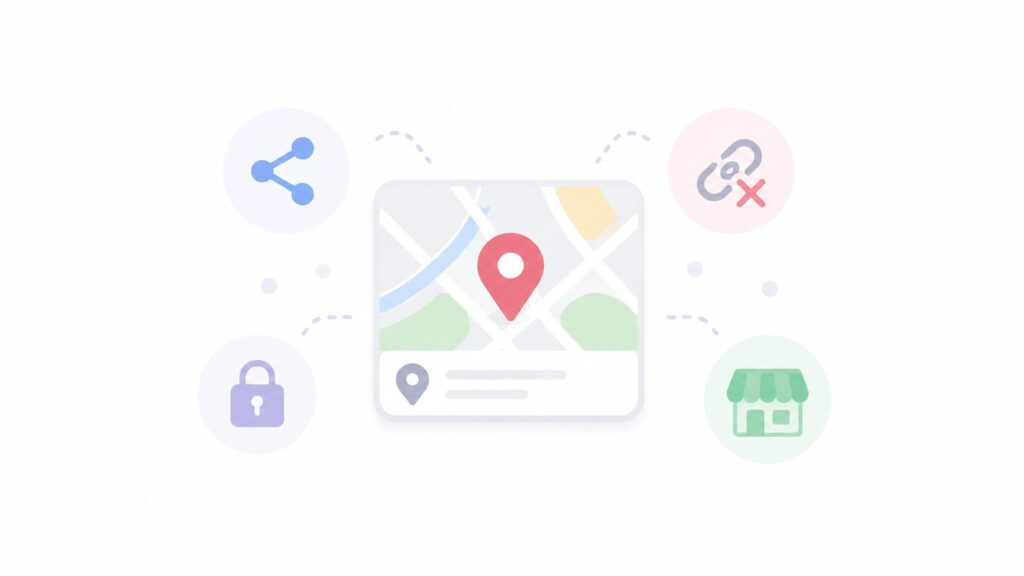
Googleマップが共有できない時は、共有しようとしている内容が「場所」なのか「経路」なのか「保存済みリスト」なのかを分けて確認することが大切です。
Googleマップで店舗の場所を共有したいのに、共有ボタンが見つからない。リンクを送っても相手が開けない。ホームページに地図を埋め込みたいのに、HTMLコピーができない。こうしたトラブルは、店舗案内やイベント案内でよく起こります。
結論から言うと、Googleマップが共有できない時は、アプリやブラウザの問題だけでなく、共有対象の種類、ログイン状態、保存済みリストの公開設定、埋め込み可否、スマホとパソコンの操作違いを確認しましょう。
店舗案内で使う場合は、Googleマップの共有リンクだけでなく、住所、建物名、駐車場、入口、最寄り駅、電話番号もセットで案内すると、来店前の不安を減らしやすくなります。
この記事では、Googleマップが共有できない原因、場所・経路・リスト・埋め込み地図の違い、店舗案内で使う時の確認手順を解説します。
この記事は、Googleマップの共有リンクを送れない、ホームページに地図を埋め込めない、店舗案内でGoogleマップを使いたい小規模事業者向けです。
「お客様に場所をうまく伝えたい」「チラシやホームページのアクセス案内を分かりやすくしたい」という方に向けて、確認手順付きで整理します。
この記事で分かること
- Googleマップが共有できない主な原因
- 場所を共有する方法
- 経路を共有する方法
- スマホで共有できない時の確認手順
- パソコンで共有ボタンが見つからない時の確認手順
- ホームページにGoogleマップを埋め込む方法
- 保存済みリストやマイマップ共有の注意点
- 店舗案内でGoogleマップを使う時のポイント
Googleマップが共有できない時にまず確認すること
Googleマップが共有できない時は、まず「何を共有しようとしているのか」を確認しましょう。
Googleマップでは、店舗や施設などの場所、目的地までの経路、保存済みのリスト、マイマップ、ホームページに埋め込む地図など、共有対象が複数あります。
それぞれ共有方法が違うため、共有できない原因も変わります。
最初に確認すること
- 店舗や施設の場所を共有したいのか
- 目的地までの経路を共有したいのか
- 保存済みリストを共有したいのか
- マイマップを共有したいのか
- ホームページに地図を埋め込みたいのか
- スマホで操作しているのか
- パソコンで操作しているのか
- Googleアカウントにログインしているか
たとえば、店舗の場所をLINEで送りたいだけなら「共有リンク」で十分です。
一方で、ホームページにアクセスマップを入れたい場合は、「リンクをコピー」ではなく「地図を埋め込む」からHTMLをコピーする必要があります。
Googleマップで場所を共有する方法
店舗や施設の場所を共有したい場合は、Googleマップで対象の場所を開いて共有リンクをコピーします。
お客様に店舗の場所を送る、イベント会場の場所を案内する、SNSやメールで地図リンクを送る場合は、この方法で十分なことが多いです。
場所を共有する手順
- Googleマップを開く
- 共有したい店舗名・住所・施設名を検索する
- 目的地のピンが正しい場所にあるか確認する
- 共有ボタンを押す
- リンクをコピーする
- LINE、メール、SNS、チャットなどに貼り付ける
- 送信前に、自分でリンクを開いて正しい場所か確認する
店舗案内では、共有リンクだけを送るより、住所や目印も一緒に書くと親切です。
送る時に添えるとよい情報
- 正式な店舗名
- 住所
- 建物名・階数
- 最寄り駅
- 駐車場の有無
- 入口が分かりにくい場合の補足
- 迷った時の連絡先
Googleマップの経路を共有する方法
目的地の場所だけでなく、出発地から目的地までの道順を共有したい場合は、経路を共有します。
最寄り駅から店舗まで、駐車場から入口まで、主要道路から会場までなど、迷いやすい区間を案内したい時に便利です。
経路を共有する手順
- Googleマップを開く
- 「ルート」を選ぶ
- 出発地を入力する
- 目的地を入力する
- 徒歩・車・公共交通機関などの移動手段を選ぶ
- 共有したいルートを選ぶ
- 共有ボタンを押す
- リンクをコピーして相手に送る
経路共有では、相手の現在地や出発地によって最適なルートが変わることがあります。
店舗案内で使うなら、「〇〇駅から徒歩」「専用駐車場から入口まで」など、出発地を固定した案内にすると分かりやすくなります。
スマホでGoogleマップを共有できない時の原因
スマホでGoogleマップを共有できない場合は、アプリの不具合、共有先アプリの問題、通信環境、Googleアカウント、端末側の共有設定などを確認します。
Googleマップ自体は開けていても、LINEやメールなど共有先アプリ側でうまく送れないこともあります。
スマホで共有できない原因
- Googleマップアプリが古い
- 通信環境が不安定
- 共有先アプリが正常に起動していない
- 共有ボタンが一時的に表示されていない
- ログイン中のGoogleアカウントに問題がある
- 端末側の共有メニューがうまく動いていない
- 共有しようとしている地図の種類が共有に向いていない
確認手順
- Googleマップアプリを再起動する
- Googleマップアプリを最新版に更新する
- Wi-Fiとモバイル回線を切り替えて試す
- 共有先アプリを再起動する
- リンクをコピーして、手動で貼り付ける
- ブラウザ版Googleマップでも同じ場所を開いてみる
- 別のGoogleアカウントで試す
スマホで共有できない時は、共有ボタンから送ることにこだわらず、リンクをコピーして直接貼り付ける方法も試しましょう。
パソコンで共有ボタンが見つからない時
パソコン版Googleマップでは、場所の詳細パネルやメニューから共有できます。
ただし、表示している画面の状態によっては、共有ボタンが見つけにくいことがあります。
共有ボタンが見つからない時の確認手順
- パソコンでGoogleマップを開く
- 共有したい店舗名や住所を検索する
- 左側の詳細パネルを確認する
- 「共有」ボタンがないか探す
- 見つからない場合は左上のメニューを開く
- 「地図を共有または埋め込む」がないか確認する
- ブラウザを再読み込みする
- 別ブラウザでも確認する
店舗名ではなく、地図上の何もない地点をクリックしている場合、共有しにくいことがあります。
店舗案内に使うなら、できるだけ店舗名やGoogleビジネスプロフィールの場所を開いた状態で共有しましょう。
ホームページにGoogleマップを埋め込めない時
ホームページにGoogleマップを載せたい場合は、共有リンクではなく、埋め込み用のHTMLを使います。
Googleマップの共有画面で「地図を埋め込む」を選び、HTMLをコピーして、WordPressやホームページのHTML入力欄に貼り付けます。
埋め込み地図を作る手順
- パソコンでGoogleマップを開く
- 店舗名や住所を検索する
- 正しい場所が表示されているか確認する
- 「共有」をクリックする
- 「地図を埋め込む」を選ぶ
- 表示サイズを選ぶ
- HTMLをコピーする
- WordPressのカスタムHTMLブロックやHTML入力欄に貼り付ける
- スマホ表示で横幅がはみ出していないか確認する
埋め込みできない場合は、WordPressテーマやエディター側でiframeが制限されていることがあります。
埋め込みできない時の原因
- 共有リンクを貼っていて、埋め込みHTMLを貼っていない
- WordPressのビジュアルエディターに貼っている
- カスタムHTMLブロックを使っていない
- iframeタグが削除されている
- テーマやプラグイン側で埋め込みが制限されている
- スマホ表示で横幅がはみ出している
- キャッシュで古い表示が残っている
ホームページに地図を載せる場合は、地図だけでなく、住所やアクセス情報もテキストで書いておきましょう。
保存済みリストやマイマップが共有できない時
Googleマップの保存済みリストやマイマップを共有したい場合は、通常の店舗リンクとは考え方が変わります。
リストやマイマップには公開設定があり、非公開のままだと相手が見られないことがあります。
確認手順
- 共有したいものが通常の場所リンクか、保存済みリストか確認する
- リストの場合は共有設定を確認する
- 非公開になっていないか確認する
- リンクを知っている人が見られる設定になっているか確認する
- 編集権限まで渡していないか確認する
- 別アカウントやシークレットウィンドウで開けるか確認する
- 店舗案内なら、リストではなく店舗単体のリンクで十分か確認する
店舗案内では、複数の候補地を見せたい場合を除き、保存済みリストやマイマップではなく、店舗単体のGoogleマップリンクを送る方が分かりやすいです。
共有リンクを送っても相手が開けない時
Googleマップのリンクを送ったのに相手が開けない場合は、リンク自体、共有設定、相手のアプリ環境、通信環境を確認します。
特に、保存済みリストやマイマップでは、公開設定が原因で相手が見られないことがあります。
相手が開けない時の確認手順
- 送ったリンクを自分で開けるか確認する
- シークレットウィンドウで開けるか確認する
- 別のGoogleアカウントで開けるか確認する
- リンクが途中で切れていないか確認する
- 共有先アプリでリンクが変換されていないか確認する
- 保存済みリストやマイマップの場合は公開設定を確認する
- 相手にブラウザで開いてもらう
- 必要なら住所も一緒に送る
お客様に送る場合は、Googleマップリンクだけに頼らず、住所をテキストで併記しておくと安心です。
店舗案内でGoogleマップを使う時のポイント
店舗案内でGoogleマップを使う目的は、リンクを共有することではなく、相手が迷わず来店できるようにすることです。
そのため、Googleマップリンク、住所、建物情報、駐車場、入口、最寄り駅などをセットで整えることが大切です。
店舗案内で整えたい情報
- Googleマップリンク
- 正式な住所
- 店舗名・施設名
- 建物名・階数・部屋番号
- 最寄り駅と出口
- 駅からの徒歩時間
- 駐車場・駐輪場の有無
- 入口の写真
- 迷いやすいポイント
- 電話番号や問い合わせ先
ビルの中にある店舗、住宅街にある店舗、駐車場と入口が離れている店舗では、Googleマップだけでは分かりにくいことがあります。
ホームページでは、地図の埋め込みに加えて、入口写真や駐車場案内も載せると親切です。
Googleマップ共有でやってはいけないこと
Googleマップを共有する時は、相手が開けるかどうかだけでなく、案内として誤解がないかも確認しましょう。
特に店舗案内では、間違ったピンや古い住所を共有してしまうと、来店トラブルにつながります。
避けたい使い方
- ピンの位置を確認せずに共有する
- 古い住所のリンクを使い回す
- 住所を書かずに地図リンクだけ送る
- 非公開リストをそのまま送る
- 編集権限付きのリンクを不用意に共有する
- ホームページにスクリーンショットだけを貼る
- 地図が読み込めない時の代替情報を用意しない
- 店舗移転後も古い地図リンクを残す
地図リンクは便利ですが、リンクだけに頼ると、相手の端末やアプリ環境によって見られないことがあります。
住所や電話番号も一緒に案内しておくことで、万が一リンクが開けない場合でも対応しやすくなります。
ホームページのアクセス案内も一緒に整える
Googleマップを共有できないトラブルが多い場合、そもそもホームページ側のアクセス案内が不足している可能性もあります。
お客様に毎回Googleマップリンクを送っているなら、公式サイトのアクセスページを整えておくと案内が楽になります。
アクセスページに載せたい情報
- Googleマップの埋め込み地図
- Googleマップで開くボタン
- 正式な住所
- 最寄り駅からの行き方
- 車で来る場合の案内
- 駐車場の場所
- 建物入口の写真
- 迷いやすいポイント
- 来店前の注意点
WELUCAでも、Googleマップの埋め込み、アクセスページ作成、Googleビジネスプロフィールへの導線整理、スマホで見やすい店舗案内ページの調整をサポートしています。
地図リンクを毎回送っている店舗ほど、ホームページ側のアクセス案内を整える価値があります。
よくある質問
Googleマップアプリの不具合、通信環境、共有先アプリの問題、共有対象の種類、ログイン状態、保存済みリストやマイマップの公開設定などが原因として考えられます。まず、場所・経路・リスト・埋め込みのどれを共有したいのかを分けて確認しましょう。
共有ボタンから直接送れない場合は、リンクをコピーしてLINEのメッセージ欄に手動で貼り付けてみましょう。あわせて、GoogleマップアプリとLINEアプリの再起動、通信環境の確認も行います。
パソコン版Googleマップで店舗や住所を開き、「共有」から「地図を埋め込む」を選び、HTMLをコピーします。WordPressではカスタムHTMLブロックなど、HTMLを貼れる場所に貼り付けます。
リンクが途中で切れている、共有先アプリでうまく開けない、保存済みリストやマイマップが非公開になっている、相手の通信環境やアプリに問題がある、といった可能性があります。シークレットウィンドウや別アカウントで開けるか確認しましょう。
Googleマップリンクだけでも案内できますが、住所、建物名、階数、駐車場、入口、最寄り駅も一緒に伝える方が親切です。リンクが開けない場合に備えて、テキスト情報も併記しましょう。
共有設定が非公開になっていないか確認しましょう。リンクを知っている人が見られる設定になっているか、編集権限まで渡していないか、別アカウントやシークレットウィンドウで開けるかを確認します。
まとめ:Googleマップ共有は「場所・経路・埋め込み」を分けて考えよう
Googleマップが共有できない時は、まず共有したいものを分けて考えましょう。
場所を送るだけなら共有リンク、道順を伝えるなら経路共有、ホームページに載せるなら埋め込みHTMLを使います。
保存済みリストやマイマップを共有する場合は、公開設定も確認が必要です。
この記事のまとめ
- Googleマップが共有できない時は、共有対象を分けて考える
- 場所を共有するなら、店舗名や住所を開いて共有リンクをコピーする
- 経路を共有するなら、出発地と目的地を入れてルートを共有する
- スマホで共有できない時は、アプリ更新・通信環境・共有先アプリを確認する
- 共有リンクを送れない時は、リンクをコピーして手動で貼る
- ホームページには共有リンクではなく埋め込みHTMLを使う
- 保存済みリストやマイマップは公開設定を確認する
- 相手が開けない時は、別アカウントやシークレットウィンドウで確認する
- 店舗案内ではGoogleマップリンクだけでなく住所や目印も添える
- 公式サイトのアクセスページも整えると案内が楽になる
Googleマップの共有は、場所を伝えるうえでとても便利です。
ただし、店舗案内やホームページで使う場合は、リンクだけでなく、住所、建物名、駐車場、入口、電話番号などもセットで整え、誰が見ても迷わない案内にしていきましょう。