Googleビジネスプロフィールでは、通常営業時間、特別営業時間、臨時休業を設定できます。
年末年始だけ休みたい。祝日だけ営業時間を変えたい。急な体調不良や設備トラブルで臨時休業にしたい。お昼休憩をはさんで営業したい。こうした時は、Googleビジネスプロフィールの営業時間設定を正しく使い分ける必要があります。
結論から言うと、毎週の営業時間は「通常営業時間」、祝日や短期間の変更は「特別営業時間」、7日以上または期間未定の休業は「臨時休業」で設定するのが基本です。
設定を間違えると、Google検索やGoogleマップ上で「営業中」と表示されているのに実際は休みだったり、逆に営業しているのに「臨時休業」と表示されたりすることがあります。
この記事では、Googleビジネスプロフィールで営業時間を変更する方法、臨時休業を設定する方法、特別営業時間との違い、反映されない時の確認手順を店舗側向けに解説します。
この記事は、Googleマップ上の営業時間を変更したい店舗オーナー、祝日営業や臨時休業を正しく表示したい小規模事業者向けです。
「通常営業時間を変えるべきか」「特別営業時間を使うべきか」「臨時休業にするべきか」を判断できるように、ケース別に整理します。
この記事で分かること
- Googleビジネスプロフィールの営業時間設定の種類
- 通常営業時間・特別営業時間・臨時休業の違い
- 通常営業時間を変更する手順
- 祝日や年末年始の営業時間を設定する方法
- 臨時休業を設定する方法
- 休憩時間や中抜け営業を設定する方法
- 営業時間が反映されない時の確認手順
- 店舗側が公式サイトにも営業時間を載せるべき理由
Googleビジネスプロフィールの営業時間設定は3種類ある
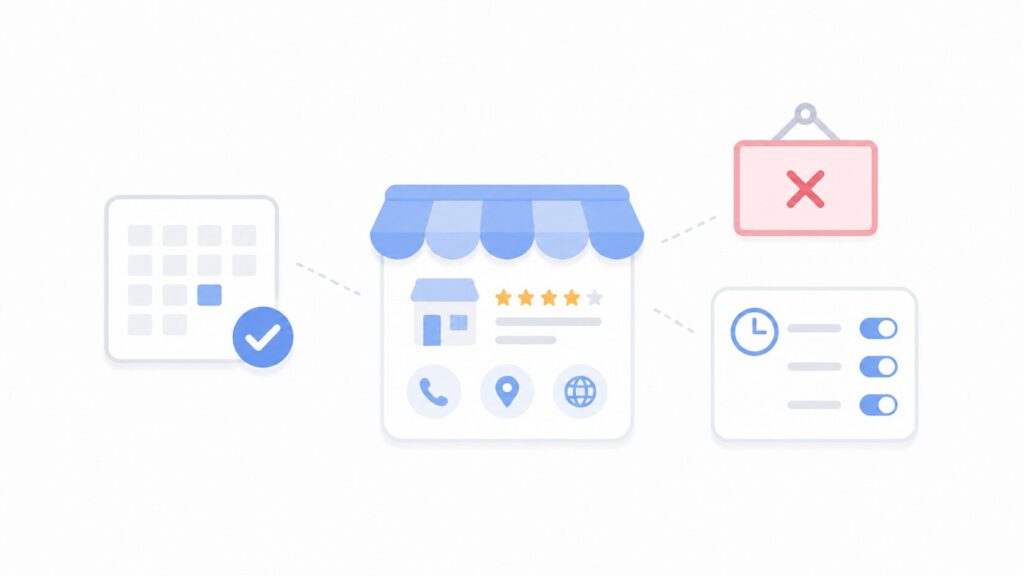
Googleビジネスプロフィールの営業時間設定は、大きく分けると通常営業時間、特別営業時間、臨時休業があります。
どれも「営業時間」に関係する設定ですが、使う場面が違います。
ここを間違えると、毎週の営業時間を変えたいだけなのに特別営業時間を設定してしまったり、1日だけ休みたいのに臨時休業にしてしまったりすることがあります。
営業時間設定の使い分け
- 通常営業時間:毎週くり返す基本の営業時間
- 特別営業時間:祝日・年末年始・イベント日など、一時的な営業時間変更
- 臨時休業:7日以上の休業や、期間未定の休業
- その他の営業時間:テイクアウト、配達、受付時間など、サービスごとに時間が違う場合
- 営業時間なし:営業時間をプロフィールに表示したくない業種の場合
たとえば、毎週月曜日が定休日なら通常営業時間で月曜日を休みにします。
一方で、年末年始の3日間だけ休むなら特別営業時間で休業日を設定します。改装や長期休業で7日以上休む場合は、臨時休業を検討します。
通常営業時間を変更する方法
通常営業時間は、毎週くり返す基本の営業時間です。
定休日を変えた、開店時間を変更した、閉店時間を早めた、毎週の営業日を見直した場合は、通常営業時間を編集します。
通常営業時間を変更する手順
- Googleビジネスプロフィールを管理しているGoogleアカウントでログインする
- Google検索またはGoogleマップで自分のビジネスプロフィールを開く
- 「プロフィールを編集」を選択する
- Googleマップの場合は「ビジネス情報」を開く
- 「営業時間」または「Hours」を開く
- 「主な営業時間」または「通常営業時間」を編集する
- 営業する曜日にチェックを入れる
- 開店時間と閉店時間を入力する
- 定休日はチェックを外す、または休業として設定する
- 保存する
- Google検索とGoogleマップで表示を確認する
通常営業時間を変更すると、毎週の表示に影響します。
そのため、「今日だけ休み」「祝日だけ営業時間が違う」という場合は、通常営業時間を変えるのではなく、特別営業時間を使いましょう。
通常営業時間で設定するケース
- 毎週の営業時間を変更した
- 定休日を変更した
- 営業時間を恒久的に短縮した
- 営業日を増やした
- 閉店時間を毎週同じように変更した
- 新しい営業時間で今後も営業する
休憩時間・中抜け営業を設定する方法
業種によっては、午前と午後で営業時間が分かれることがあります。
たとえば、午前は9時から12時、午後は15時から19時まで営業するような場合です。
この場合は、同じ曜日に複数の営業時間帯を追加して設定します。
休憩時間を入れる手順
- 営業時間の編集画面を開く
- 対象の曜日にチェックを入れる
- 1つ目の営業時間帯を入力する
- 「営業時間を追加」または追加ボタンを選ぶ
- 2つ目の営業時間帯を入力する
- 他の曜日も必要に応じて設定する
- 保存する
- Google検索やGoogleマップで表示を確認する
休憩時間がある店舗では、営業時間を1つの長い時間として登録してしまうと、実際には受付できない時間にも「営業中」と表示される可能性があります。
来店前の誤解を避けるため、昼休憩や中抜けがある場合は、営業時間帯を分けて設定しましょう。
特別営業時間を設定する方法
特別営業時間は、通常営業時間とは別に、一時的な営業時間変更を設定する機能です。
祝日、年末年始、ゴールデンウィーク、イベント日、研修日、棚卸し、短期間の休業などで使います。
たとえば、普段は月曜日も営業しているけれど、祝日の月曜日だけ休む場合や、年末年始の数日だけ営業時間を変える場合です。
特別営業時間を使うケース
- 祝日だけ営業時間が違う
- 年末年始だけ休む
- お盆期間だけ営業時間を変える
- イベント当日だけ営業時間を延長する
- 研修日だけ午後から営業する
- 数日だけ臨時休業する
- 通常営業時間は変えず、一部の日だけ表示を変えたい
特別営業時間を設定する手順
- Googleビジネスプロフィールを管理しているGoogleアカウントでログインする
- Google検索またはGoogleマップで自分のビジネスプロフィールを開く
- 「プロフィールを編集」を選択する
- Googleマップの場合は「ビジネス情報」を開く
- 「営業時間」タブを開く
- 「特別営業時間」の編集を選ぶ
- 日付を追加する、または候補日を確認する
- 営業する場合は休業チェックを外し、開始時間と終了時間を入力する
- 休業する場合は休業にチェックを入れる
- 同じ日に複数の営業時間帯がある場合は、営業時間を追加する
- 保存する
- Google検索とGoogleマップで表示を確認する
特別営業時間は、通常営業時間を上書きするようなイメージです。
通常は営業している曜日でも、その日だけ休業にできます。逆に、通常は休みの曜日でも、その日だけ営業する設定もできます。
臨時休業を設定する方法
臨時休業は、短期間の特別営業時間とは違い、長めの休業や期間未定の休業を知らせるための設定です。
Google公式では、7日以上休む場合や、期間未定で休む場合は「臨時休業」を使う案内があります。
改装、設備トラブル、長期休暇、季節営業、移転準備などでしばらく営業しない場合は、臨時休業を検討しましょう。
臨時休業を使うケース
- 7日以上休業する
- 休業期間がまだ決まっていない
- 改装工事でしばらく営業しない
- 設備トラブルで数週間休む
- 季節営業でオフシーズンに入る
- 移転準備で一時的に営業を止める
- 通常営業時間や特別営業時間では説明しきれない休業
臨時休業にする手順
- Googleビジネスプロフィールを管理しているGoogleアカウントでログインする
- Google検索またはGoogleマップで自分のビジネスプロフィールを開く
- 「プロフィールを編集」を選択する
- Googleマップの場合は「ビジネス情報」を開く
- 「営業時間」または「Hours」を開く
- 編集メニューから「臨時休業」または「Temporarily closed」を選ぶ
- 内容を確認して保存する
- Google検索とGoogleマップで表示を確認する
- 公式サイトやSNSにも休業情報を掲載する
臨時休業にすると、Google検索やGoogleマップ上で「臨時休業」と表示される場合があります。
お客様に休業中であることは伝わりやすくなりますが、営業再開後に戻し忘れると、営業しているのに休業中に見えるため注意が必要です。
営業再開時に臨時休業を解除する方法
臨時休業を設定したあとは、営業再開時に必ず解除しましょう。
解除し忘れると、実際には営業しているのにGoogle検索やGoogleマップ上では「臨時休業」と表示され、来店や問い合わせの機会を逃す可能性があります。
臨時休業を解除する手順
- Googleビジネスプロフィールを管理しているGoogleアカウントでログインする
- 自分のビジネスプロフィールを開く
- 「プロフィールを編集」を選択する
- 営業時間の編集画面を開く
- 「通常営業時間で営業中」または「Open with main hours」を選ぶ
- 営業する曜日にチェックを入れる
- 開店時間と閉店時間を入力する
- 保存する
- Google検索とGoogleマップで「臨時休業」が消えているか確認する
営業再開直後は、表示がすぐ変わらないことがあります。
スマホとパソコン、Google検索とGoogleマップ、別アカウントやシークレットウィンドウでも確認しておきましょう。
短い休みは臨時休業ではなく特別営業時間で設定する
1日だけの休み、祝日だけの休み、数日だけの年末年始休業などは、臨時休業ではなく特別営業時間で設定するのが基本です。
臨時休業にしてしまうと、店舗全体が一時的に休業している印象が強くなります。
短期間の変更であれば、特別営業時間を使う方が、通常営業との違いを分かりやすく表示できます。
どちらを使うかの判断基準
- 今日だけ休む:特別営業時間
- 祝日だけ休む:特別営業時間
- 年末年始の数日だけ休む:特別営業時間
- 6日以内の連続休業:特別営業時間
- 7日以上の連続休業:臨時休業を検討
- 休業期間が未定:臨時休業を検討
- 改装や長期休業:臨時休業を検討
- 閉店した:臨時休業ではなく閉業設定を検討
この判断を間違えると、お客様に誤解を与えます。
短い休みなのに臨時休業にしたまま戻し忘れると、営業再開後も「休業中」と見える可能性があります。
祝日・年末年始・お盆の営業時間を設定する時の注意点
祝日や年末年始、お盆期間は、Googleマップ上で営業時間が通常と違う可能性があると見られやすい時期です。
通常通り営業する場合でも、特別営業時間で確認しておくと、お客様に「この日の営業時間は正しい」と伝わりやすくなります。
事前に設定したい日
- 年末年始
- ゴールデンウィーク
- お盆休み
- 祝日
- 臨時営業日
- 臨時休業日
- イベント出店日
- 研修日
- 棚卸し日
特に飲食店、美容室、整体院、サロン、クリニック、小売店などは、営業時間のズレが来店トラブルにつながりやすいです。
祝日や連休前には、Googleビジネスプロフィール、公式サイト、SNS、予約ページの営業時間が一致しているか確認しましょう。
営業時間が反映されない時の確認手順
営業時間を変更したのにGoogle検索やGoogleマップに反映されないことがあります。
この場合、設定ミス、反映待ち、キャッシュ、オーナー確認、Google側の審査などを確認しましょう。
確認手順
- 管理画面で保存できているか確認する
- 通常営業時間と特別営業時間を間違えていないか確認する
- 臨時休業のままになっていないか確認する
- 営業日・休業日のチェックが正しいか確認する
- 開始時間と終了時間の入力ミスがないか確認する
- Google検索とGoogleマップの両方で確認する
- スマホとパソコンの両方で確認する
- シークレットウィンドウや別アカウントでも確認する
- 少し時間を置いて再確認する
- それでも反映されない場合は、プロフィールの状態やGoogle側の審査を確認する
営業時間の変更は、必ずしもすぐに全ユーザーへ同じように見えるとは限りません。
自分のスマホだけで判断せず、複数の環境で確認しましょう。
営業時間を変えたら公式サイトやSNSも合わせて更新する
Googleビジネスプロフィールの営業時間を変更しても、公式サイトやSNS、予約ページの情報が古いままだと、お客様は迷います。
特に、Googleマップでは営業中、公式サイトでは休業、Instagramでは別の時間が書かれているような状態は避けたいところです。
あわせて確認する場所
- 公式サイトの営業時間
- アクセスページ
- お問い合わせページ
- 予約ページ
- Instagramプロフィール
- LINE公式アカウント
- ホットペッパーや予約サイト
- 店頭掲示
- チラシやショップカード
営業時間の情報は、Googleマップだけで完結するものではありません。
お客様が見る可能性のある場所をそろえておくことで、来店前の不安やトラブルを減らせます。
店舗側で営業時間管理を楽にするコツ
営業時間の変更が多い店舗ほど、毎回その場で慌てて変更するのではなく、管理ルールを作っておくと楽になります。
年末年始、お盆、祝日、臨時休業、イベント出店など、変更が分かっているものは早めに設定しておきましょう。
管理を楽にするコツ
- 毎月1回、営業時間情報を確認する
- 連休前に特別営業時間を設定する
- 臨時休業にしたら再開日もメモしておく
- 公式サイト・SNS・予約ページも同時に更新する
- 営業時間を変更したらスクリーンショットを残す
- 誰が更新するか担当者を決める
- スタッフにも営業時間変更を共有する
- よくある臨時休業パターンをメモしておく
- 営業時間変更が多い場合は保守担当に相談する
WELUCAでも、Googleビジネスプロフィールの営業時間確認、公式サイトの営業時間修正、臨時休業のお知らせ掲載、アクセスページの整備をサポートしています。
Googleマップと公式サイトの営業時間がズレている場合は、早めにそろえておきましょう。
よくある質問
1日だけ休む場合は、通常営業時間ではなく特別営業時間でその日を休業に設定するのが基本です。通常営業時間を変更すると毎週の営業時間に影響するため、短期間の休業では特別営業時間を使いましょう。
特別営業時間は、祝日や短期間の営業時間変更、6日以内の休業に使います。臨時休業は、7日以上の休業や期間未定の休業に使うのが基本です。
設定できます。同じ曜日に複数の営業時間帯を追加することで、午前営業と午後営業のように分けて表示できます。休憩時間がある店舗は、1つの長い営業時間として登録しないよう注意しましょう。
保存できていない、通常営業時間と特別営業時間を間違えている、臨時休業のままになっている、反映に時間がかかっている、キャッシュで古い表示を見ている、Google側の審査があるなどが考えられます。複数の端末や別アカウントでも確認しましょう。
実際には営業しているのに、Google検索やGoogleマップ上で臨時休業と表示される可能性があります。営業再開時は、通常営業時間で営業中に戻し、表示が変わっているか確認しましょう。
はい。Googleビジネスプロフィールだけでなく、公式サイト、予約ページ、SNS、店頭掲示の営業時間もそろえることが大切です。情報が食い違うと、お客様が混乱しやすくなります。
まとめ:短い休みは特別営業時間、長期休業は臨時休業で設定しよう
Googleビジネスプロフィールで営業時間を設定する時は、通常営業時間、特別営業時間、臨時休業を使い分けることが大切です。
毎週の営業時間を変更するなら通常営業時間、祝日や年末年始など一時的な変更なら特別営業時間、7日以上または期間未定の休業なら臨時休業を検討しましょう。
特に臨時休業は、設定したあとの解除忘れに注意が必要です。
この記事のまとめ
- 毎週の営業時間は通常営業時間で設定する
- 祝日や年末年始など一時的な変更は特別営業時間で設定する
- 6日以内の休業は特別営業時間を使う
- 7日以上や期間未定の休業は臨時休業を検討する
- お昼休憩がある場合は営業時間帯を分けて設定する
- 臨時休業にしたら営業再開時に必ず解除する
- 営業時間変更後はGoogle検索とGoogleマップの両方で確認する
- スマホ・パソコン・別アカウントでも確認する
- 公式サイトやSNS、予約ページの営業時間もそろえる
- 連休前には特別営業時間を早めに設定する
営業時間のズレは、来店トラブルや低評価口コミにつながることがあります。
Googleビジネスプロフィールだけでなく、公式サイトや予約ページも含めて、最新の営業時間を分かりやすく整えておきましょう。