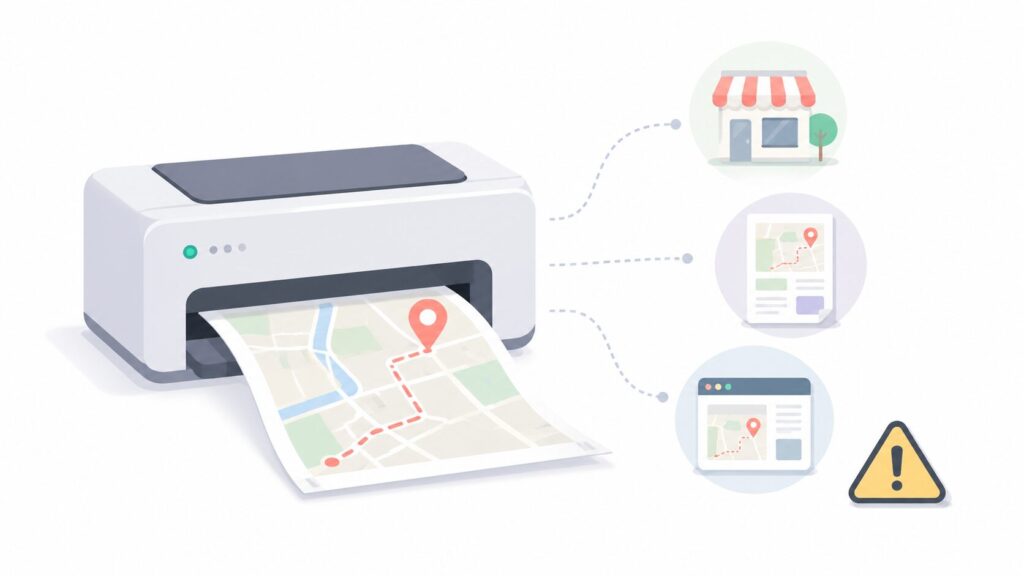
Googleマップは、パソコンから地図や経路を印刷できます。ただし、店舗案内やチラシ、ホームページで使う場合は、ただ印刷するだけでなく、見やすさや使い方に注意が必要です。
お店の場所を案内したい。イベント会場までの地図を紙で渡したい。チラシに地図を載せたい。ホームページにアクセスマップを入れたい。こうした場面で、Googleマップを使いたいと考える方は多いです。
結論から言うと、Googleマップを印刷するなら、パソコン版Googleマップで場所や経路を開き、印刷プレビューで範囲・縮尺・用紙サイズを確認してから印刷するのがおすすめです。
また、ホームページに載せる場合は、地図画像を無理にスクリーンショットで貼るより、Googleマップの共有・埋め込み機能を使う方が見やすく、ユーザーもルート検索しやすくなります。
この記事では、Googleマップを印刷する方法、経路を印刷する方法、スマホで印刷したい時の考え方、店舗案内・チラシ・ホームページで使う時の注意点をまとめます。
この記事は、Googleマップを印刷して店舗案内・チラシ・イベント案内・ホームページのアクセス案内に使いたい方向けです。
「印刷できない」「範囲がずれる」「小さくて読めない」「ホームページにはどう載せるべきか分からない」という方に向けて、確認手順付きで整理します。
この記事で分かること
- Googleマップを印刷する基本手順
- Googleマップの経路を印刷する方法
- 地図を見やすく印刷するコツ
- スマホから印刷したい時の考え方
- チラシや店舗案内で使う時の注意点
- ホームページに地図を載せる時の考え方
- Googleマップが印刷できない時の確認手順
- 小規模事業者がアクセス案内で整えるべき情報
Googleマップは印刷できる?
Googleマップは、パソコン版から地図や経路を印刷できます。
特に経路案内では、出発地と目的地を入力し、ルートを選択したうえで印刷できます。印刷時には、地図を含めて印刷するか、テキストのみで印刷するかを選べる場合があります。
ただし、Googleマップの画面をそのまま印刷すると、必要な範囲が切れたり、文字が小さくなったり、店舗案内として分かりにくくなったりすることがあります。
そのため、印刷前に「何を伝えるための地図なのか」を決めることが大切です。
まず押さえる結論
- Googleマップはパソコン版から印刷しやすい
- 経路印刷では「地図あり」「テキストのみ」を選べる場合がある
- 店舗案内では、広すぎる地図より目印が分かる範囲が重要
- チラシに使うなら、住所・店名・目印も一緒に載せる
- ホームページでは、画像よりGoogleマップの埋め込みが使いやすい
- 印刷前にプレビューで切れ・縮尺・文字サイズを確認する
- 商用利用や公開物では、Googleの表示や権利帰属を消さないよう注意する
Googleマップで地図を印刷する基本手順
まずは、特定の場所の周辺地図を印刷する方法です。
店舗案内や会場案内で使う場合は、目的地のピンが分かる状態にして、周辺の駅・道路・目印が入るように調整してから印刷しましょう。
地図を印刷する手順
- パソコンでGoogleマップを開く
- 印刷したい店舗名・住所・施設名を検索する
- 目的地のピンが正しい場所にあるか確認する
- 駅・大きな道路・交差点などの目印が入るように縮尺を調整する
- ブラウザの印刷機能を開く
- 印刷プレビューで地図の範囲を確認する
- 用紙サイズ、向き、倍率を調整する
- 必要な範囲が切れていなければ印刷する
印刷プレビューで見づらい場合は、Googleマップ側の拡大率を変えるだけでなく、ブラウザ側の倍率や用紙の向きも調整してみましょう。
見やすくするコツ
- 目的地だけでなく最寄り駅や大通りも入れる
- 広すぎる地図にしない
- 細かい路地が必要な場合は少し拡大する
- チラシ用ならA4縦・横のどちらが見やすいか確認する
- 印刷後に目的地の位置が一目で分かるか確認する
- 白黒印刷でも見えるか確認する
Googleマップの経路を印刷する方法
道順を案内したい場合は、ただ地図を印刷するより、経路を表示してから印刷する方が分かりやすいです。
たとえば、最寄り駅から店舗までの徒歩ルート、駐車場から会場までのルート、主要道路から店舗までの車ルートなどを印刷できます。
経路を印刷する手順
- パソコンでGoogleマップを開く
- 「ルート」をクリックする
- 出発地を入力する
- 目的地を入力する
- 徒歩・車・公共交通機関などの移動手段を選ぶ
- 表示されたルートの中から案内したいルートを選ぶ
- 印刷アイコンをクリックする
- 地図を含めるか、テキストのみかを選ぶ
- 印刷プレビューで見やすさを確認して印刷する
お客様に渡す案内なら、ルートをすべて細かく印刷するより、「最寄り駅からの徒歩ルート」「駐車場から入口まで」など、迷いやすい区間に絞ると見やすくなります。
スマホからGoogleマップを印刷したい時
スマホでもGoogleマップを表示できますが、印刷作業はパソコンの方が調整しやすいです。
スマホから直接印刷すると、印刷範囲や倍率の調整が難しく、必要な目印が切れたり、文字が小さくなったりすることがあります。
どうしてもスマホから印刷したい場合は、スマホの共有機能、プリンターアプリ、PDF保存、スクリーンショットなどを使う方法があります。ただし、店舗案内として配るなら、できればパソコンで整えてから印刷する方が安全です。
スマホ印刷で確認すること
- スマホとプリンターが接続できるか
- 印刷範囲が切れていないか
- 目的地のピンが見えるか
- 駅名や道路名が読めるか
- 白黒印刷でも見えるか
- スクリーンショットの場合、必要な情報が欠けていないか
- 配布用なら、パソコンで作り直した方がよくないか
スマホ印刷は、個人で確認するだけなら便利です。
一方で、チラシやお客様向け案内として使うなら、文字サイズや余白を調整しやすいパソコンで作成するのがおすすめです。
チラシにGoogleマップを載せる時の注意点
チラシにGoogleマップを載せたい場合、地図だけを載せても分かりにくいことがあります。
特に紙のチラシでは、ユーザーがその場で拡大したりルート検索したりできません。そのため、地図と一緒に住所・目印・アクセス方法を文字でも補足することが大切です。
チラシに入れたい情報
- 店舗名・施設名
- 正確な住所
- 最寄り駅
- 駅からの徒歩時間
- 駐車場の有無
- 近くの目印
- 入口が分かりにくい場合の補足
- 電話番号
- Googleマップを開けるQRコード
紙の地図だけでは不安な場合は、GoogleマップのリンクをQRコードにして載せる方法もあります。
QRコードを読み込めば、スマホで現在地からルート検索できるため、紙のチラシでも迷いにくくなります。
ホームページにGoogleマップを載せる時の注意点
ホームページにGoogleマップを載せる場合は、印刷した画像を貼るより、Googleマップの埋め込みを使う方が便利です。
埋め込み地図なら、閲覧者が拡大・縮小したり、Googleマップで開いたり、現在地からのルートを確認したりしやすくなります。
パソコン版Googleマップでは、共有したい地図を開き、「地図を共有または埋め込む」からリンク共有やHTMLのコピーができます。
ホームページに載せる時の考え方
- 画像ではなく埋め込み地図を使う
- 地図だけでなく住所もテキストで書く
- 最寄り駅や駐車場情報も書く
- スマホで見やすい高さに調整する
- Googleマップで開けるリンクも用意する
- 地図が読み込めない場合に備えて住所を必ず載せる
- 入口が分かりにくい場合は写真や補足文も載せる
ホームページでは、地図そのものよりも「来店前の不安を減らす案内」が大切です。
Googleマップを埋め込むだけでなく、徒歩ルート、駐車場、建物入口、近くの目印などもあわせて書いておくと親切です。
Googleマップを印刷できない時の確認手順
Googleマップを印刷しようとしても、印刷できない、真っ白になる、範囲が切れる、文字が小さすぎることがあります。
この場合は、Googleマップ側だけでなく、ブラウザ、プリンター、PDF保存、印刷設定を順番に確認しましょう。
確認手順
- Googleマップを再読み込みする
- 別のブラウザで開く
- ブラウザの印刷プレビューを確認する
- 用紙の向きを縦・横で切り替えてみる
- 倍率を変更する
- 一度PDFとして保存してから印刷する
- プリンターが正常に接続されているか確認する
- ブラウザやOSのアップデート後に再度試す
解決策
印刷がうまくいかない場合は、まずPDF保存を試しましょう。
PDFとして保存できれば、Googleマップ側ではなく、プリンターや印刷設定の問題として切り分けやすくなります。
範囲が切れる場合は、地図の縮尺、用紙の向き、印刷倍率を調整します。店舗案内として使う場合は、印刷後に第三者が見ても場所が分かるか確認しましょう。
Googleマップをそのまま使う時の注意点
Googleマップを印刷物やホームページで使う場合は、表示されている情報や権利帰属を勝手に消さないよう注意しましょう。
また、地図の情報は更新されることがあります。古い印刷物を長く使い続けると、道路や店舗名、目印が変わっている可能性もあります。
注意点
- 地図上の表記や権利帰属を不自然に消さない
- 古い地図を長期間使い回さない
- 住所やピンの位置が正しいか確認する
- チラシでは地図だけに頼らず住所も書く
- ホームページでは埋め込み地図を優先する
- Googleマップで開けるリンクやQRコードも用意する
- 店舗移転や営業時間変更があったら地図案内も見直す
事業用の案内では、地図が少し見づらいだけでも来店前の不安につながります。
印刷物・ホームページ・Googleビジネスプロフィールの情報がそれぞれ食い違っていないかも確認しましょう。
店舗案内ではGoogleマップだけでなく導線も整える
Googleマップを印刷したりホームページに埋め込んだりするだけでは、来店案内として不十分なことがあります。
特に、ビルの何階にあるのか、駐車場がどこにあるのか、入口が分かりにくいのか、駅からどの出口を使えばよいのかなどは、地図だけでは伝わりにくいです。
店舗案内で整えたい情報
- 正式な住所
- Googleマップへのリンク
- 最寄り駅と出口
- 駅からの徒歩時間
- 駐車場・駐輪場の有無
- 建物名・階数・部屋番号
- 入口の写真
- 迷いやすいポイント
- 電話番号や問い合わせ先
WELUCAでも、店舗ホームページのアクセス案内、Googleマップ埋め込み、Googleビジネスプロフィール導線、チラシ用QRコードの設置などをサポートしています。
「地図は載せているのに問い合わせや来店につながらない」という場合は、アクセス案内の見せ方も見直してみましょう。
よくある質問
はい、パソコン版Googleマップから地図や経路を印刷できます。経路の場合は、ルートを選んでから印刷アイコンを使い、地図を含めるかテキストのみかを選べる場合があります。
スマホからでも共有機能やプリンターアプリを使って印刷できる場合があります。ただし、範囲や倍率の調整はパソコンの方がしやすいため、店舗案内やチラシ用ならパソコンで整えて印刷するのがおすすめです。
使う場面によって注意が必要です。地図上の表示や権利帰属を消さないこと、古い地図を使い回さないこと、住所や目印も一緒に載せることを意識しましょう。判断に迷う場合はGoogleマップの利用規約も確認してください。
基本的には、Googleマップの埋め込みがおすすめです。閲覧者が拡大・縮小したり、Googleマップで開いてルート検索したりしやすくなります。地図だけでなく、住所や駐車場情報もテキストで載せましょう。
印刷前に地図の縮尺、用紙の向き、印刷倍率を調整しましょう。広い範囲を入れすぎると文字が小さくなるため、目的地周辺と必要な目印に絞るのがおすすめです。
ブラウザを変える、印刷プレビューを確認する、用紙の向きや倍率を変える、一度PDFとして保存してから印刷する、プリンターの接続を確認する、という順番で試してみましょう。
まとめ:Googleマップ印刷は「見やすさ」と「案内の分かりやすさ」が大事
Googleマップは、パソコン版から地図や経路を印刷できます。
ただし、店舗案内やチラシに使う場合は、ただ印刷するだけでは不十分です。目的地のピン、最寄り駅、大きな道路、駐車場、入口など、見た人が迷わない情報を入れる必要があります。
ホームページに載せる場合は、地図画像よりもGoogleマップの埋め込みを使い、住所やアクセス情報をテキストでも補足すると親切です。
この記事のまとめ
- Googleマップはパソコン版から印刷しやすい
- 経路を印刷する場合は、ルートを選んでから印刷する
- 印刷前に範囲・縮尺・文字サイズを確認する
- 店舗案内では、住所・目印・駐車場情報も一緒に載せる
- チラシにはGoogleマップのQRコードもあると便利
- ホームページでは地図画像より埋め込み地図がおすすめ
- 地図上の表示や権利帰属を不自然に消さない
- 印刷できない時はPDF保存や別ブラウザを試す
- 古い地図を長く使い回さない
- Googleマップだけでなく公式サイトのアクセス案内も整える
Googleマップを印刷する時は、地図の見た目だけでなく、利用者が実際に迷わず来られるかを基準に調整しましょう。
店舗案内やチラシ、ホームページのアクセス情報を整えることで、問い合わせ前・来店前の不安を減らしやすくなります。