STUDIOは、ポートフォリオサイトを作りたい人に向いているノーコードWeb制作ツールです。
デザイン性の高いサイトを作りやすく、作品一覧、プロフィール、制作実績、問い合わせフォームなどをまとめて見せられるため、デザイナー、カメラマン、ライター、個人事業主、制作会社の実績ページにも使いやすいサービスです。
ただし、ポートフォリオサイトは「見た目がきれい」だけでは不十分です。誰に見せるのか、どの実績を見せるのか、問い合わせや相談につなげる導線まで設計しておかないと、作品集としては良くても仕事につながりにくいサイトになります。
この記事では、STUDIOでポートフォリオサイトを作る時の考え方、実際の作成手順、料金目安、公開前に確認したいポイントを整理します。
この記事で分かること
- STUDIOがポートフォリオサイトに向いている理由
- ポートフォリオサイトに必要なページ構成
- STUDIOでポートフォリオを作る手順
- テンプレートを使う時の注意点
- CMSで実績を管理する考え方
- 料金プランの目安
- 公開前に確認したい導線
- 仕事につながるポートフォリオにするポイント
STUDIOはポートフォリオサイトに向いている?
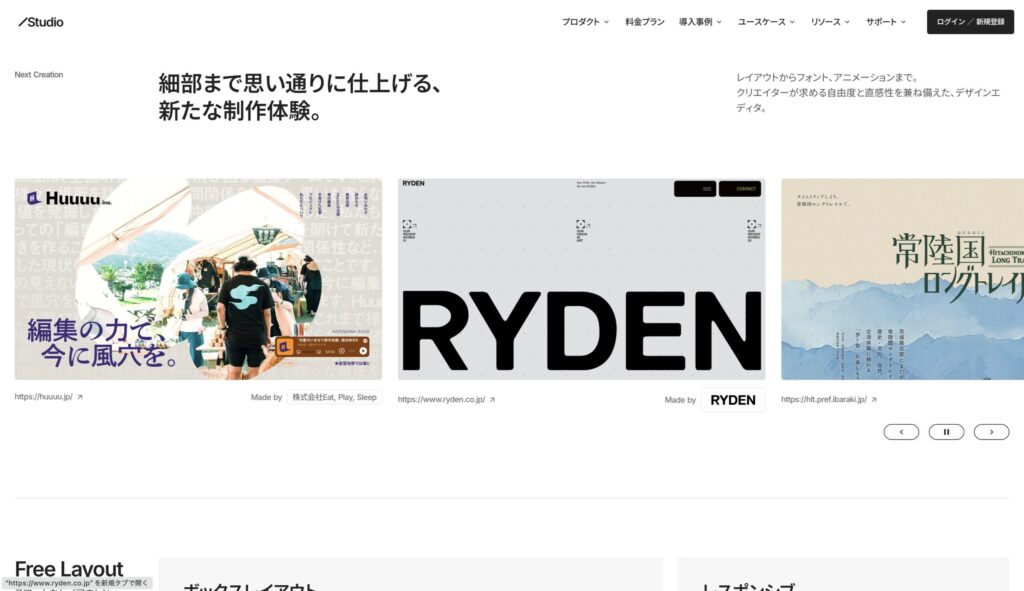
STUDIOは、デザイン性を重視したポートフォリオサイトと相性が良いツールです。
STUDIO公式では、コードを書かずに構築・公開・運用まで完結できると案内されており、CMS、フォーム、SEO設定にも対応しています。ポートフォリオでは、作品の見せ方、余白、写真の配置、スマホ表示の整え方が重要になるため、視覚的にデザインを組み立てやすいSTUDIOは候補になります。
特に、写真、デザイン、イラスト、Web制作、ライティング、映像制作、店舗ブランディングなど、見た目の印象で信頼を作りたい仕事では、STUDIOの強みを活かしやすいです。
一方で、作品数が多い、検索機能を細かく作りたい、ブログ記事を大量に増やしてSEO流入を狙いたい場合は、WordPressなど別の選択肢も比較した方がよいです。
STUDIOが向いているポートフォリオ
- デザイン性を重視したい
- 作品や実績をきれいに見せたい
- サーバー管理を避けたい
- 独自ドメインで公開したい
- 問い合わせフォームを設置したい
- 作品一覧と詳細ページを作りたい
- スマホ表示もきれいに整えたい
- 制作実績をあとから追加したい
ポートフォリオサイトで最初に決めること
STUDIOを開く前に、まず「誰に見せるポートフォリオなのか」を決めましょう。
同じポートフォリオでも、就職活動用、転職用、フリーランスの営業用、制作会社の実績紹介用、店舗のブランディング用では、載せるべき内容が変わります。
仕事につなげたいなら、単に作品を並べるだけでなく、「何ができる人なのか」「どんな依頼ができるのか」「相談するにはどうすればいいのか」まで伝える必要があります。
見た目を作り始める前に目的を整理しておくと、トップページの見出し、作品の並べ方、問い合わせボタンの位置が決めやすくなります。
作る前に決めること
- 誰に見てもらうサイトか
- 見た人に何をしてほしいか
- どの実績を目立たせたいか
- 問い合わせにつなげるのか
- SNSや外部サービスへ誘導するのか
- 顔出し・名前出しをするか
- 料金や依頼範囲を載せるか
- 公開後に誰が更新するか
ポートフォリオサイトに必要なページ構成
ポートフォリオサイトには、作品一覧だけでなく、プロフィールや問い合わせ導線も必要です。
作品を見てもらうだけなら、SNSや画像投稿サービスでも足ります。わざわざサイトを作るなら、信頼につながる情報や相談しやすい導線まで入れておくことが大切です。
最低限、トップページ、実績一覧、実績詳細、プロフィール、サービス内容、問い合わせページがあると、見た人が「この人に依頼できそうか」を判断しやすくなります。
ページ数を増やしすぎる必要はありませんが、見た目だけで終わらず、問い合わせや相談まで自然につながる構成にしましょう。
おすすめのページ構成
- トップページ:何ができる人かを一目で伝える
- 実績一覧:代表的な作品を見せる
- 実績詳細:制作背景や担当範囲を伝える
- プロフィール:経歴や得意分野を伝える
- サービス内容:依頼できる内容を整理する
- 料金目安:相談前の不安を減らす
- お問い合わせ:相談・見積もりにつなげる
- プライバシーポリシー:フォームを置く場合に用意する
STUDIOでポートフォリオサイトを作る手順
STUDIOで作る時は、テンプレート選びより先に、掲載する実績と導線を整理してから進めるのがおすすめです。
公式ヘルプでは、Studioにログイン後、画面右上の「+新しいプロジェクト」からプロジェクトを作成でき、「テンプレートから始める」をクリックするとStudio Storeにアクセスできると案内されています。
初心者の場合は、白紙から作るより、ポートフォリオ向けテンプレートを選び、写真・文章・実績内容を差し替える方が進めやすいです。ただし、テンプレートの見た目に引っ張られすぎず、自分の実績が伝わる構成に直しましょう。
以下の手順で進めると、単なる作品集ではなく、仕事につながるポートフォリオに近づけやすくなります。
STUDIOで作る手順
掲載する実績を選ぶ
最初に、見せたい作品を5〜10件ほど選びます。数を増やすより、依頼につながりやすい実績を優先しましょう。
各実績の説明文を用意する
作品名だけでなく、制作目的、担当範囲、制作期間、使用ツール、成果や工夫した点を書き出します。
STUDIOで新しいプロジェクトを作る
STUDIOにログインし、画面右上の「+新しいプロジェクト」をクリックします。テンプレートを使いたい場合は「テンプレートから始める」から探します。
テンプレートを選ぶ
ポートフォリオ、個人サイト、制作実績、クリエイター向けのテンプレートを探します。見た目だけでなく、実績一覧と詳細ページを作りやすいかを確認しましょう。
トップページを差し替える
メインビジュアル、肩書き、得意分野、代表実績、問い合わせボタンを差し替えます。トップで「何ができる人か」が伝わるように整えます。
実績ページを作る
作品画像、タイトル、説明文、担当範囲、リンクを入れます。実績数が増える予定なら、CMSで管理する方法も検討します。
問い合わせ導線を作る
お問い合わせページ、フォーム、メールリンク、SNSリンクを設置します。実績を見た人が迷わず相談できる状態にします。
スマホ表示を確認する
スマホで画像が大きすぎないか、文字が読みにくくないか、ボタンが押しやすいかを確認します。ポートフォリオはスマホで見られることも多いです。
公開前設定を確認する
SEOタイトル、description、OGP画像、独自ドメイン、フォーム通知先を確認します。公開後は、自分のスマホから実際に問い合わせテストを行いましょう。
ポートフォリオサイトを実際に作る時のコツ
ポートフォリオサイトを作る時は、最初から完璧なデザインを目指すより、見せる実績と問い合わせ導線を先に固めることが大切です。
STUDIOは自由にデザインできるため、余白、アニメーション、画像の見せ方にこだわりたくなります。ただ、制作途中で迷いやすいのもこの部分です。
まずは「誰に見せるか」「何を見せるか」「見た後にどう行動してほしいか」を決めてから、トップページ、実績一覧、プロフィール、問い合わせの順に作ると迷いにくくなります。
ここでは、実際にポートフォリオサイトを形にする時のコツを、作業順に整理します。
ポートフォリオ制作のコツ
トップページは「何者か」が一瞬で分かるようにする
トップページの最初の画面では、名前よりも「何ができる人か」を伝えましょう。
たとえば「Webデザインをしています」だけではなく、「個人事業主向けに、予約につながる店舗サイトを制作しています」のように、誰に何を提供しているかまで書くと伝わりやすくなります。
見た目のインパクトよりも、訪問者が「自分に関係ありそう」と思える言葉を置くことが大切です。
実績は多さよりも見せる順番を重視する
実績は数を並べるより、依頼につながりやすいものを上から見せる方が効果的です。
最初に見せる実績は、自分が今後も受けたい仕事に近いものを選びましょう。過去に作ったものを時系列で並べるだけだと、得意分野が伝わりにくくなります。
トップページには代表実績を3〜6件ほど置き、詳細ページで制作背景や担当範囲を説明する流れにすると見やすくなります。
実績詳細には「担当範囲」を必ず書く
作品画像だけでは、どこまで自分が担当したのかが伝わりません。
デザインだけ担当したのか、文章作成も含めたのか、WordPress構築まで行ったのか、撮影やディレクションも担当したのかを明記しましょう。
担当範囲を書くことで、見た人が「この人に同じような仕事を頼めるか」を判断しやすくなります。
画像はきれいさよりも伝わりやすさを優先する
ポートフォリオの画像は、おしゃれさだけでなく内容が分かることも大切です。
Webサイトの実績なら、ファーストビューだけでなく、スマホ表示、下層ページ、問い合わせ導線なども見せると伝わりやすくなります。
写真やイラストの実績でも、1枚だけを大きく見せるのか、複数枚をまとめて見せるのかで印象が変わります。見る人が判断しやすい並べ方を意識しましょう。
問い合わせボタンは各ページに置く
ポートフォリオサイトでは、問い合わせボタンを最後の1か所だけに置かない方がよいです。
トップページ、実績一覧、実績詳細、プロフィールの下など、相談したいと思ったタイミングで押せる位置にボタンを置きましょう。
ただし、しつこく見えないように「制作について相談する」「似た実績について問い合わせる」など、自然な文言にすると押しやすくなります。
プロフィールは自分語りより依頼判断に役立つ内容にする
プロフィールでは、経歴だけでなく、どんな依頼に対応できるかを書きましょう。
「何年やっています」だけではなく、「個人事業主向けのサイト制作が得意」「写真撮影からデザインまで対応」「文章整理から相談可能」など、依頼者が判断しやすい情報を入れると効果的です。
人柄を出すことも大切ですが、仕事につなげたい場合は、見た人が安心して相談できる材料を優先しましょう。
スマホ表示を最優先で確認する
ポートフォリオは、スマホで見られる前提で作りましょう。
パソコンではきれいに見えても、スマホでは画像が大きすぎる、文字が小さい、余白が詰まりすぎる、ボタンが押しにくいことがあります。
公開前には、自分のスマホでトップページから問い合わせまで実際にたどり、違和感がないか確認しましょう。
制作時に意識したいポイント
- トップページで「何ができる人か」を伝える
- 代表実績は今後受けたい仕事に近いものを選ぶ
- 実績詳細には担当範囲と制作背景を書く
- 画像は見た目だけでなく内容が分かるものを使う
- 問い合わせボタンを複数箇所に置く
- プロフィールには対応できる依頼内容を書く
- スマホ表示でトップから問い合わせまで確認する
- 最初から完璧を目指さず、公開後に改善する
テンプレートを使う時の注意点
STUDIOのテンプレートは便利ですが、文章と導線をそのまま使うのは避けましょう。
テンプレートは、あくまでデザインの土台です。写真や文字を少し差し替えただけでは、誰のためのサイトなのか、どんな依頼ができるのかが伝わりにくい場合があります。
特に、英語のダミーテキスト、仮のボタン、サンプル画像、不要なセクションが残っていると、未完成に見えます。公開前に、すべて自分の内容へ差し替えましょう。
テンプレートの雰囲気に合わせるより、自分の仕事が伝わる構成に調整することが大切です。
テンプレート利用時の確認ポイント
- ダミーテキストが残っていないか
- サンプル画像が残っていないか
- ボタンのリンク先が正しいか
- 問い合わせフォームが自分宛に届くか
- 実績の説明文が具体的か
- プロフィールが古くないか
- スマホで余白が崩れていないか
- テンプレート感が強すぎないか
実績が増えるならCMS管理も考える
実績を継続的に追加するなら、STUDIOのCMSを使う構成も検討しましょう。
STUDIO公式ヘルプでは、CMSを使うとモデル、アイテム、プロパティを組み合わせて、ブログやニュースなどの更新性が高いコンテンツを一元管理できると説明されています。ポートフォリオでも、実績をCMSで管理すると、同じレイアウトで複数の実績ページを作りやすくなります。
たとえば、実績名、画像、カテゴリー、担当範囲、制作年、クライアント名、説明文、URLなどを項目として管理しておくと、あとから実績を追加しやすくなります。
ただし、実績数が少ないうちは通常ページで作っても問題ありません。今後も増やしていく予定があるかで判断しましょう。
CMSで管理すると便利な項目
- 実績タイトル
- メイン画像
- カテゴリー
- 制作年
- 担当範囲
- 使用ツール
- 制作背景
- 成果・工夫した点
- 外部リンク
CMSの基本的な流れは、STUDIO公式ヘルプのCMS記事作成から公開までの流れでも確認できます。
STUDIOの料金目安
STUDIOは無料から使えますが、ポートフォリオを事業用に使うなら有料プランも検討した方が現実的です。
公式料金ページでは、Freeは0円、Miniは590円/月、Personalは1,190円/月、Businessは3,980円/月、Business Plusは9,980円/月と案内されています。料金は公式ページ上で、税込・月額換算として表示されています。
ポートフォリオを名刺代わりに使うだけならMiniやPersonal、実績ページやCMSをしっかり使いたいならPersonal以上、法人サイトやアクセス数が多いサイトならBusiness以上を検討するイメージです。
ただし、料金やプラン内容は変更される可能性があります。契約前には、必ずSTUDIO公式の料金ページを確認してください。
STUDIOの料金目安
- Free:0円/月
- Mini:590円/月
- Personal:1,190円/月
- Business:3,980円/月
- Business Plus:9,980円/月
- Enterprise:問い合わせ
- 制作を外注する場合は、STUDIO利用料とは別に制作費がかかる
最新料金は、STUDIO公式の料金ページで確認できます。
仕事につながるポートフォリオにするポイント
仕事につなげたいなら、作品の見た目だけでなく、依頼者が知りたい情報を入れましょう。
依頼を考えている人は、作品の雰囲気だけでなく、何をどこまで任せられるのか、料金感はどれくらいか、相談しても大丈夫そうかを見ています。
そのため、実績ページには「担当範囲」「制作期間」「課題」「提案内容」「成果」「依頼できるメニュー」を入れると、見る人が相談しやすくなります。
ポートフォリオは作品を飾る場所ではありますが、事業用に使うなら営業資料でもあります。見た人が次の行動を取りやすい設計にしましょう。
仕事につながる実績ページの要素
- 制作物の画像
- 制作の目的
- 担当した範囲
- 制作期間
- 使用ツール
- 工夫したポイント
- 成果や反応
- 似た依頼を受けられるか
- 問い合わせボタン
公開前に確認したいこと
ポートフォリオサイトは、公開前のチェックで印象が大きく変わります。
せっかくデザインが整っていても、フォームが届かない、リンクが切れている、スマホで見づらい、古い実績が目立つ状態では信頼を落としてしまいます。
特に問い合わせフォームは、自分でテスト送信して、通知メールが届くかまで確認しましょう。ポートフォリオは見られて終わりではなく、相談につながって初めて役に立ちます。
公開前には、パソコンだけでなくスマホでも一通り確認することをおすすめします。
公開前チェックリスト
- スマホで文字が読みやすいか
- 画像が重すぎないか
- 実績の説明文が具体的か
- 問い合わせボタンが分かりやすいか
- フォーム通知が届くか
- SNSリンクが正しいか
- 外部リンクが切れていないか
- SEOタイトルを設定しているか
- descriptionを設定しているか
- OGP画像を設定しているか
- 不要なテンプレート文が残っていないか
STUDIOでポートフォリオを作る時の注意点
STUDIOでポートフォリオを作る時は、デザインに時間をかけすぎないことも大切です。
ポートフォリオ制作では、余白やアニメーション、写真の見せ方をこだわりたくなります。しかし、依頼者が知りたいのは、作品の美しさだけではなく、あなたに何を頼めるのかです。
まずは最低限の構成で公開し、実績が増えたら改善する考え方でも問題ありません。未完成のまま半年置くより、必要な情報を整えて早めに公開する方が機会を逃しにくいです。
ただし、事業用として使う場合は、問い合わせ導線とスマホ表示だけは妥協しないようにしましょう。
避けたい作り方
- 作品画像だけを並べる
- 担当範囲を書かない
- 問い合わせ先が分かりにくい
- スマホ表示が崩れている
- ダミーテキストが残っている
- 古い実績ばかり目立つ
- 料金や依頼範囲が分からない
- 自分目線の説明だけになっている
よくある質問
デザイン性を重視したポートフォリオサイトには向いています。作品一覧、プロフィール、実績詳細、問い合わせフォームを整えやすく、サーバー管理の負担も少ないです。
無料プランでも作成自体はできます。ただし、事業用として独自ドメインで公開したい場合や、信頼感を高めたい場合は、有料プランも検討した方が現実的です。
最初は5〜10件ほどでも十分です。数よりも、依頼につながりやすい実績を選び、担当範囲や工夫した点まで具体的に書くことが大切です。
継続的に実績を追加するならCMS管理を検討すると便利です。実績タイトル、画像、カテゴリー、担当範囲などを項目として管理できるため、同じデザインで実績ページを増やしやすくなります。
デザイン性と管理の簡単さを重視するならSTUDIO、記事更新や拡張性を重視するならWordPressが候補です。作品をきれいに見せる小〜中規模のポートフォリオなら、STUDIOは使いやすい選択肢です。
まとめ:STUDIOのポートフォリオは作品より導線まで整えよう
STUDIOは、デザイン性の高いポートフォリオサイトを作りたい人に向いているノーコードWeb制作ツールです。
テンプレートから始めやすく、実績一覧、プロフィール、問い合わせフォーム、CMS管理なども組み合わせられるため、クリエイターや個人事業主の実績紹介サイトにも使いやすいです。
ただし、ポートフォリオは作品を並べるだけでは仕事につながりません。誰に見せるのか、どんな依頼につなげるのか、問い合わせまでどう進んでもらうのかを設計することが大切です。
STUDIOでポートフォリオを作る時は、デザインだけでなく、実績の説明文、プロフィール、サービス内容、問い合わせ導線、スマホ表示まで確認しましょう。見た目と導線がそろって初めて、見られるだけで終わらないポートフォリオになります。