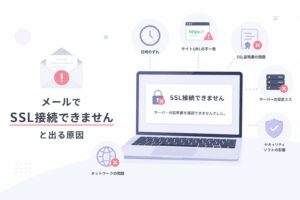
ホームページを開いたときに、「SSLで接続できません」「この接続ではプライバシーが保護されません」などのエラーが表示されることがあります。
SSLエラーが出ると、サイトの内容が表示されなかったり、問い合わせページまで進めなかったりします。
特に事業用のホームページでは、閲覧者に不安を与えやすく、問い合わせの取りこぼしにもつながります。
ただし、SSLエラーは「サイトが完全に壊れた」という意味ではありません。多くの場合、SSL証明書、ドメイン設定、サーバー設定、WordPress側のURL設定、ページ内の読み込みを順番に確認することで原因を切り分けられます。
この記事では、「SSLで接続できません」と表示される原因と、実際にユーザーがどの順番で確認・修正すればよいかを初心者向けに解説します。
この記事は、WordPressサイトや小規模事業者のホームページでSSLエラーが出て困っている方向けです。
「どこを見ればいいか」だけでなく、「確認後に何をすればいいか」まで、原因ごとに手順付きで整理します。
この記事で分かること
- 「SSLで接続できません」と表示される意味
- SSLエラーが起きる主な原因
- 最初に確認すべき順番
- SSL証明書の期限切れを確認する方法
- サーバー側のSSL設定を直す手順
- WordPress側のURL設定を確認する方法
- http画像や混在コンテンツを直す流れ
- 自分で直してよいケースと相談すべきケース
「SSLで接続できません」とは?
「SSLで接続できません」とは、ブラウザがそのサイトに安全な通信で接続できないと判断している状態です。
SSLは、ホームページと閲覧者のブラウザの間で通信を暗号化する仕組みです。現在の多くのホームページでは、URLが https:// から始まる形で運用されます。
この https:// の表示に関係するのがSSL証明書です。
SSL証明書に問題がある、証明書の期限が切れている、ドメインと証明書の内容が合っていない、サーバー側でSSLが有効になっていない、サイト内に古いhttpの読み込みが残っている場合などに、SSLエラーが表示されることがあります。
よく表示されるエラー文言
- SSLで接続できません
- この接続ではプライバシーが保護されません
- このサイトは安全に接続できません
- 接続がプライベートではありません
- 証明書の有効期限が切れています
- 証明書が信頼されていません
- NET::ERR_CERT_DATE_INVALID
- NET::ERR_CERT_COMMON_NAME_INVALID
まず最初にやること:エラーの範囲を切り分ける
SSLエラーが出たら、いきなりWordPressやサーバーの設定を変更するのではなく、まず「どの範囲でエラーが出ているか」を確認します。
ここを確認しないまま設定を触ると、本当の原因ではない場所を変更してしまい、別のエラーにつながることがあります。
最初の切り分け手順
- エラーが出ているURLをコピーする
- トップページでも同じエラーが出るか確認する
- 下層ページでも同じエラーが出るか確認する
- 問い合わせページでも同じエラーが出るか確認する
- シークレットモードで同じURLを開く
- スマホのモバイル回線でも開く
- 自分だけのエラーか、全員に起きているエラーかを切り分ける
この時点での判断基準
- 全ページでエラーが出る場合:SSL証明書・サーバー設定・ドメイン設定を疑う
- 特定ページだけでエラーが出る場合:ページ内のhttp画像や外部読み込みを疑う
- 自分の端末だけで出る場合:ブラウザキャッシュや端末側の情報を疑う
- スマホでもPCでも出る場合:サイト側の設定に問題がある可能性が高い
- サーバー移転やドメイン変更直後の場合:DNS反映やSSL設定漏れを疑う
原因1:SSL証明書の有効期限が切れている
SSLエラーでまず確認したいのが、SSL証明書の有効期限です。
SSL証明書には有効期限があります。有効期限が切れると、ブラウザはそのサイトを安全なサイトとして扱えなくなり、警告を表示します。
無料SSLを使っている場合でも、自動更新に失敗していたり、サーバー移転後にSSL設定が外れていたりすると、エラーが出ることがあります。
確認手順
- エラーが出ているページを開く
- アドレスバー付近の警告マーク、または鍵マークをクリックする
- 「証明書」または「接続が安全ではありません」の詳細を開く
- 証明書の有効期限を確認する
- 期限が過去の日付になっていないか確認する
- 発行先のドメインが自分のサイトURLと合っているか確認する
- 確認できない場合は、レンタルサーバーの管理画面でSSL設定を確認する
解決策
- レンタルサーバーの管理画面にログインする
- 「SSL設定」「独自SSL」「無料SSL」などの項目を開く
- エラーが出ているドメインを選択する
- 無料SSLが無効なら、有効化する
- 有料SSLを使っている場合は、更新期限と支払い状況を確認する
- SSL証明書を再発行できる画面があれば、再発行を実行する
- 設定後、反映まで待つ
- 反映後に
https://自分のドメインで開く - まだエラーが出る場合は、ブラウザキャッシュを削除して再確認する
- 再発行や更新方法が分からない場合は、サーバー会社または保守担当に「SSL証明書の期限切れの可能性がある」と伝えて相談する
SSL証明書の期限切れは、放置すると多くの閲覧者が離脱します。
事業用サイトの場合は、問い合わせ機会を逃さないためにも早めに対応しましょう。
原因2:サーバー側でSSL設定が有効になっていない
WordPress側でURLを https:// にしていても、サーバー側でSSL設定が有効になっていないと、SSL接続はできません。
レンタルサーバーでは、ドメインごとに無料SSLを有効化する必要がある場合があります。
ドメインを追加しただけ、WordPressをインストールしただけでは、SSLが有効になっていないケースもあります。
確認手順
- レンタルサーバーの管理画面にログインする
- 対象ドメインの設定画面を開く
- 「SSL設定」「独自SSL」「無料SSL」の項目を探す
- 対象ドメインのSSLが有効か確認する
- 「未設定」「無効」「設定中」になっていないか確認する
- ドメイン追加後にSSL設定を行ったか確認する
- サーバー移転後に新サーバー側でSSLを設定したか確認する
解決策
- サーバー管理画面で対象ドメインを選ぶ
- 無料SSLの設定画面を開く
- SSLが無効なら「有効化」「設定する」「ON」などを選ぶ
- 設定完了ではなく「反映待ち」と表示されている場合は、しばらく待つ
- 反映後に
https://でトップページを開く - トップページが表示されたら、下層ページと問い合わせページも確認する
- WordPressの管理画面にログインし、「設定」→「一般」でURLが
https://になっているか確認する - まだエラーが出る場合は、証明書の対象ドメインやDNS設定も確認する
SSL設定は、サーバー会社ごとに画面や手順が違います。
設定後すぐに反映されないこともあるため、少し時間を置いてから確認しましょう。
原因3:ドメインとSSL証明書の対象が合っていない
SSL証明書は、特定のドメインに対して発行されます。
そのため、アクセスしているURLとSSL証明書の対象ドメインが一致していないと、SSLエラーが表示されます。
たとえば、example.com 用の証明書なのに、www.example.com でアクセスしている場合や、サブドメイン用の証明書が正しく設定されていない場合です。
確認手順
- エラーが出ているURLを確認する
- wwwありで開いているのか、wwwなしで開いているのか確認する
- サブドメインで開いている場合は、そのサブドメイン名を確認する
- ブラウザの証明書情報を開き、証明書の対象ドメインを確認する
- サーバー管理画面で、どのドメインにSSLが設定されているか確認する
- WordPressの「設定」→「一般」で、WordPressアドレスとサイトアドレスを確認する
- サーバー側の正式URLとWordPress側のURLが一致しているか確認する
解決策
- 正式に使うURLを決める
- wwwなしで運用するなら、WordPress側もサーバー側もwwwなしに統一する
- wwwありで運用するなら、WordPress側もサーバー側もwwwありに統一する
- サーバー管理画面で、正式URL側のドメインにSSLを設定する
- wwwあり・なしの両方でアクセスされる可能性がある場合は、両方でSSLが有効か確認する
- サブドメインを使う場合は、サブドメインにもSSLを設定する
- 設定後、正式URL・wwwあり・wwwなし・サブドメインをそれぞれブラウザで確認する
- 正式URL以外にアクセスしたときは、正式URLへ転送されるか確認する
URLの統一とSSL設定はセットで考える必要があります。
URLだけ変更してSSL設定が追いついていないと、警告が出る原因になります。
原因4:WordPressのURL設定がhttpのままになっている
SSL化したあとも、WordPress側のURL設定が http:// のままになっていると、表示やリダイレクトに問題が出ることがあります。
WordPressには、「WordPressアドレス」と「サイトアドレス」という設定があります。
ここが http:// のままだと、サイト内のリンクや読み込みが古いURLを参照し、SSLエラーや混在コンテンツの原因になることがあります。
確認手順
- WordPress管理画面にログインする
- 「設定」→「一般」を開く
- WordPressアドレスを確認する
- サイトアドレスを確認する
- どちらも
https://になっているか確認する - wwwあり・なしが正式URLと一致しているか確認する
- 変更前に現在のURLを必ずメモする
解決策
- バックアップを取る
- 現在のWordPressアドレスとサイトアドレスをメモする
- WordPressアドレスを
https://正式ドメインに変更する - サイトアドレスも
https://正式ドメインに変更する - 変更を保存する
- ログイン画面に戻された場合は、再ログインする
- トップページを開いてSSLエラーが消えたか確認する
- 下層ページと問い合わせページも確認する
- 管理画面に入れなくなった場合は、無理に続けずサーバー管理画面やデータベースでの修正が必要になるため相談する
WordPressのURL設定は重要です。
間違えて変更すると、管理画面に入れなくなることがあります。自信がない場合は、作業前に保守担当へ相談しましょう。
原因5:サイト内にhttpの画像やファイルが残っている
ページ自体は https:// で表示されていても、ページ内の画像、CSS、JavaScriptなどが http:// で読み込まれていると、SSL警告が出ることがあります。
これは混在コンテンツと呼ばれる状態です。
特に、古いWordPressサイト、HTMLから移行したサイト、手作業で画像URLを貼っているサイトでは、httpの読み込みが残っていることがあります。
確認手順
- SSL警告が出ているページを開く
- 特定ページだけで警告が出るか、全ページで出るか確認する
- 画像が表示されていない箇所がないか確認する
- ページ内の画像URLが
http://になっていないか確認する - ボタン、バナー、外部埋め込み、地図、SNS埋め込みも確認する
- ブラウザの検証ツールを使える場合は、Consoleにmixed contentの警告がないか確認する
- テーマ設定やウィジェットに直接http URLを書いていないか確認する
解決策
- 警告が出ているページを編集画面で開く
- 本文内の画像、リンク、埋め込みコードを確認する
http://で始まる自サイトURLがあればhttps://に変更する- 外部サービスの埋め込みが古い場合は、外部サービス側で新しい埋め込みコードを取得し直す
- テーマ設定やウィジェットにあるバナーURLも確認する
- 複数ページに大量のhttp URLがある場合は、一括置換を検討する
- 一括置換を行う前には、必ずデータベースのバックアップを取る
- 修正後に該当ページを開き、SSL警告が消えたか確認する
- 警告が残る場合は、まだ別のhttp読み込みが残っているため、ページ内を再確認する
混在コンテンツは、サイト全体ではなく特定のページだけで発生することもあります。
「どのページで出ているか」を先に特定すると、修正範囲を絞りやすくなります。
原因6:サーバー移転やDNS変更後の設定が反映途中になっている
ドメインの向き先を変更した直後や、サーバー移転直後は、DNSの反映に時間がかかることがあります。
このタイミングでSSL設定がまだ安定していないと、一部の環境では旧サーバーを見に行き、別の環境では新サーバーを見に行くような状態になることがあります。
その結果、SSL証明書が合わない、サイトが表示されない、接続エラーが出るといった現象が起こることがあります。
確認手順
- 最近サーバー移転をしたか確認する
- 最近ネームサーバーを変更したか確認する
- 最近DNSレコードを変更したか確認する
- 旧サーバーと新サーバーのどちらにWordPressがあるか確認する
- 新サーバー側でSSL設定が完了しているか確認する
- PCとスマホ回線で表示が違わないか確認する
- 別ブラウザや別端末でも確認する
- 変更からどれくらい時間が経っているか確認する
解決策
- 新サーバー側で対象ドメインのSSL設定を有効化する
- ネームサーバーやDNSレコードの向き先が新サーバーになっているか確認する
- 旧サーバー側を見ている環境が残っている場合は、時間を置いて確認する
- PCだけでなくスマホ回線でも表示を確認する
- DNS変更直後であれば、反映完了まで待つ
- 時間を置いてもSSLエラーが続く場合は、DNSの向き先か新サーバー側のSSL設定を再確認する
- 移転作業を外部に依頼した場合は、「DNS変更後にSSLエラーが出ている」と伝えて確認してもらう
サーバー移転やDNS変更の直後は、時間経過で解消するケースもあります。
ただし、SSL設定そのものが抜けている場合は、待っていても直らないため、設定状況を確認しましょう。
原因7:ブラウザや端末側に古い情報が残っている
SSL設定を修正したあとも、ブラウザや端末側に古い情報が残っていて、エラーが続くことがあります。
自分のPCではエラーが出るのに、別の端末では表示される場合は、ブラウザや端末側のキャッシュが関係している可能性があります。
確認手順
- シークレットモードで同じURLを開く
- 別ブラウザで同じURLを開く
- スマホのモバイル回線で同じURLを開く
- 別端末で確認する
- 自分の環境だけで出ているか確認する
- WordPressのキャッシュプラグインを使っているか確認する
- サーバーキャッシュやCDNを使っているか確認する
解決策
- ブラウザキャッシュを削除する
- シークレットモードで再確認する
- WordPressのキャッシュプラグインを使っている場合は、プラグイン側のキャッシュを削除する
- サーバーキャッシュがある場合は、サーバー管理画面から削除する
- CDNを使っている場合は、CDN側のキャッシュも削除する
- スマホ回線や別端末で表示されるか確認する
- 自分の環境だけでエラーが残る場合は、端末側のキャッシュが原因の可能性が高い
- 全員にエラーが出る場合は、SSL証明書やサーバー設定に戻って確認する
SSLエラーは、実際には修正済みでも、自分のブラウザだけ古い状態を見ていることがあります。
修正後は、必ず複数の環境で確認しましょう。
解決までの全体手順
原因が分からない場合は、次の順番で進めると切り分けしやすくなります。
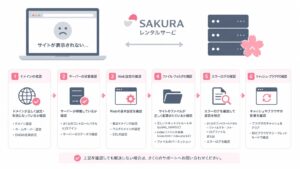
SSLエラーを解決する全体手順
- エラーが出ているURLを確認する
- トップページだけか、全ページか、特定ページだけか確認する
- シークレットモード・別ブラウザ・スマホ回線で確認する
- SSL証明書の有効期限を確認する
- サーバー管理画面でSSLが有効か確認する
- wwwあり・なし、サブドメインとSSL証明書の対象が合っているか確認する
- WordPressの「設定」→「一般」でURLが
https://になっているか確認する - 特定ページだけなら、画像や埋め込みの
http://読み込みを確認する - サーバー移転やDNS変更直後なら、向き先とSSL設定を確認する
- ブラウザ・WordPress・サーバー・CDNのキャッシュを削除する
- 修正後、トップページ・下層ページ・問い合わせページを確認する
- 解決しない場合は、ここまで確認した内容をまとめて専門者に相談する
自分で触る前に注意したいこと
SSLエラーは、設定を1つ直せば解決することもあります。
ただし、WordPress、サーバー、ドメイン、DNS、SSL証明書、キャッシュなど複数の要素が関係している場合、自己判断で変更すると状況が悪化することもあります。
作業前に必ずやること
- 現在のエラー文言をメモする
- エラーが出ているURLを控える
- 現在のWordPress URL設定をメモする
- サーバー側のSSL設定を確認する
- 変更前にバックアップを取る
- 一度に複数の設定を変えない
- 修正後に必ず表示確認する
- 管理画面に入れなくなったら作業を止める
- 分からない場合は無理に触らない
特に、事業用サイトで問い合わせを受けている場合は、長時間サイトが見られない状態になると機会損失につながります。
原因が分からないまま何度も設定を変更するより、状況を整理して相談した方が早いこともあります。
相談するときに伝えるとよい情報
制作会社や保守担当に相談する場合は、エラー画面だけでなく、発生状況も一緒に伝えると原因を見つけやすくなります。
相談時に伝えること
- エラーが出ているURL
- 表示されているエラー文言
- いつから発生しているか
- 直前に行った作業
- SSL設定を変更したか
- ドメインやサーバーを変更したか
- WordPressのURL設定を変更したか
- 管理画面に入れるか
- PCとスマホの両方で起きるか
- 特定のページだけか、サイト全体か
- ここまで試した確認手順
「何もしていないのに急に出た」と感じる場合でも、SSL証明書の期限切れ、自動更新の失敗、サーバー側の変更、キャッシュなどが関係していることがあります。
分かる範囲で構いませんので、直前の変化と確認した内容を整理しておきましょう。
よくある質問
ブラウザがそのサイトに安全な通信で接続できないと判断している状態です。SSL証明書の期限切れ、証明書とドメインの不一致、サーバー側のSSL設定ミス、混在コンテンツなどで起こることがあります。
サーバーの無料SSLが無効になっているだけであれば、自分で有効化できることもあります。ただし、DNS、証明書、WordPress設定、混在コンテンツなどが関係する場合は、設定変更前にバックアップを取り、順番に確認する必要があります。
放置しない方がよいです。ブラウザに警告が出るため、閲覧者が離脱しやすくなります。事業用サイトでは問い合わせ機会の損失にもつながるため、早めに更新や再設定を行いましょう。
そのページだけにhttpの画像、CSS、JavaScript、外部サービスの埋め込みが残っている可能性があります。サイト全体ではなく、該当ページ内の読み込みを確認しましょう。
まとめ:SSLエラーは順番に確認すれば解決に近づける
「SSLで接続できません」と表示される場合、まずはSSL証明書、サーバー側のSSL設定、ドメインと証明書の一致、WordPressのURL設定、ページ内のhttp読み込みを順番に確認しましょう。
特に、SSL証明書の期限切れ、サーバー側のSSL未設定、ドメインと証明書の不一致、WordPress側のhttp設定、混在コンテンツ、サーバー移転後の設定漏れはよくある原因です。
この記事のまとめ
- 「SSLで接続できません」は安全な通信ができない状態
- まずはエラーが出る範囲を確認する
- 全ページで出るならSSL証明書やサーバー設定を疑う
- 特定ページだけならhttp画像や外部読み込みを疑う
- WordPressのURLがhttpのままならhttpsへ揃える
- サーバー移転後はDNSと新サーバー側のSSL設定を確認する
- 修正後はキャッシュを削除し、複数環境で確認する
- 管理画面に入れなくなった場合は無理に続けず相談する
SSLエラーを解決するには、「どこが悪いか」を切り分けたうえで、正しい場所を直すことが大切です。
原因が分からないまま設定を変え続けると、別のエラーにつながることもあります。まずは現在の状態をメモし、1つずつ確認しながら解決まで進めましょう。